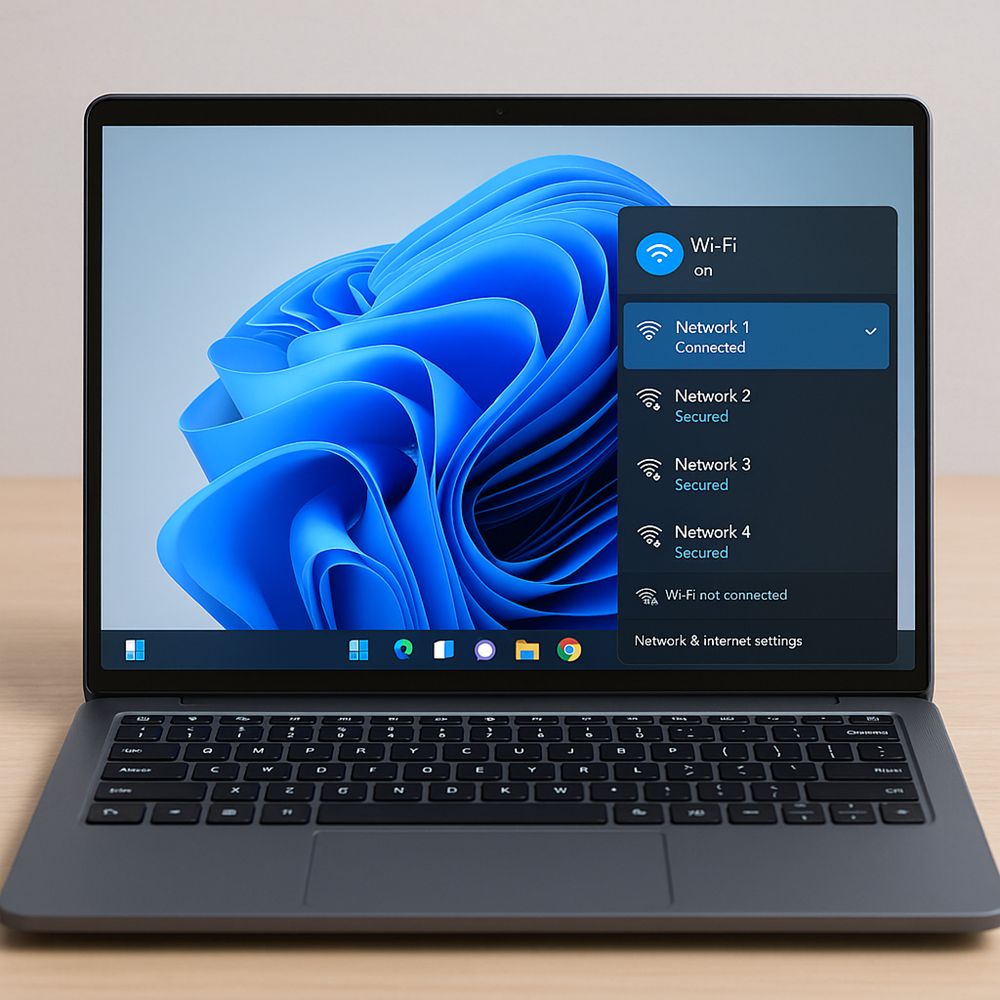
Penyebab Umum WiFi Hilang
Mode pesawat aktif: penyebab paling sepele dan paling sering. Pintasan keyboard atau klik tidak sengaja bisa mengaktifkannya. WiFi dinonaktifkan: toggle WiFi di pengaturan atau ikon taskbar tidak sengaja dimatikan.
Driver bermasalah: driver usang, korup, atau belum terinstal membuat adapter WiFi tidak terdeteksi. Layanan WLAN mati: WLAN AutoConfig yang tidak berjalan membuat daftar jaringan tidak muncul.
Windows Explorer error: ikon taskbar hilang padahal WiFi sebenarnya aktif. Hardware rusak: kartu WiFi internal yang rusak adalah kemungkinan terakhir setelah semua software dicoba.
Perhatikan juga tombol fisik WiFi di beberapa laptop lama. Tombol atau switch di sisi laptop yang tidak sengaja tergeser bisa mematikan WiFi hardware.
Jika laptop habis jatuh atau terbentur, konektor kartu WiFi bisa longgar. Ini butuh bongkar dan sebaiknya ditangani teknisi.
Perbaikan Cepat: Mode Pesawat hingga Restart
Matikan mode pesawat: cek lewat ikon jaringan di taskbar atau pintasan keyboard (biasanya Fn + tombol fungsi). Pastikan mode pesawat off dan WiFi on.
Aktifkan WiFi: buka Pengaturan, Network & Internet, WiFi, pastikan toggle On. Di Windows 11, cek Quick Settings: jika ikon WiFi hilang, klik ikon pensil, Tambah, pilih WiFi.
Restart laptop: me-reset sistem operasi termasuk komponen jaringan. Seringkali ini saja sudah mengembalikan WiFi yang hilang akibat glitch sementara.
Untuk macOS, cek Control Center di kanan atas dan pastikan WiFi aktif. Jika tetap hilang, reset pengaturan jaringan lewat System Preferences.
Buat restore point sebelum mengubah driver atau layanan sistem. Jika terjadi kesalahan, kamu bisa kembali ke kondisi sebelumnya dengan mudah.
Troubleshooter dan Windows Explorer
Network Troubleshooter: Windows punya alat diagnosis bawaan. Buka Pengaturan, System, Troubleshoot, Other troubleshooters, jalankan Internet Connections atau Network Adapter. Ikuti petunjuk hingga selesai.
Restart Windows Explorer: jika ikon hilang tetapi WiFi sebenarnya aktif, buka Task Manager, cari Windows Explorer di Processes, klik kanan lalu Restart. Ikon taskbar akan dimuat ulang.
Nonaktifkan fast startup: fitur ini kadang menghilangkan WiFi. Tekan Windows + R, ketik powercfg.cpl, pilih Choose what the power buttons do, hilangkan centang Turn on fast startup, simpan, restart.
Simpan installer driver WiFi di flashdisk sebagai cadangan. Saat WiFi hilang total, kamu butuh driver offline karena tidak bisa unduh.
Memperbaiki Driver WiFi
Update driver: buka Device Manager (Windows + X), perluas Network Adapters, klik kanan adapter WiFi, Update Driver, Search automatically. Driver usang adalah penyebab umum setelah update Windows.
Instal ulang driver: jika update tidak mempan, klik kanan adapter, Uninstall device, lalu restart. Windows akan menginstal ulang driver otomatis saat menyala.
Instal manual: jika menu WiFi tidak terlihat sama sekali dan hanya ada Bluetooth atau Ethernet, driver belum terinstal. Unduh dari situs produsen laptop dengan kata kunci driver WiFi sesuai merek dan tipe.
Roll back: jika WiFi hilang setelah update driver, buka Properties adapter, tab Driver, pilih Roll Back Driver untuk kembali ke versi sebelumnya.
Catat merek dan model kartu WiFi laptopmu dari Device Manager. Informasi ini mempercepat pencarian driver yang tepat di situs produsen.
Untuk laptop kantor, hubungi IT support dulu sebelum mengubah driver. Kebijakan perusahaan kadang membatasi perubahan sistem.
WLAN AutoConfig, Network Reset, dan Hardware
Aktifkan WLAN AutoConfig: tekan Windows + R, ketik services.msc, cari WLAN AutoConfig, klik dua kali, set Startup type ke Automatic, klik Start. Lakukan juga untuk Windows Connection Manager. Restart laptop.
Nonaktifkan power management: di Device Manager, buka Properties adapter WiFi, tab Power Management, hilangkan centang Allow the computer to turn off this device to save power. Pengaturan hemat daya kadang mematikan WiFi otomatis.
Network reset: langkah terakhir di sisi software. Pengaturan, Network & Internet, Status, Network Reset, Reset now. Laptop restart dan semua pengaturan jaringan kembali bawaan.
Hardware: jika semua gagal, kemungkinan kartu WiFi internal rusak. Bawa ke teknisi untuk pemeriksaan; penggantian kartu WiFi biasanya cepat dan tidak terlalu mahal.
Jika sering bermasalah, pertimbangkan USB WiFi adapter eksternal sebagai solusi praktis. Perangkat kecil ini murah dan tinggal colok tanpa bongkar laptop.
Jadwalkan pemeriksaan laptop tahunan ke teknisi untuk membersihkan debu dalam yang bisa memengaruhi konektor hardware termasuk kartu WiFi.
Pertanyaan Umum
Kenapa ikon WiFi hilang di laptop?
Penyebab umum: mode pesawat aktif, WiFi tidak sengaja dinonaktifkan, driver adapter bermasalah atau belum terinstal, layanan WLAN AutoConfig mati, Windows Explorer error, atau kerusakan hardware kartu WiFi.
Bagaimana cara memunculkan WiFi yang hilang di Windows 10?
Matikan mode pesawat, pastikan WiFi On di Pengaturan, jalankan Network Troubleshooter, cek Device Manager untuk driver, dan restart laptop. Urutkan dari yang termudah.
Bagaimana cara update driver WiFi?
Buka Device Manager, perluas Network Adapters, klik kanan adapter WiFi, pilih Update Driver lalu Search automatically. Jika gagal, unduh manual dari situs produsen laptop.
Apa itu WLAN AutoConfig?
Layanan Windows yang mendeteksi dan mengelola jaringan nirkabel. Jika mati, daftar WiFi tidak muncul. Aktifkan lewat services.msc: cari WLAN AutoConfig, set Startup type ke Automatic, lalu Start.
Bagaimana cara network reset di Windows?
Buka Pengaturan, Network & Internet, Status, pilih Network Reset lalu Reset now. Laptop akan restart dan semua pengaturan jaringan kembali ke bawaan.
Kenapa WiFi hilang setelah update Windows?
Driver lama kadang tidak kompatibel dengan update baru. Solusinya: roll back driver ke versi sebelumnya lewat Device Manager, atau unduh driver terbaru dari produsen.
Apakah fast startup bisa menghilangkan WiFi?
Ya, pada beberapa laptop. Nonaktifkan lewat powercfg.cpl, pilih Choose what the power buttons do, hilangkan centang Turn on fast startup, simpan, lalu restart.
Kapan WiFi hilang berarti hardware rusak?
Jika semua langkah software sudah dicoba tetapi ikon tetap tidak muncul, kemungkinan kartu WiFi internal rusak. Bawa ke teknisi untuk pemeriksaan dan penggantian.