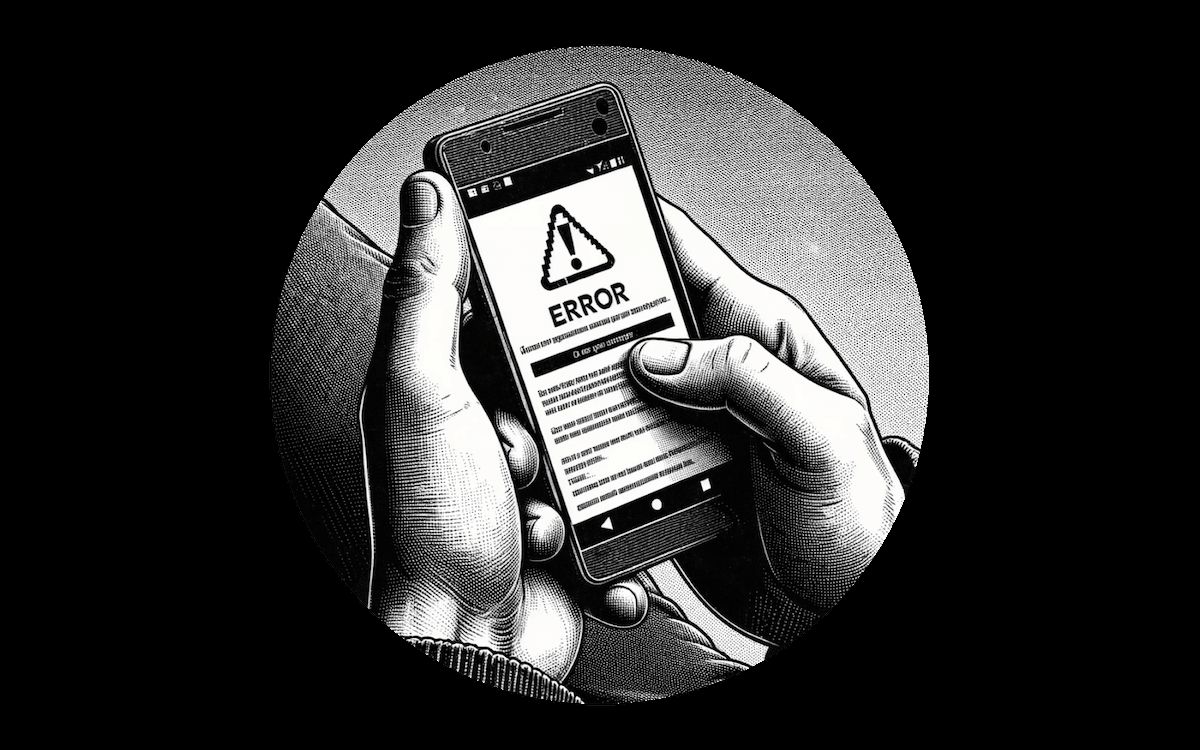
Penyebab Umum Aplikasi Error
Aplikasi yang error biasanya disebabkan file cache yang korup atau menumpuk, versi aplikasi yang sudah usang dan tidak kompatibel dengan sistem operasi, RAM yang penuh oleh banyak aplikasi berjalan, atau penyimpanan internal yang tersisa kurang dari 10 persen.
Penyebab lain termasuk bug pada aplikasi itu sendiri, konflik antar aplikasi, gangguan server untuk aplikasi online, atau kerusakan sistem yang lebih serius. Mengidentifikasi polanya membantu: jika hanya satu aplikasi bermasalah, kemungkinan di aplikasinya; jika banyak aplikasi crash, kemungkinan di perangkat.
Di iPhone, penyebab serupa berlaku meski sistemnya lebih tertutup: versi iOS usang, penyimpanan penuh, atau bug aplikasi. Bedanya, iPhone tidak menyediakan opsi hapus cache manual per aplikasi.
Catat pola error-nya: apakah terjadi saat membuka fitur tertentu, setelah update, atau hanya di jaringan tertentu. Pola ini sangat membantu saat melaporkan ke pengembang atau mencari solusi spesifik.
Bedakan error aplikasi dengan error sistem: jika notifikasi sistem juga bermasalah atau HP lemot menyeluruh, kemungkinan masalahnya di OS, bukan di satu aplikasi.
Langkah Ringan: Restart dan Tutup Paksa
Mulai dari yang paling ringan. Tutup paksa aplikasi: di Android buka recent apps dan geser aplikasi yang bermasalah, atau lewat Pengaturan lalu Aplikasi lalu Paksa Berhenti. Di iPhone, tutup dari app switcher dengan menggeser ke atas.
Restart HP: tekan tombol daya dan pilih Mulai Ulang. Restart membersihkan RAM, menutup proses yang macet, dan menyegarkan sistem. Seringkali langkah sederhana ini saja sudah menyelesaikan error sementara.
Cek koneksi internet: untuk aplikasi online, pastikan WiFi atau data seluler stabil. Coba mode pesawat on-off, atau ganti jaringan untuk memastikan masalahnya bukan di koneksi.
Di iPhone, kamu juga bisa offload aplikasi lewat Pengaturan lalu Umum lalu Penyimpanan iPhone. Offload menghapus aplikasi tetapi menyimpan datanya, mirip hapus cache di Android.
Untuk aplikasi yang butuh login, pastikan kamu ingat kredensial sebelum hapus data. Catat username dan password di password manager agar tidak terkunci dari akun sendiri.
Hapus Cache dan Perbarui Aplikasi
Hapus cache (Android): buka Pengaturan, pilih Aplikasi, cari aplikasi bermasalah, pilih Penyimpanan, lalu ketuk Hapus Cache. Ini menghapus file sementara yang mungkin rusak tanpa menghilangkan data login. Setelah itu restart HP dan coba buka lagi.
Hapus data adalah langkah berikutnya jika hapus cache tidak mempan, tetapi ingat ini mengembalikan aplikasi ke kondisi awal dan menghapus login serta pengaturan. Backup data penting dulu.
Perbarui aplikasi: buka Play Store atau App Store, cari aplikasi tersebut, dan ketuk Update jika tersedia. Pembaruan biasanya berisi perbaikan bug dari versi sebelumnya. Sekalian perbarui sistem operasi HP ke versi terbaru untuk kompatibilitas maksimal.
Cek ulasan terbaru aplikasi di Play Store atau App Store. Jika banyak pengguna melaporkan error serupa setelah update, masalahnya ada di versi tersebut dan solusinya adalah menunggu perbaikan dari pengembang.
Instal Ulang dan Bersihkan Penyimpanan
Jika semua langkah di atas gagal, instal ulang aplikasi. Uninstall dari HP, lalu unduh kembali dari Play Store atau App Store resmi. Instal ulang mengganti file aplikasi yang korup dengan yang fresh. Di iPhone, ini sekaligus menjadi pengganti hapus data.
Bersihkan penyimpanan: HP dengan sisa ruang kurang dari 10 persen sering bermasalah. Hapus foto dan video duplikat, pindahkan file ke cloud, dan uninstall aplikasi yang tidak terpakai. Gunakan aplikasi pembersih bawaan HP untuk scan cache sistem.
Periksa kompatibilitas: pastikan aplikasi mendukung versi Android atau iOS di HP-mu. Aplikasi yang menuntut OS lebih baru tidak akan stabil di perangkat lama.
Untuk aplikasi penting seperti mobile banking, selalu unduh dari toko resmi dan waspadai aplikasi palsu. Error pada aplikasi keuangan sebaiknya langsung dikonsultasikan ke bank, bukan diakali sendiri.
Aktifkan update otomatis untuk aplikasi penting agar selalu dapat perbaikan bug terbaru. Untuk aplikasi besar, atur update hanya via WiFi agar hemat kuota.
Kapan Harus ke Teknisi
Jika hanya satu aplikasi yang bermasalah sementara aplikasi lain normal, hubungi pengembang aplikasi lewat halaman kontak di Play Store atau App Store. Sertakan detail: tipe HP, versi OS, dan pesan error yang muncul.
Pertimbangkan teknisi jika banyak aplikasi crash bersamaan, HP sering restart sendiri, panas berlebihan tanpa sebab jelas, atau ada indikasi kerusakan penyimpanan. Ini tanda masalah hardware atau sistem yang butuh penanganan profesional.
Reset pabrik adalah opsi terakhir sebelum servis: backup seluruh data karena semua di memori internal terhapus. Jika setelah reset masalah tetap ada, hampir pasti masalahnya di hardware dan HP perlu dibawa ke service center resmi.
Buat jadwal pembersihan rutin: hapus cache aplikasi berat sebulan sekali dan restart HP seminggu sekali. Kebiasaan kecil ini mencegah sebagian besar error sebelum terjadi.
Jika HP sudah berumur lebih dari 4 tahun dan sering error di banyak aplikasi, pertimbangkan upgrade perangkat. Keterbatasan hardware tua tidak bisa diatasi dengan trik software.
Pertanyaan Umum
Kenapa aplikasi sering force close sendiri?
Penyebab umum: cache korup atau menumpuk, versi aplikasi usang yang tidak kompatibel dengan OS, RAM penuh, penyimpanan internal tersisa kurang dari 10 persen, atau bug pada aplikasi itu sendiri.
Bagaimana cara hapus cache aplikasi di Android?
Buka Pengaturan, pilih Aplikasi, cari aplikasi bermasalah, pilih Penyimpanan, lalu ketuk Hapus Cache. Cara ini aman karena tidak menghapus data login atau pengaturan aplikasi.
Apa beda hapus cache dan hapus data?
Hapus cache hanya menghapus file sementara yang rusak tanpa menghilangkan data penting. Hapus data mengembalikan aplikasi ke kondisi awal seperti baru diinstal: login, pengaturan, dan riwayat ikut terhapus.
Bagaimana mengatasi aplikasi error di iPhone?
Tutup aplikasi dari app switcher lalu buka ulang, restart iPhone, perbarui aplikasi via App Store, dan perbarui iOS. iPhone tidak punya opsi hapus cache manual, jadi instal ulang adalah solusi setara hapus data.
Apakah restart HP bisa memperbaiki aplikasi error?
Ya, sering kali cukup. Restart membersihkan RAM, menutup proses yang macet, dan menyegarkan sistem. Ini adalah langkah pertama yang disarankan sebelum mencoba cara yang lebih invasif.
Kapan harus instal ulang aplikasi?
Jika setelah hapus cache, update, dan restart aplikasi masih error. Pastikan backup data penting dulu karena instal ulang menghapus seluruh data aplikasi di perangkat.
Apakah reset pabrik perlu untuk aplikasi error?
Hanya sebagai langkah terakhir jika banyak aplikasi bermasalah dan mengindikasikan kerusakan sistem. Backup seluruh data dulu karena reset menghapus semua data di memori internal.
Bagaimana jika hanya satu aplikasi yang error?
Kemungkinan masalahnya di aplikasi itu sendiri atau servernya. Cek status server, hubungi pengembang aplikasi, dan coba di perangkat lain untuk memastikan.