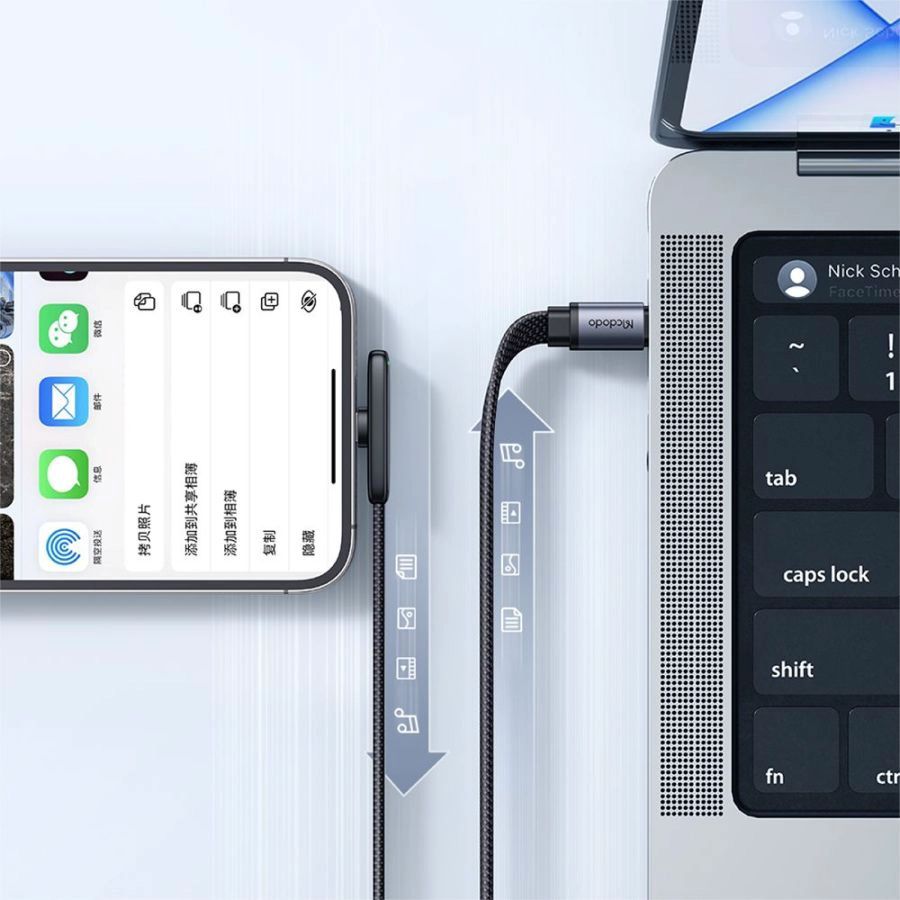
Persiapan Sebelum Transfer
Sebelum mulai, siapkan kabel USB yang bagus, idealnya kabel asli atau bersertifikat MFi karena kabel abal-abal sering gagal transfer data. Pastikan iPhone dalam keadaan terbuka kuncinya dan baterai cukup, serta laptop memiliki ruang penyimpanan yang memadai.
Saat pertama menyambungkan, iPhone akan menampilkan notifikasi Percayai Komputer Ini. Ketuk Percaya dan masukkan kode sandi. Tanpa persetujuan ini, laptop tidak bisa mengakses file iPhone sama sekali. Ini adalah fitur keamanan bawaan Apple.
Periksa juga pengaturan iCloud Photos. Jika mode Optimalkan Penyimpanan iPhone aktif, sebagian foto hanya tersimpan di cloud dan tidak ikut terpindah lewat kabel. Untuk transfer kabel yang lengkap, unduh dulu versi aslinya atau gunakan metode iCloud sekalian.
Update iOS dan Windows ke versi terbaru sebelum transfer besar. Versi lawas kadang punya bug koneksi USB yang sudah diperbaiki di pembaruan. Pastikan juga aplikasi Photos Windows sudah versi terkini dari Microsoft Store.
Transfer Foto via Kabel USB ke Windows
Metode 1: Aplikasi Photos Windows. Sambungkan iPhone dengan kabel, buka aplikasi Photos di Windows, klik Import di kanan atas, pilih foto yang diinginkan, lalu klik Continue. Metode ini praktis untuk memindahkan banyak foto sekaligus dengan beberapa klik.
Metode 2: File Explorer. Buka File Explorer, cari iPhone di panel kiri, buka folder Internal Storage lalu DCIM. Di sinilah foto dan video tersimpan dalam subfolder. Pilih file yang diinginkan, salin dengan Ctrl+C, lalu tempel ke folder laptop dengan Ctrl+V. Cara ini memberi kontrol penuh file mana yang dipindah.
Untuk transfer besar, kabel selalu lebih cepat dan stabil dibanding nirkabel. Jangan mencabut kabel selama proses berlangsung agar file tidak corrupt. Setelah selesai, eject iPhone dengan aman sebelum mencabut.
Jika memakai banyak foto HEIC, Windows mungkin perlu ekstensi HEIF dari Microsoft Store untuk membukanya. Alternatifnya, atur iPhone ke mode Paling Kompatibel agar foto tersimpan sebagai JPEG yang universal.
Buat folder tujuan dengan nama tanggal transfer agar arsip rapi, misalnya Foto-iPhone-2026-10. Kebiasaan sederhana ini menyelamatkanmu dari tumpukan file tak bernama di kemudian hari.
Transfer Nirkabel via iCloud dan Aplikasi Lain
iCloud untuk Windows: aktifkan iCloud Photos di iPhone lewat Pengaturan, lalu instal aplikasi iCloud dari Microsoft Store di laptop. Login dengan Apple ID yang sama, aktifkan iCloud Photos, dan foto tersinkron otomatis ke folder iCloud Photos di laptop. Cocok untuk sinkronisasi rutin tanpa kabel.
Perhatikan batas penyimpanan: akun iCloud gratis hanya 5 GB. Untuk pustaka foto besar, pertimbangkan upgrade paket berbayar atau rajin memindahkan file lama ke hard disk eksternal. Alternatif gratis lain adalah Google Photos dengan akun Google yang sama di kedua perangkat.
Untuk file kecil sesekali, email ke diri sendiri atau aplikasi chat juga bisa, tetapi tidak efisien untuk ratusan foto. Pilih metode sesuai volume: kabel untuk massal, cloud untuk otomatisasi.
Untuk backup otomatis penuh, pertimbangkan juga layanan seperti Google One atau Dropbox yang terinstal di kedua perangkat. Redundansi backup di dua cloud memberi ketenangan ekstra untuk file tak tergantikan.
Jika memakai Google Photos, aktifkan pencadangan hanya via WiFi agar tidak menghabiskan kuota data seluler. Foto beresolusi penuh tetap tersimpan tanpa kompresi berlebih.
Memindahkan Dokumen dan File Non-Foto
Banyak yang tidak tahu iPhone juga bisa memindahkan dokumen kerja, musik, dan video proyek. Caranya lewat File Sharing: sambungkan kabel, buka iTunes atau aplikasi Apple Devices di Windows, pilih ikon iPhone, buka tab File Sharing, pilih aplikasi tempat file disimpan seperti Documents atau VLC, lalu seret file ke folder laptop.
Jika file tersimpan di aplikasi Files bawaan iPhone, aktifkan iCloud Drive agar file tersinkron dan bisa diakses dari laptop lewat aplikasi iCloud atau situs iCloud.com. Cara ini paling praktis untuk dokumen yang sering diedit di dua perangkat.
Untuk pengguna Mac, AirDrop adalah cara tercepat untuk file satuan: aktifkan WiFi dan Bluetooth di kedua perangkat, pilih file di iPhone, ketuk bagikan, pilih AirDrop, lalu pilih Mac-mu. File terkirim dalam hitungan detik dengan kualitas penuh dan biasanya tersimpan di folder Downloads.
File video 4K berukuran besar sebaiknya dipindah via kabel, bukan cloud, agar cepat dan tidak memakan kuota. Bagi video panjang menjadi beberapa bagian jika transfer terputus di tengah jalan.
Untuk file kerja penting, selalu simpan salinan di dua tempat: laptop dan cloud. Prinsip ini melindungimu dari kehilangan akibat perangkat rusak atau hilang.
Mengatasi Masalah Umum Transfer
iPhone tidak terbaca: ganti kabel dengan yang asli atau bersertifikat MFi, coba port USB lain, pastikan iPhone terbuka kuncinya, dan ketuk ulang Percayai Komputer Ini. Restart kedua perangkat jika masih gagal.
Folder DCIM tidak muncul: biasanya karena izin akses belum diberikan. Buka kunci iPhone dan izinkan akses saat notifikasi muncul. Pastikan juga tidak ada aplikasi lain yang sedang mengunci akses USB.
Transfer lambat: gunakan port USB 3.0 bila tersedia dan kabel data berkualitas, bukan kabel charge-only yang murah. Untuk ribuan foto, bagi menjadi beberapa batch agar tidak gagal di tengah jalan.
Foto tidak muncul semua: nonaktifkan mode Optimalkan Penyimpanan iPhone sementara agar versi asli terunduh ke perangkat, atau beralih ke metode iCloud yang mengambil langsung dari cloud. Setelah transfer selesai, atur kembali sesuai preferensimu.
Setelah transfer selesai, verifikasi beberapa file acak bisa dibuka dengan normal sebelum menghapus dari iPhone. Jangan hapus file sumber sebelum yakin salinannya utuh, prinsip backup 3-2-1 selalu berlaku.
Catat bahwa menghapus foto dari iPhone setelah transfer tidak menghapusnya dari iCloud jika sinkronisasi aktif. Kelola kedua sisi agar tidak terjadi duplikasi atau kehilangan tak sengaja.
Pertanyaan Umum
Bagaimana cara pindahkan foto iPhone ke laptop Windows?
Sambungkan iPhone dengan kabel USB, buka kunci iPhone dan ketuk Percayai Komputer Ini, lalu buka aplikasi Photos di Windows dan klik Import. Atau buka File Explorer, cari iPhone, buka folder DCIM, lalu salin foto yang diinginkan.
Apakah perlu iTunes untuk pindah file?
Tidak wajib. Foto bisa dipindah lewat aplikasi Photos Windows atau File Explorer tanpa iTunes. iTunes atau Apple Devices dibutuhkan untuk sinkronisasi musik dan fitur File Sharing aplikasi tertentu.
Bagaimana pindahkan file tanpa kabel?
Aktifkan iCloud Photos di iPhone dan instal iCloud untuk Windows di laptop dengan Apple ID yang sama, foto tersinkron otomatis. Alternatif lain: Google Photos, atau kirim file kecil lewat email dan AirDrop untuk Mac.
Kenapa iPhone tidak terbaca di laptop?
Penyebab umum: kabel rusak atau tidak asli, port USB longgar, iPhone belum dibuka kuncinya, atau belum mengetuk Percayai Komputer Ini. Coba ganti kabel bersertifikat MFi dan port lain.
Bagaimana pindahkan dokumen dari iPhone ke laptop?
Untuk file di aplikasi tertentu, gunakan fitur File Sharing: sambungkan kabel, buka iTunes atau Apple Devices, pilih perangkat, buka tab File Sharing, pilih aplikasi, lalu seret file ke laptop. Untuk file di aplikasi Files, bisa juga lewat iCloud Drive.
Apakah foto berkurang kualitasnya saat dipindah?
Tidak. Transfer via kabel, iCloud, maupun AirDrop mempertahankan resolusi penuh. Pastikan pengaturan transfer memakai file asli, bukan versi hemat ruang.
Kenapa tidak semua foto muncul saat transfer kabel?
Jika iCloud Photos aktif dengan mode Optimalkan Penyimpanan iPhone, sebagian foto hanya tersimpan di cloud bukan di perangkat. Unduh dulu foto aslinya ke iPhone atau matikan mode optimalkan sebelum transfer kabel.
Bagaimana pindahkan file iPhone ke Mac?
Gunakan AirDrop untuk file cepat: aktifkan WiFi dan Bluetooth di kedua perangkat, pilih file, ketuk bagikan lalu AirDrop. Untuk jumlah besar, sambungkan kabel dan gunakan aplikasi Photos atau Finder di Mac.