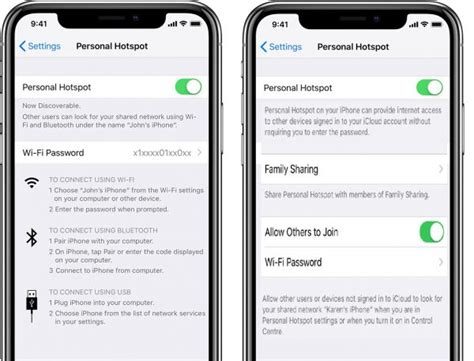
Langkah Aktivasi Dasar
Pastikan data seluler aktif: buka Pengaturan > Seluler > nyalakan Data Seluler. Tanpa ini hotspot tidak berfungsi. Cek kuota cukup.
Buka Pengaturan > Hotspot Pribadi (Personal Hotspot). Menu ini pusat kendali. Mudah ditemukan.
Ketuk Kata Sandi Wi-Fi; buat password kuat kombinasi huruf-angka minimal 8 karakter. Keamanan. Jangan pakai 12345678.
Aktifkan toggle 'Izinkan Orang Lain Bergabung'; berubah hijau berarti aktif. Selesai dasar. Cepat.
Nama hotspot mengikuti nama iPhone; ubah via Pengaturan > Umum > Mengenai > Nama. Personalisasi. Mudah dikenali.
Di perangkat lain, nyalakan WiFi, cari nama iPhone, masukkan password. Terhubung. Internet mengalir.
Pastikan paket operator mendukung tethering; beberapa paket membatasi. Cek. Tanyakan CS.
Jauhkan dari mode pesawat; data harus aktif. Logis. Jangan lupa.
Update iOS terbaru untuk fitur stabil. Rutin. Penting.
Catat password di tempat aman agar mudah dibagikan. Praktis. Tidak lupa.
Edukasi teman cara connect agar tidak tanya terus. Berbagi ilmu. Efisien.
Terakhir, aktivasi dasar hanya butuh 30 detik; kuasai dan bagikan internet kapan pun dibutuhkan.
Instant Hotspot memungkinkan Mac/iPad terhubung tanpa memasukkan password bila satu Apple ID. Ekosistem Apple. Mulus.
Pastikan Bluetooth dan WiFi aktif di kedua perangkat untuk Instant Hotspot. Syarat. Jangan lupa.
Ganti nama iPhone yang unik agar mudah dikenali di keramaian. Personalisasi. Praktis.
Catat langkah ini di catatan; berguna saat membantu teman. Berbagi. Peduli.
Terakhir, aktivasi 30 detik ini menyelamatkan banyak situasi darurat; hafalkan di luar kepala.
Sebagai penutup, langkah dasar ini fondasi segalanya; kuasai dengan sempurna sebelum lanjut ke teknik lanjutan.
Catatan: pastikan iPhone tidak dalam mode hemat data yang membatasi hotspot; cek di Pengaturan Seluler.
Terakhir untuk bagian ini, latihan sekali membuatmu hafal selamanya; investasi 2 menit yang sangat berharga.
Penutup akhir: kuasai dasar, maka semua yang lanjut menjadi mudah; fondasi kuat menara tinggi.
Tambahan: simpan panduan ini sebagai bookmark; suatu hari temanmu pasti bertanya dan kamu siap membantu.
Bonus: buat shortcut Siri untuk mengaktifkan hotspot dengan perintah suara; otomatisasi membuat hidup lebih mudah.
Akhir kata, hotspot iPhone adalah fitur sederhana dengan manfaat besar; kuasai dan manfaatkan untuk produktivitasmu setiap hari.
Tethering via USB dan Bluetooth
Via USB: sambungkan kabel Lightning/USB-C ke laptop; pilih 'Percaya' bila diminta. Koneksi stabil. Hemat baterai.
Di laptop, pilih iPhone sebagai koneksi jaringan; internet langsung mengalir. Otomatis. Praktis.
USB lebih cepat dan aman dari WiFi; ideal untuk kerja berat. Keunggulan. Pilih sesuai kebutuhan.
Via Bluetooth: pair dulu iPhone dengan perangkat via Pengaturan > Bluetooth. Ikuti. Mudah.
Setelah pair, aktifkan hotspot; pilih koneksi Bluetooth di perangkat. Alternatif. Hemat daya.
Bluetooth lebih lambat tetapi irit baterai; cocok darurat. Kompromi. Situasional.
Lepas kabel/bluetooth setelah selesai untuk hemat baterai. Kebiasaan baik. Disiplin.
Pastikan driver Apple terinstal di Windows untuk USB tethering. iTunes membantu. Jangan lupa.
Di Mac, USB tethering otomatis terdeteksi. Mulus. Ekosistem Apple.
Gunakan kabel asli untuk koneksi stabil. Kualitas. Jangan KW.
Troubleshoot: ganti port USB bila tidak terdeteksi. Solusi umum. Coba.
Terakhir, kuasai tiga metode koneksi; fleksibilitas membuatmu siap dalam situasi apa pun.
Di Windows 11, iPhone muncul sebagai 'Apple Mobile Device Ethernet'. Kenali. Jangan bingung.
Kecepatan USB tethering bisa mencapai puluhan Mbps tergantung sinyal. Lumayan. Cukup.
Pastikan kabel mendukung data bukan cuma charging. Detail. Penting.
Untuk Linux, install paket ipheth-utils untuk USB tethering. Teknis. Bisa.
Terakhir, kabel adalah koneksi paling andal; selalu bawa satu dalam tas kerjamu.
Sebagai penutup, tiga metode koneksi memberimu kebebasan; pilih yang paling sesuai situasimu setiap saat.
Catatan: untuk presentasi penting, USB adalah pilihan teraman; hindari risiko putus di tengah acara.
Terakhir untuk bagian ini, bawa selalu kabel cadangan; persiapan kecil mencegah masalah besar.
Penutup akhir: kabel, nirkabel, bluetooth; tiga jalan menuju satu tujuan yaitu koneksi yang lancar.
Bonus: di beberapa negara, operator membatasi tethering; cek kebijakan saat roaming internasional.
Jika Menu Tidak Muncul
Menu hilang? Atur APN dulu: Pengaturan > Seluler > Jaringan Data Seluler. Solusi umum. Efektif.
Isi kolom APN dengan 'internet' (sesuai operator); samakan di bagian Hotspot Pribadi. Konsisten. Simpan.
Kembali ke Pengaturan; menu Hotspot Pribadi muncul. Ajaib. Berhasil.
Jika tetap hilang, hubungi operator; pastikan paket mendukung hotspot. Verifikasi. Tanyakan.
Restart iPhone; kadang hanya glitch. Sederhana. Coba dulu.
Reset Pengaturan Jaringan: Umum > Transfer/Atur Ulang > Atur Ulang Jaringan. Drastis tetapi ampuh. Catat WiFi tersimpan hilang.
Update iOS; bug lama sering diperbaiki. Rutin. Jangan tunda.
Cek pembatasan Screen Time yang mungkin menyembunyikan menu. Detail. Periksa.
Pastikan SIM terpasang benar dan sinyal ada. Dasar. Jangan lupa.
Coba SIM lain untuk isolasi masalah operator vs HP. Diagnosa. Sistematis.
Kunjungi Apple Store bila hardware dicurigai. Profesional. Resmi.
Terakhir, 95 persen kasus selesai dengan APN atau restart; jangan panik, ikuti langkah sistematis.
APN tiap operator beda; Telkomsel 'internet', XL 'internet', Tri '3data'. Cek. Sesuaikan.
Screenshot pengaturan APN sebelum diubah agar bisa dikembalikan. Bijak. Aman.
Tanya ke grup pengguna iPhone bila buntu; komunitas membantu. Jangan malu. Bertanya.
Beberapa iOS versi lama menu di tempat berbeda; update solusi. Rutin. Jangan usang.
Terakhir, masalah menu hilang 99 persen soal APN; jangan buru-buru ke servis.
Sebagai penutup, troubleshooting sistematis selalu menemukan solusi; jangan menyerah sebelum mencoba semua langkah.
Catatan: dokumentasikan solusi yang berhasil untukmu; berguna bila masalah terulang di kemudian hari.
Terakhir untuk bagian ini, komunitas online adalah teman terbaik; manfaatkan pengalaman orang lain.
Penutup akhir: tidak ada masalah tanpa solusi; yang ada hanya solusi yang belum ditemukan.
Tambahan: jika semua gagal, backup data dan coba install ulang iOS sebagai langkah terakhir.
Bonus: simpan kontak CS operator di HP; bantuan resmi lebih cepat dari coba-coba sendiri.
Akhir kata bagian solusi: setiap masalah teknis pasti ada jawabannya; kuncinya adalah kesabaran dan langkah yang sistematis dan terurut.
Tips Hemat Kuota dan Baterai
Hotspot boros baterai; colok charger saat dipakai lama. Antisipasi. Siaga.
Aktifkan Mode Daya Rendah untuk memperpanjang. Hemat. Bijak.
Batasi perangkat terhubung; makin banyak makin boros. Kendali. Atur.
Matikan hotspot setelah selesai; jangan dibiarkan aktif. Disiplin. Kebiasaan.
Monitor pemakaian via Pengaturan > Seluler > lihat per aplikasi. Waspada. Kendali.
Nonaktifkan update otomatis dan backup iCloud saat hotspot. Hemat kuota. Penting.
Kecilkan kualitas streaming video saat tethering. Bijak. Cukup.
Beri tahu pengguna lain agar tidak download besar. Komunikasi. Adil.
Gunakan USB tethering untuk efisiensi daya maksimal. Tips. Efektif.
Jauhkan dari panas; hotspot + panas merusak baterai. Waspada. Lindungi.
Isi kuota secukupnya sebelum bepergian. Persiapan. Antisipasi.
Terakhir, kelola dengan bijak; hotspot adalah berkah bila digunakan cerdas dan hemat.
Estimasi: 1 jam hotspot video call menghabiskan 500MB-1GB. Hitung. Rencanakan.
Beli paket khusus tethering bila operator menyediakan; lebih hemat. Cek. Tanyakan.
Matikan sinkronisasi foto/video otomatis di perangkat terhubung. Hemat. Penting.
Tutup aplikasi background yang rakus data. Disiplin. Kendali.
Terakhir, kuota adalah uang; kelola hotspot seperti mengelola dompet digitalmu.
Sebagai penutup, hemat bukan pelit; ini tentang menggunakan sumber daya dengan cerdas dan bertanggung jawab.
Catatan: pantau tagihan agar tidak kaget; kejutan tagihan adalah musuh anggaran bulanan.
Terakhir untuk bagian ini, jadikan hemat kuota sebagai kebiasaan; dompetmu akan berterima kasih.
Penutup akhir: bijak kuota bijak hidup; kelola sumber dayamu seperti profesional.
Tambahan: pertimbangkan powerbank berkapasitas besar bila sering hotspot di perjalanan jauh.
Bonus: gunakan aplikasi pengukur kecepatan untuk memantau kualitas koneksi hotspot secara real-time.
Keamanan Hotspot
Selalu gunakan password kuat; jangan biarkan terbuka. Wajib. Keamanan.
Ganti password berkala terutama setelah dibagikan ke banyak orang. Rutin. Disiplin.
Waspadai pengguna tak dikenal; cek perangkat terhubung. Pantau. Curiga sehat.
Matikan 'Izinkan Orang Lain Bergabung' saat tidak dipakai. Kebiasaan. Aman.
Jangan lakukan transaksi bank via hotspot publik yang tidak dikenal. Risiko. Waspada.
Gunakan VPN untuk lapisan keamanan ekstra. Canggih. Bijak.
Edukasi keluarga tentang bahaya hotspot terbuka. Peduli. Berbagi.
Perhatikan ikon hotspot aktif di status bar. Sadar. Pantau.
Logout dari akun penting setelah selesai di perangkat lain. Disiplin. Aman.
Jangan bagikan password ke orang tak dikenal. Prinsip. Tegas.
Update iOS untuk patch keamanan terbaru. Rutin. Penting.
Terakhir, keamanan adalah tanggung jawab; lindungi koneksimu seperti melindungi rumahmu.
Fitur 'Maksimalkan Kompatibilitas' membantu perangkat lama terhubung. Aktifkan bila perlu. Fleksibel.
Perangkat yang pernah terhubung tersimpan; hapus bila tidak dikenal. Bersihkan. Aman.
Laporkan penyalahgunaan hotspot ke operator bila terjadi. Tegas. Lindungi.
Edukasi anak tentang etika berbagi koneksi. Didik. Peduli.
Terakhir, berbagi koneksi adalah kebaikan; lakukan dengan aman dan bertanggung jawab selalu.
Sebagai penutup, keamanan digital sama pentingnya dengan keamanan fisik; jangan pernah mengabaikannya.
Catatan: bagikan panduan keamanan ini ke keluarga; satu orang lalai bisa merugikan semua.
Semoga koneksimu selalu lancar dan aman; selamat berbagi internet dengan bijak!
Penutup akhir: aman berbagi aman hati; keamanan adalah bentuk kasih sayang pada diri sendiri.
Bonus: ingatkan pengguna lain untuk tidak mengunduh file besar; etika berbagi menjaga hubungan baik.
Akhir kata, berbagi koneksi dengan aman adalah bentuk kepedulian digital; jadilah pengguna yang cerdas dan bertanggung jawab.
Pertanyaan Umum
Di mana menu hotspot iPhone?
Pengaturan > Hotspot Pribadi; aktifkan Izinkan Orang Lain Bergabung. Mudah dan cepat.
Mengapa menu tidak muncul?
Atur APN dulu atau hubungi operator; restart/reset jaringan. Ikuti langkah.
Apakah butuh pulsa khusus?
Paket harus mendukung tethering; cek ke operator.
Berapa perangkat bisa connect?
Tergantung iPhone; umumnya 5-10 perangkat via WiFi. Cek pengaturan.
Apakah boros baterai?
Ya; colok charger dan gunakan USB tethering untuk hemat. Hemat selalu.
Bagaimana via USB?
Colok kabel > Percaya > pilih iPhone di pengaturan jaringan laptop.
Apakah aman?
Aman dengan password kuat; ganti berkala dan matikan setelah dipakai. Selalu waspada.
Hotspot lemot kenapa?
Sinyal lemah, banyak perangkat, atau kuota menipis; cek satu per satu.