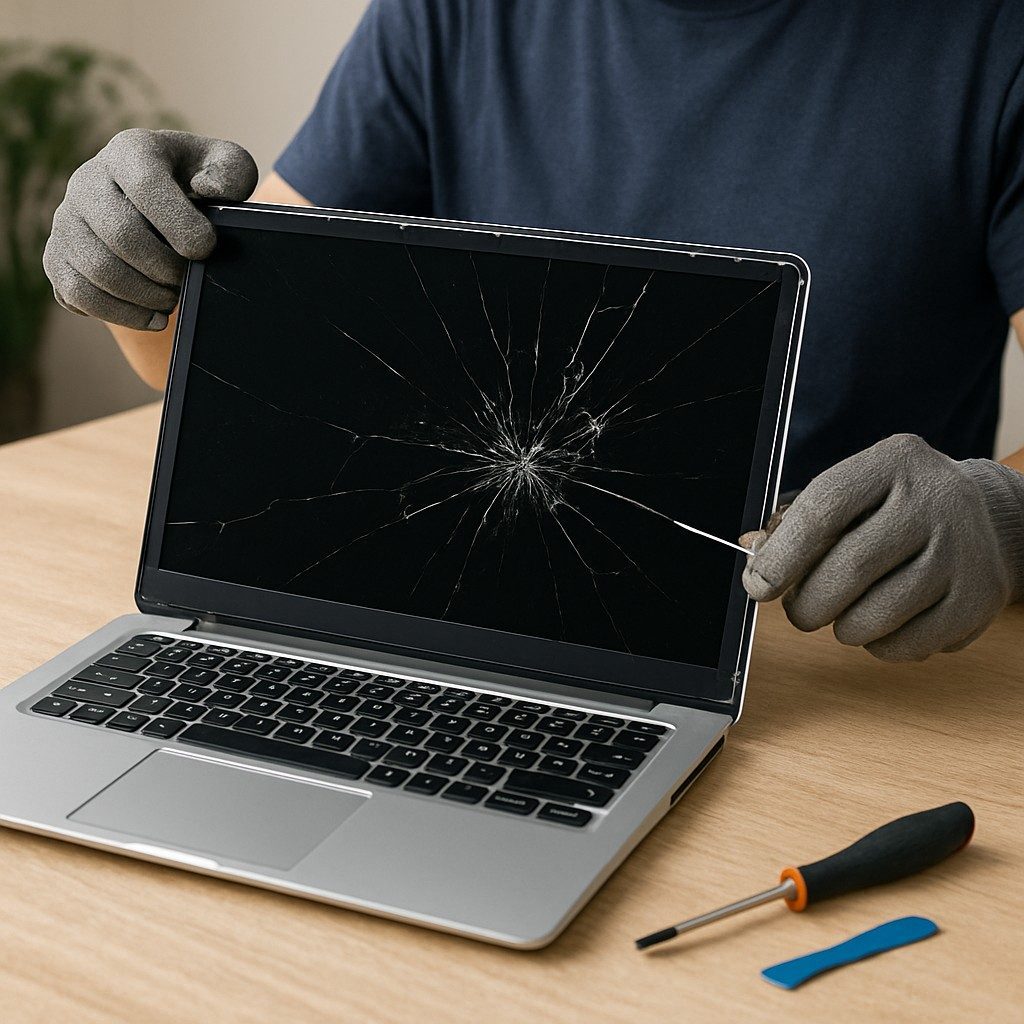
Power Reset Terlebih Dahulu
Langkah paling mudah: power reset untuk membuang sisa daya statis. Matikan laptop, cabut charger, lepas baterai bila removable, tahan tombol power 30 detik, pasang kembali, lalu nyalakan. Sering kali layar kembali normal.
Cek indikator: tekan Caps Lock — lampu menyala berarti sistem hidup dan masalahnya di tampilan. Dengarkan juga: suara Windows masuk tetapi layar hitam → hampir pasti masalah LCD/kabel.
Tes Monitor Eksternal: Kunci Diagnosis
Ini tes terpenting untuk membedakan kerusakan layar vs sistem: sambungkan laptop ke monitor/TV eksternal via HDMI, nyalakan laptop, tekan Windows + P dan pilih mode tampilan. Jika eksternal tampil normal → masalah di panel LCD, kabel fleksibel, atau backlight laptop. Jika tetap hitam → masalah di sistem/driver/hardware dalam (lanjut ke Safe Mode).
Cek Kabel Fleksibel dan Backlight
Kabel fleksibel menghubungkan motherboard ke layar — bisa longgar setelah benturan/jatuh atau karena usia. Membukanya butuh keahlian dan bisa membatalkan garansi; serahkan ke teknisi bila ragu.
Tes backlight sederhana: di ruangan gelap, dekatkan senter ke layar — jika terlihat bayangan gambar samar, berarti backlight/inverter mati tetapi panel masih berfungsi. Ini info berharga untuk teknisi.
Perbaiki Sisi Software
Jika monitor eksternal juga hitam, masalahnya sistem: 1. Masuk Safe Mode via Automatic Repair (matikan-nyalakan paksa 2-3x). 2. Rollback/uninstall driver display di Device Manager. 3. Jalankan explorer.exe manual via Task Manager bila desktop tak muncul. 4. System Restore ke titik sebelum masalah. 5. Reset BIOS ke default bila dicurigai pengaturan BIOS.
Nonaktifkan Fast Startup juga sering menyelesaikan layar hitam berulang.
Kapan ke Teknisi
Bawa ke service terpercaya jika: monitor eksternal normal tetapi layar laptop tetap hitam (kemungkinan panel LCD rusak perlu diganti), tercium bau gosong, laptop habis terkena air/jatuh keras, atau semua cara software gagal.
Tips: tanyakan estimasi biaya dulu — penggantian LCD bervariasi tergantung tipe; bandingkan dengan nilai laptop Anda.
Pertanyaan Umum
Kenapa layar laptop hitam tetapi lampu power menyala?
Laptop hidup tetapi tampilan gagal: bisa backlight LCD mati, kabel fleksibel longgar, RAM bermasalah, atau driver VGA crash.
Bagaimana membedakan LCD rusak vs sistem error?
Sambungkan ke monitor/TV eksternal. Jika tampil normal → masalah di LCD/kabel laptop. Jika tetap hitam → masalah sistem/hardware dalam.
Apakah kabel fleksibel LCD bisa longgar sendiri?
Bisa, terutama setelah laptop jatuh/terbentur atau karena usia — konektor antara motherboard dan layar bergeser.
Bagaimana cara reset daya (power reset) laptop?
Matikan, cabut charger, lepas baterai (bila removable), tahan tombol power 30 detik, pasang kembali, nyalakan.
Apakah update BIOS bisa memperbaiki layar hitam?
Kadang. BIOS corrupt bisa menyebabkan layar hitam — tetapi update BIOS berisiko; lakukan hanya bila yakin dan baterai penuh.
Kenapa layar hitam setelah update Windows?
File sistem atau driver display corrupt. Masuk Safe Mode, rollback driver, atau System Restore.
Bolehkah menekan-nekan layar laptop yang hitam?
Jangan. Menekan layar LCD berisiko merusak panel. Fokus pada diagnosis software dan koneksi.
Kapan harus ganti LCD?
Jika monitor eksternal tampil normal tetapi layar laptop tetap hitam setelah cek kabel/backlight — kemungkinan panel LCD rusak dan perlu diganti teknisi.