Diagnosis Cepat
WiFi 'tersimpan tapi tidak terhubung' berbeda dengan 'terhubung tapi tidak ada internet'. Untuk kasus pertama, penyebab umum: password salah atau sudah diganti, konfigurasi tersimpan korup, atau perangkat tidak kompatibel (frekuensi/mode keamanan).
Cek cepat: (1) apakah perangkat lain bisa terhubung ke WiFi yang sama? Jika ya — masalahnya di perangkat Anda. Jika tidak — masalahnya di router; (2) apakah password baru saja diganti? (3) apakah WiFi-nya 5GHz sementara HP Anda lama?
Jawaban tiga pertanyaan ini mengarahkan ke solusi yang tepat tanpa coba-coba acak.
Lupakan dan Sambung Ulang
Solusi paling simpel dan paling sering berhasil: lupakan jaringan, lalu sambungkan ulang. Pengaturan → Wi-Fi → pilih jaringan bermasalah → Lupakan Jaringan (Forget Network) → tunggu beberapa detik → pilih jaringan lagi → masukkan password dengan benar.
Langkah ini menghapus data koneksi lama yang mungkin korup dan membuat perangkat menyambung ulang dengan konfigurasi bersih. Perhatikan pengetikan password: huruf besar-kecil, angka, dan simbol harus tepat — pastikan tidak ada spasi nyasar.
Jika masih gagal, matikan WiFi di HP beberapa detik lalu nyalakan kembali sebelum mencoba lagi.
Restart Perangkat dan Router
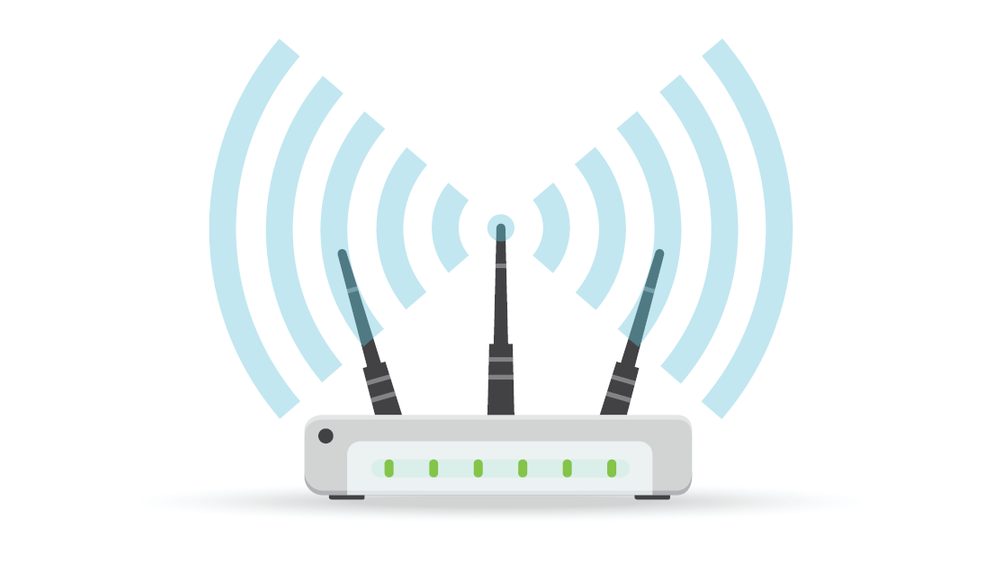
Langkah klasik yang tetap ampuh: restart HP (membersihkan layanan jaringan yang menggantung) dan restart router. Untuk router: cabut kabel daya 10–30 detik, colok kembali, tunggu hingga lampu indikator normal dan koneksi pulih.
Penting: jangan menekan tombol Reset kecil pada router — itu berbeda dengan cabut daya; tombol Reset mengembalikan router ke pengaturan pabrik dan menghapus konfigurasi Anda.
Untuk hotspot HP yang tidak bisa terhubung: restart kedua perangkat (yang membagikan dan yang menerima), periksa batas jumlah perangkat hotspot, dan coba ubah band hotspot ke 2,4 GHz untuk kompatibilitas lebih luas.
Frekuensi dan Keamanan
Dua masalah kompatibilitas umum: (1) frekuensi — beberapa HP hanya mendukung 2.4GHz; jika router hanya memancarkan 5GHz, perangkat tidak akan tersambung meski password benar. Solusi: aktifkan dual-band di router atau sambungkan ke SSID 2.4GHz;
(2) mode keamanan — HP lama mungkin tidak kompatibel dengan WPA3 terbaru; cek pengaturan keamanan router dan sesuaikan (WPA2 lebih kompatibel universal).
Selain itu: matikan fitur Smart WiFi/WiFi+ di HP (Pengaturan → Wireless & Networks → Wi-Fi → Setelan Tambahan) — fitur auto-switch antara WiFi dan data seluler ini sering membuat koneksi tidak stabil.
Reset Jaringan dan Lanjutan
Jika semua di atas gagal: reset pengaturan jaringan — Android: Pengaturan → Sistem → Opsi Reset → Reset Pengaturan Jaringan → konfirmasi. Ini mengembalikan Wi-Fi, Bluetooth, dan data seluler ke bawaan tanpa menghapus data pribadi. Sambungkan ulang setelahnya.
Cek juga: update software HP ke versi terbaru (perbaikan bug koneksi); pastikan DHCP aktif di router (mencegah konflik IP); kurangi perangkat terhubung jika router menolak koneksi baru karena kepenuhan.
Terakhir, sisi router: masuk ke admin router (192.168.0.1 atau 192.168.1.1), cek update firmware, pastikan kabel terhubung baik. Jika router sudah bertahun-tahun dan sering bermasalah, mungkin saatnya diganti. Jika masalahnya 'terhubung tetapi tidak ada internet', hubungi ISP — kemungkinan gangguan layanan.
Pertanyaan Umum
Mengapa WiFi tersimpan tapi tidak terhubung?
Penyebab umum: password salah/berubah, konfigurasi jaringan tersimpan korup, router bermasalah, perangkat tidak kompatibel dengan frekuensi 5GHz atau mode keamanan WPA3, konflik IP/DHCP, terlalu banyak perangkat terhubung, atau fitur Smart WiFi/WiFi+ yang beralih otomatis.
Apa langkah pertama yang harus dicoba?
Lupakan jaringan lalu sambungkan ulang: Pengaturan → Wi-Fi → pilih jaringan bermasalah → Lupakan Jaringan → tunggu beberapa detik → pilih lagi → masukkan password dengan benar (perhatikan huruf besar-kecil dan simbol). Ini menghapus konfigurasi lama yang korup dan membuat koneksi baru yang bersih.
Bagaimana cara restart yang benar?
Restart HP dan router. Untuk router: cabut kabel daya 10–30 detik, colok kembali, tunggu hingga semua lampu normal dan koneksi pulih. Jangan tekan tombol Reset kecil (itu mengembalikan ke pengaturan pabrik). Restart membersihkan cache sementara penghambat koneksi.
Apakah frekuensi 2.4GHz vs 5GHz berpengaruh?
Ya. Beberapa HP lama hanya mendukung 2.4GHz — jika router hanya memancarkan 5GHz, perangkat tidak bisa tersambung meski password benar. Solusi: aktifkan kedua band di router, atau sambungkan ke jaringan 2.4GHz. Untuk hotspot HP: coba ubah band hotspot ke 2,4 GHz untuk kompatibilitas lebih luas.
Apa itu reset pengaturan jaringan?
Fitur yang mengembalikan semua pengaturan jaringan (Wi-Fi, Bluetooth, data seluler) ke bawaan tanpa menghapus data pribadi. Android: Pengaturan → Sistem → Opsi Reset → Reset Pengaturan Jaringan → konfirmasi. Setelahnya, sambungkan ulang ke Wi-Fi. Efektif untuk kesalahan konfigurasi membandel.
Bagaimana cara cek IP konflik/DHCP?
Pastikan DHCP aktif di router agar IP terbagi otomatis tanpa konflik. Jika dicurigai konflik IP: sambungkan perangkat satu per satu, atau gunakan fitur IP Reservation di router. Di PC: pastikan IPv4 di-set 'Obtain IP automatically' kecuali jaringan memang memakai IP statis.
Mengapa WiFi terhubung tapi tidak ada internet?
Itu masalah berbeda: perangkat tersambung ke router tetapi router tidak punya akses internet. Cek: apakah perangkat lain juga begitu (masalah ISP/router), restart router, cek kabel WAN, hubungi ISP jika lampu indikator internet mati. Coba juga ganti DNS ke 8.8.8.8.
Kapan masalahnya di router?
Jika semua perangkat gagal terhubung, router sering panas/hang, lampu indikator abnormal, atau firmware sudah sangat lama. Cek update firmware via admin router (192.168.0.1/192.168.1.1), pastikan kabel terhubung baik, dan pertimbangkan ganti router jika sudah bertahun-tahun dan sering bermasalah.