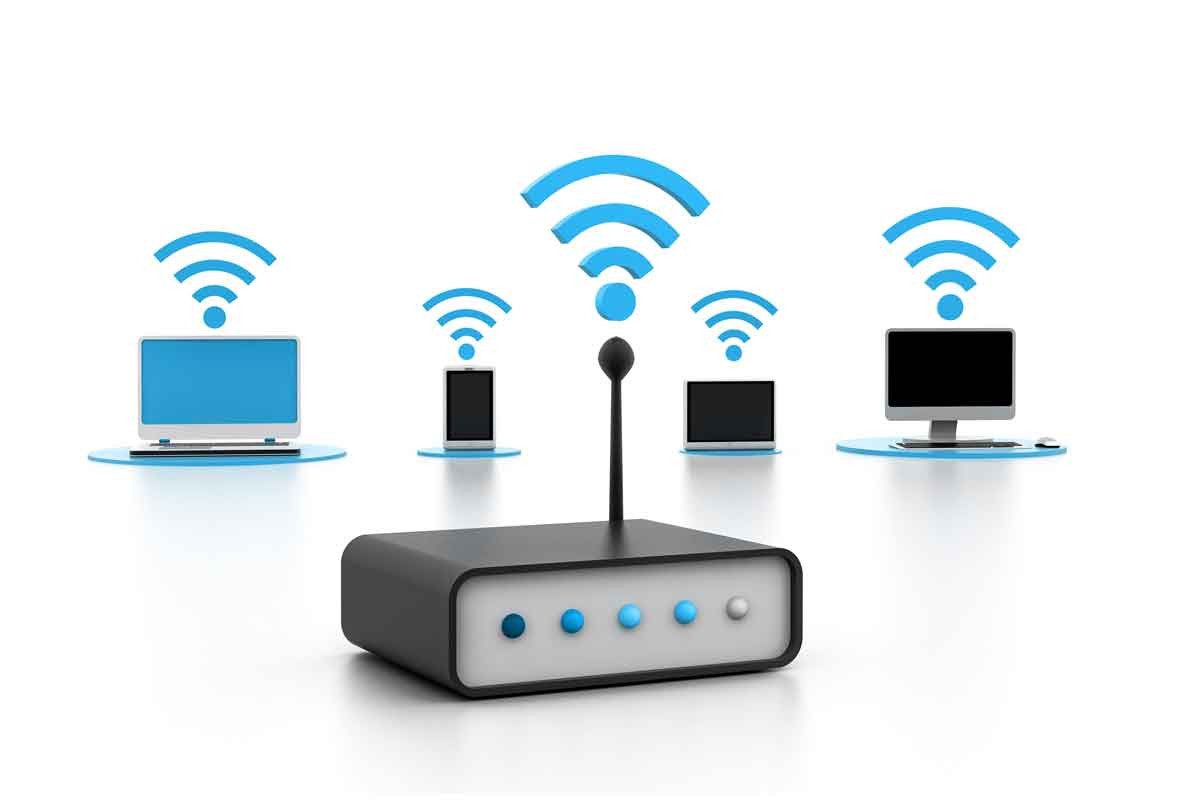
Tanda WiFi Dipakai Orang Lain
Internet tiba-tiba lemot; kecepatan turun drastis tanpa sebab jelas adalah tanda klasik ada perangkat asing ikut memakai bandwidth.
Kuota cepat habis; pemakaian data melonjak padahal pola pakaimu tidak berubah.
Lampu router berkedip padahal sepi; lampu aktivitas berkedip kencang saat semua perangkatmu mati menandakan ada yang memakai.
Perangkat asing di daftar; nama perangkat tak dikenal seperti Android-Unknown di daftar koneksi adalah bukti langsung.
Password terasa bocor; password yang dibagikan ke terlalu banyak orang rawan menyebar ke pihak tak diinginkan.
Tetangga tahu password; password yang pernah dibagikan ke tetangga bisa menyebar lebih luas tanpa sepengetahuanmu.
WPS mudah dibobol; fitur WPS dengan PIN lemah bisa ditembus teknik sederhana oleh orang yang paham.
Password terlalu mudah; password seperti 12345678 atau nama jalan mudah ditebak tetangga.
Kecepatan tidak sesuai paket; bayar paket 50 Mbps tapi dapat jauh di bawahnya bisa karena bandwidth dibagi penyusup.
Gangguan di jam tertentu; lemot tiap malam bisa karena tetangga streaming memakai WiFi-mu.
Jangan langsung tuduh; pastikan dulu bukan perangkatmu sendiri yang lupa dimatikan sebelum menyimpulkan.
Catat perangkatmu; daftar semua HP, laptop, TV, dan IoT milikmu agar mudah mengenali yang asing.
Pemborosan bandwidth; layanan yang kamu bayar tidak bisa dimanfaatkan maksimal bila dibagi orang lain.
Segera bertindak; semakin lama dibiarkan, semakin banyak data yang dicuri penyusup.
Bandingkan kecepatan; tes kecepatan dengan speedtest saat curiga dan bandingkan dengan paket langgananmu.
Cek di jam sepi; lakukan pengecekan saat semua perangkatmu mati agar penyusup mudah terlihat.
Waspadai nama samaran; penyusup kadang mengganti nama perangkat agar terlihat wajar. Cek MAC Address yang asing.
Hitung jumlah perangkat; hitung perangkatmu dan bandingkan dengan jumlah di daftar. Selisih berarti ada yang asing.
Cek via Halaman Admin Router
Hubungkan ke WiFi; pastikan HP atau laptop terhubung ke jaringan yang ingin dicek.
Buka browser; gunakan Chrome, Firefox, atau Edge di perangkatmu.
Ketik IP router; umumnya 192.168.1.1 atau 192.168.0.1. Cek stiker di bawah router atau buku panduan bila berbeda.
Cari IP via ipconfig; di Windows ketik ipconfig di Command Prompt, lihat Default Gateway. Di HP cek di pengaturan WiFi.
Login halaman admin; masukkan username dan password. Default umumnya admin/admin atau user/user.
Cek stiker router; kredensial default biasanya tertera pada stiker di fisik router.
Hubungi ISP bila lupa; bila kredensial sudah diganti dan lupa, hubungi penyedia layanan internet.
Cari menu Device List; menu bernama DHCP Client List, Connected Devices, Attached Devices, Wireless Clients, atau Network Map.
Baca daftar perangkat; tampil nama perangkat, IP Address, MAC Address, dan status koneksi.
Kenali perangkat asing; nama yang tidak cocok dengan daftar perangkatmu patut dicurigai.
Catat MAC Address asing; MAC Address unik tiap perangkat, berguna untuk pemblokiran.
Cek berkala; lakukan pengecekan rutin, misalnya seminggu sekali.
Metode paling akurat; halaman admin router adalah sumber data langsung tanpa perantara.
Tidak perlu aplikasi tambahan; cukup browser, tanpa install apa pun.
Simpan bookmark halaman admin; bookmark IP router agar cepat diakses kapan pun.
Ganti password admin default; langkah pertama pengamanan adalah mengganti kredensial default router.
Catat kredensial baru; simpan username password admin di tempat aman agar tidak lupa.
Pelajari menu routermu; tiap merek beda tampilan. Luangkan waktu mengenal menu router milikmu.
Cek via Aplikasi HP
Unduh Fing; aplikasi gratis di Play Store dan App Store, paling populer untuk memindai jaringan.
Hubungkan ke WiFi; pastikan HP terhubung ke jaringan yang ingin dipindai.
Jalankan pemindaian; buka Fing dan biarkan memindai otomatis jaringan yang sedang dipakai.
Baca daftar perangkat; tampil nama perangkat, IP, jenisnya (HP, laptop, smart TV), dan detail lain.
Ketuk untuk detail; ketuk tiap perangkat untuk info lebih lengkap termasuk MAC Address.
Aktifkan notifikasi; Fing bisa memberi notifikasi otomatis bila ada perangkat baru terhubung.
Alternatif Net Analyzer; aplikasi pemindai jaringan lain yang juga gratis dan mudah.
TP-Link Tether; khusus pengguna router TP-Link, bisa login dan kelola langsung dari aplikasi.
Huawei AI Life; untuk pengguna modem Huawei dengan fitur manajemen perangkat.
Advanced IP Scanner; untuk pengguna Windows yang ingin memindai dari PC.
Beri nama perangkatmu; tandai perangkat milikmu di aplikasi agar mudah dikenali.
Scan rutin; lakukan pemindaian berkala terutama bila curiga ada penyusup.
Praktis untuk pemula; tanpa perlu paham IP atau login router.
Gratis dan mudah; sebagian besar fitur dasar aplikasi ini gratis.
Bandingkan hasil dua metode; cocokkan hasil aplikasi dengan halaman admin untuk kepastian.
Eksport daftar perangkat; sebagian aplikasi bisa mengekspor daftar untuk dokumentasi.
Kenali perangkat IoT; CCTV, smart lamp, dan asisten suara juga muncul di daftar. Jangan salah sangka.
Update aplikasi; versi terbaru memastikan deteksi perangkat lebih akurat.
Usir Penyusup dan Amankan WiFi
Blokir via aplikasi router; aplikasi seperti TP-Link Tether atau Huawei AI Life memungkinkan blokir langsung perangkat asing.
Blokir via halaman admin; di menu Wireless atau Client List, pilih perangkat asing lalu klik Block.
Blokir via MAC Address; masukkan MAC Address penyusup ke daftar blokir (MAC filtering) di router.
Ganti password WiFi; cara paling ampuh: ganti password dengan yang kuat, semua perangkat asing langsung terputus.
Buat password kuat; kombinasi huruf besar kecil, angka, dan simbol minimal 12 karakter.
Jangan bagikan sembarangan; batasi siapa yang tahu password WiFi-mu.
Matikan WPS; nonaktifkan fitur WPS di router karena mudah dibobol.
Ganti password admin router; jangan biarkan kredensial admin default agar penyusup tak bisa masuk pengaturan.
Aktifkan enkripsi WPA3 atau WPA2; pastikan router memakai enkripsi terkuat yang didukung.
Sembunyikan SSID; opsi menyembunyikan nama WiFi menambah lapisan keamanan meski bukan jaminan mutlak.
Update firmware router; firmware terbaru menutup celah keamanan yang bisa dieksploitasi.
Buat jaringan tamu; sediakan guest network terpisah untuk tamu agar password utama tetap rahasia.
Batasi jumlah perangkat; sebagian router bisa membatasi jumlah perangkat yang terhubung.
Pantau rutin; keamanan WiFi adalah proses berkelanjutan, bukan sekali setting.
Edukasi penghuni rumah; pastikan semua tahu pentingnya tidak membagikan password sembarangan.
Review tiap ganti password; setiap ganti password, pastikan semua perangkat sah tersambung kembali.
Pertimbangkan router baru; router tua tanpa update keamanan sebaiknya diganti dengan yang mendukung WPA3.
Nikmati WiFi aman dan cepat; jaringan yang bersih dari penyusup memberi kecepatan maksimal sesuai paket.
Bagikan panduan ini; banyak yang WiFi-nya lemot tanpa tahu penyebabnya. Sebarkan agar bermanfaat.
Jadwalkan audit bulanan; jadikan cek pengguna WiFi sebagai rutinitas bulanan seperti bayar tagihan.
Catat perubahan mencurigakan; dokumentasikan tiap temuan perangkat asing untuk pola dan pelaporan.
Pertimbangkan upgrade paket; bila perangkat sah memang banyak, upgrade paket lebih baik daripada menuduh.
Komunikasikan dengan tetangga; bila terbukti tetangga yang memakai, bicarakan baik-baik sebelum konflik.
Tawarkan berbagi resmi; bila tetangga butuh, tawarkan patungan resmi daripada diam-diam memakai.
Lindungi privasimu; penyusup di jaringan bisa mengintip aktivitas. Keamanan WiFi adalah keamanan privasi.
Mulai cek sekarang; buka 192.168.1.1 atau unduh Fing dan lihat siapa saja yang memakai WiFi-mu saat ini juga.
Jangan biarkan berlarut; setiap hari penundaan adalah bandwidth yang dicuri. Bertindaklah hari ini juga.
Rayakan WiFi yang bersih; tidak ada yang lebih memuaskan dari kecepatan penuh yang kamu bayar penuh.
Tetap waspada ke depan; penyusup bisa kembali kapan pun. Kewaspadaan rutin adalah kunci.
Simpan panduan ini; bookmark artikel ini agar langkah-langkahnya siap dipakai kapan pun dibutuhkan lagi.
Semangat mengamankan; dengan langkah-langkah di atas, WiFi-mu kini aman dari tangan-tangan tak bertanggung jawab.
Kecepatan adalah hakmu; kamu membayar penuh, jadi pastikan kamu menikmati penuh. Jangan biarkan dicuri orang lain.
Selamat ber-WiFi ria; nikmati internet cepat dan aman bersama keluarga tanpa gangguan penyusup lagi.
Ayo mulai.
Pertanyaan Umum
Bagaimana cara mengecek pengguna WiFi?
Via halaman admin router di 192.168.1.1 atau aplikasi pemindai seperti Fing. Akses halaman admin router. Panduan langkah demi langkah yang mudah diikuti.
Bagaimana cara mengetahui WiFi dibobol?
WiFi lemot tiba-tiba, kuota cepat habis, dan ada perangkat asing di daftar koneksi. Lihat daftar perangkat terhubung.
Bagaimana cara blokir pengguna WiFi asing?
Blokir via aplikasi router, halaman admin, MAC filtering, atau ganti password WiFi. Kenali perangkat asing.
Apa itu Fing?
Aplikasi gratis pemindai jaringan yang menampilkan semua perangkat terhubung ke WiFi. Ganti password wifi berkala. Keamanan jaringan adalah tanggung jawab pemilik.
Bagaimana cara ganti password WiFi?
Login ke halaman admin router, buka pengaturan wireless, ganti password dengan yang kuat. Aktifkan enkripsi WPA2/WPA3.
Apakah menyembunyikan SSID aman?
Menambah lapisan keamanan tapi bukan jaminan mutlak; tetap pakai password kuat dan WPA2/WPA3. Nonaktifkan WPS. Lakukan sekarang.
Kenapa WPS harus dimatikan?
WPS dengan PIN lemah mudah dibobol teknik sederhana. Batasi perangkat via MAC filter.
Berapa panjang password WiFi ideal?
Minimal 12 karakter kombinasi huruf besar kecil, angka, dan simbol. Monitor rutin jaringanmu. Lindungi privasimu hari ini juga.