Cek Hal Dasar Terlebih Dahulu
Pastikan WiFi di laptop benar-benar menyala; banyak laptop punya tombol fisik atau kombinasi tombol Fn untuk menghidupkan-mematikan WiFi yang tidak sengaja tertekan. Cari ikon sinyal pada baris tombol fungsi keyboard Anda.
Matikan mode pesawat atau airplane mode; dalam mode pesawat semua radio nirkabel dimatikan sehingga daftar WiFi kosong. Ikon pesawat di taskbar adalah tandanya; klik untuk menonaktifkannya.
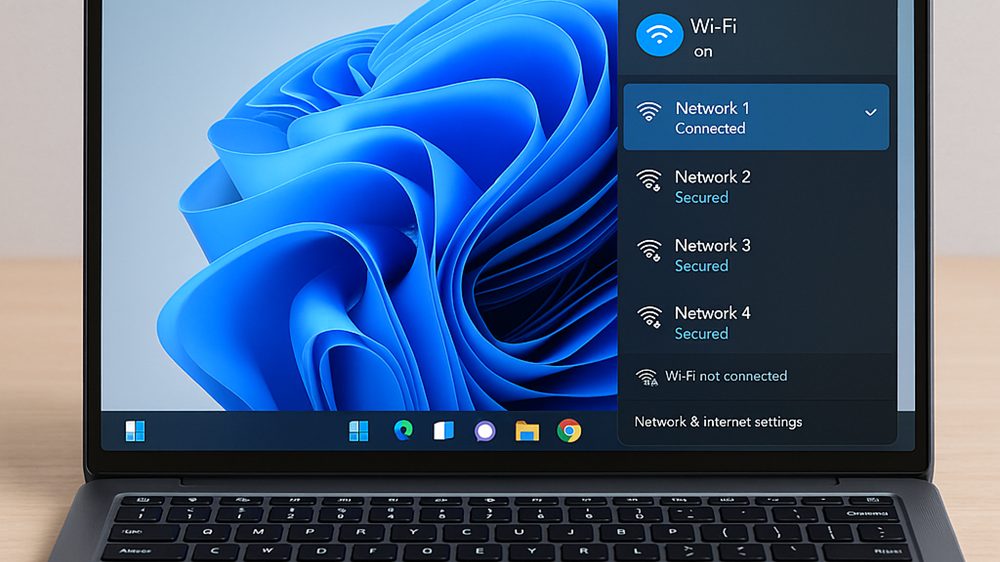
Cek ikon jaringan di taskbar; klik ikon globe atau sinyal di kanan bawah untuk membuka panel jaringan. Jika panel hanya menampilkan Bluetooth atau Ethernet, berarti adapter WiFi belum aktif atau belum terinstal.
Restart laptop terlebih dahulu; gangguan sementara pada layanan jaringan sering pulih hanya dengan restart. Ini langkah paling cepat sebelum masuk ke perbaikan yang lebih teknis.
Dekatkan laptop ke router; sinyal WiFi yang terlalu lemah membuat jaringan tidak muncul di daftar. Jika jaringan muncul saat didekatkan, masalahnya adalah jangkauan, dan solusinya adalah WiFi extender.
Pastikan router menyala normal; cek lampu indikator router di rumah. Jika router mati atau LOS merah, masalahnya ada di sisi jaringan, bukan di laptop Anda.
Coba sambungkan HP ke WiFi yang sama; jika HP tersambung normal, berarti jaringan baik-baik saja dan masalah terisolasi di laptop. Jika HP juga gagal, fokus perbaiki router dulu.
Matikan VPN sementara; beberapa aplikasi VPN mengubah pengaturan adapter jaringan sehingga daftar WiFi tidak tampil. Nonaktifkan VPN lalu cek kembali daftar jaringan.
Lepas perangkat USB yang mencurigakan; dongle atau perangkat USB tertentu bisa mengganggu adapter internal. Cabut satu per satu lalu cek apakah WiFi muncul kembali.
Cek apakah WiFi hilang setelah update Windows; update sistem kadang merusak driver lama. Mengetahui momennya membantu memilih solusi yang tepat, misalnya rollback driver.
Pastikan tanggal dan waktu sistem benar; tanggal yang salah bisa mengganggu sertifikat keamanan koneksi pada beberapa jaringan, meski jarang membuat daftar WiFi kosong total.
Jangan langsung instal ulang Windows; instal ulang adalah opsi terakhir yang memakan waktu dan berisiko data. Hampir semua kasus WiFi hilang bisa diatasi tanpa instal ulang.
Perbaiki Driver WiFi
Buka Device Manager untuk melihat kondisi adapter; tekan Windows + X lalu pilih Device Manager, atau tekan Windows + R, ketik devmgmt.msc, dan tekan Enter. Perluas bagian Network adapters.
Cari adapter dengan nama WiFi, Wireless, atau 802.11; itulah kartu jaringan nirkabel Anda. Jika ikonnya berpanah bawah, berarti adapter dinonaktifkan; klik kanan lalu pilih Enable device.
Update driver secara otomatis; klik kanan adapter WiFi, pilih Update driver, lalu Search automatically for drivers. Windows akan mencari versi terbaru yang kompatibel.
Lakukan rollback driver bila WiFi hilang setelah update; di tab Driver pada Properties adapter, klik Roll Back Driver untuk kembali ke versi sebelumnya yang masih berfungsi.
Unduh driver dari situs resmi produsen laptop; cari dengan kata kunci driver WiFi plus merek dan tipe laptop Anda, lalu instal versi yang sesuai dengan Windows Anda. Hindari situs driver pihak ketiga yang tidak jelas.
Siapkan akses internet cadangan untuk mengunduh; gunakan kabel LAN, USB tethering dari HP Android, atau komputer lain plus flashdisk untuk memindahkan file driver.
Uninstall lalu instal ulang driver; klik kanan adapter dan pilih Uninstall device, centang opsi hapus software bila ada, restart laptop, dan biarkan Windows menginstal ulang otomatis.
Cek bagian Other devices di Device Manager; jika ada Network Controller dengan tanda seru, berarti driver belum terinstal sama sekali dan harus diunduh manual dari situs produsen.
Tampilkan hidden devices bila adapter tidak terlihat; di menu View pilih Show hidden devices. Adapter yang greyed-out dengan Code 45 berarti perangkat tidak terdeteksi hardware.
Nonaktifkan power management pada adapter; di tab Power Management pada Properties, hapus centang Allow the computer to turn off this device to save power agar Windows tidak mematikan WiFi otomatis.
Scan for hardware changes; klik kanan nama komputer di Device Manager lalu pilih opsi ini agar Windows mendeteksi ulang kartu WiFi yang tidak terbaca.
Catat versi driver yang berhasil; jika suatu versi driver terbukti stabil, simpan installernya agar mudah dikembalikan bila update berikutnya bermasalah.
Perbaiki Layanan dan Pengaturan Windows
Aktifkan layanan WLAN AutoConfig; ketik Services di pencarian Windows, cari WLAN AutoConfig, pastikan Startup type-nya Automatic, klik Start bila sedang berhenti, lalu OK. Layanan inilah yang memindai jaringan WiFi.
Aktifkan juga Windows Connection Manager; layanan ini bekerja bersama WLAN AutoConfig. Set Startup type ke Automatic dan pastikan statusnya Running.
Jalankan Network Troubleshooter bawaan Windows; buka Settings, Network & Internet, Status, lalu klik Network troubleshooter dan ikuti panduannya sampai selesai.
Lakukan network reset; di Settings, Network & Internet, Status, pilih Network reset. Langkah ini menginstal ulang semua adapter jaringan dan mengembalikan pengaturan ke default.
Perbarui Windows ke versi terbaru; patch sistem kadang memperbaiki bug yang membuat adapter WiFi tidak terdeteksi. Cek Windows Update setelah driver beres.
Jalankan perintah ipconfig untuk refresh koneksi; buka Command Prompt sebagai administrator lalu jalankan ipconfig /release, ipconfig /renew, dan ipconfig /flushdns satu per satu.
Periksa pengaturan BIOS/UEFI; pada sebagian laptop, kartu nirkabel bisa dinonaktifkan dari BIOS. Masuk ke BIOS dan pastikan wireless LAN dalam keadaan enabled.
Nonaktifkan startup aplikasi jaringan pihak ketiga; software firewall atau manajer WiFi pihak ketiga kadang mengambil alih adapter. Nonaktifkan sementara untuk menguji.
Cek Group Policy bila laptop milik kantor; laptop perusahaan kadang dikunci kebijakannya sehingga WiFi dinonaktifkan administrator. Hubungi IT kantor dalam kasus ini.
Buat profil jaringan manual bila SSID disembunyikan; jika router menyembunyikan nama jaringan, tambahkan manual lewat Network and Sharing Center dengan nama dan kata sandi yang tepat.
Uji dengan akun pengguna Windows lain; profil pengguna yang korup bisa menyebabkan pengaturan jaringan bermasalah. Akun baru membantu memastikan apakah masalahnya di level sistem atau profil.
Dokumentasikan setiap perubahan; catat apa yang diubah agar bisa dikembalikan bila ternyata bukan itu penyebabnya.
Solusi Perangkat Keras Terakhir
Gunakan adapter WiFi USB eksternal; dongle USB kecil ini adalah solusi sementara yang murah dan praktis bila kartu WiFi internal rusak. Tinggal colok, instal driver, dan WiFi kembali tersedia.
Pilih adapter USB dari merek terpercaya; adapter murah tanpa merek jelas sering bermasalah dengan driver. Pilih yang mendukung standar WiFi modern agar kecepatannya memadai.
Pertimbangkan penggantian kartu WiFi internal; pada banyak laptop, kartu WiFi berbentuk modul kecil yang bisa diganti. Cari panduan penggantian sesuai model laptop Anda atau serahkan ke teknisi.
Periksa konektor antena internal; kabel antena kecil yang terlepas dari kartu WiFi membuat sinyal sangat lemah atau hilang. Teknisi bisa memasangnya kembali dalam hitungan menit.
Bawa ke service center resmi bila masih garansi; jangan bongkar sendiri laptop bergaransi karena segel yang rusak membatalkan garansi. Klaim garansi adalah hak Anda.
Minta diagnosis menyeluruh di tempat servis; teknisi bisa memastikan apakah masalahnya di kartu WiFi, slot motherboard, atau komponen lain dengan alat yang tepat.
Pertimbangkan biaya perbaikan vs beli baru; untuk laptop yang sudah sangat tua, biaya ganti motherboard mungkin tidak sebanding sehingga adapter USB menjadi solusi paling ekonomis.
Backup data penting sebelum servis; selalu amankan dokumen dan foto penting sebelum laptop dibongkar teknisi untuk menghindari risiko kehilangan data.
Tanyakan garansi servisnya; tempat servis yang baik memberi garansi atas penggantian komponen sehingga Anda terlindungi bila masalah kembali.
Jangan beli kartu WiFi sembarangan; pastikan kompatibel dengan model laptop dan whitelist BIOS bila ada, karena sebagian laptop menolak kartu yang tidak terdaftar.
Rawat laptop agar awet; hindari panas berlebih dan benturan yang bisa merusak komponen internal termasuk kartu jaringan nirkabel.
Instal ulang Windows hanya sebagai langkah pamungkas; backup seluruh data ke drive lain dulu, lalu instal ulang bila semua cara software sudah gagal total.
Pertanyaan Umum
Kenapa WiFi tidak muncul di laptop padahal di HP bisa?
Umumnya masalah ada di laptop: WiFi tidak sengaja dimatikan, driver bermasalah, layanan WLAN berhenti, atau kartu WiFi rusak. Nyalakan wifi via tombol fisik/fungsi.
Bagaimana cara memunculkan ikon WiFi yang hilang di taskbar?
Aktifkan adapter di Device Manager, pastikan layanan WLAN AutoConfig berjalan, lalu restart laptop. Restart laptop dan router.
Apa itu WLAN AutoConfig?
Layanan Windows yang memindai dan menghubungkan ke jaringan nirkabel; jika berhenti, daftar WiFi tidak akan muncul. Cek Device Manager untuk driver.
Bagaimana update driver WiFi di Windows 10?
Buka Device Manager > Network adapters > klik kanan adapter WiFi > Update driver > Search automatically for drivers. Update atau reinstall driver wifi.
WiFi hilang setelah update Windows, bagaimana solusinya?
Lakukan Roll Back Driver di tab Driver pada Properties adapter, atau unduh driver versi lama dari situs resmi produsen. Jalankan troubleshooter Windows.
Apa fungsi network reset?
Menginstal ulang semua adapter jaringan dan mengembalikan seluruh pengaturan jaringan ke kondisi default. Cek mode pesawat - matikan.
Apakah adapter WiFi USB bisa jadi solusi permanen?
Bisa; adapter USB berkualitas dari merek terpercaya cukup andal untuk pemakaian harian bila kartu internal rusak. Reset network settings bila perlu.
Kapan harus bawa laptop ke servis?
Bila adapter tidak terdeteksi sama sekali di Device Manager meski sudah scan hardware, kemungkinan kerusakan perangkat keras. Hubungi teknisi bila hardware rusak.