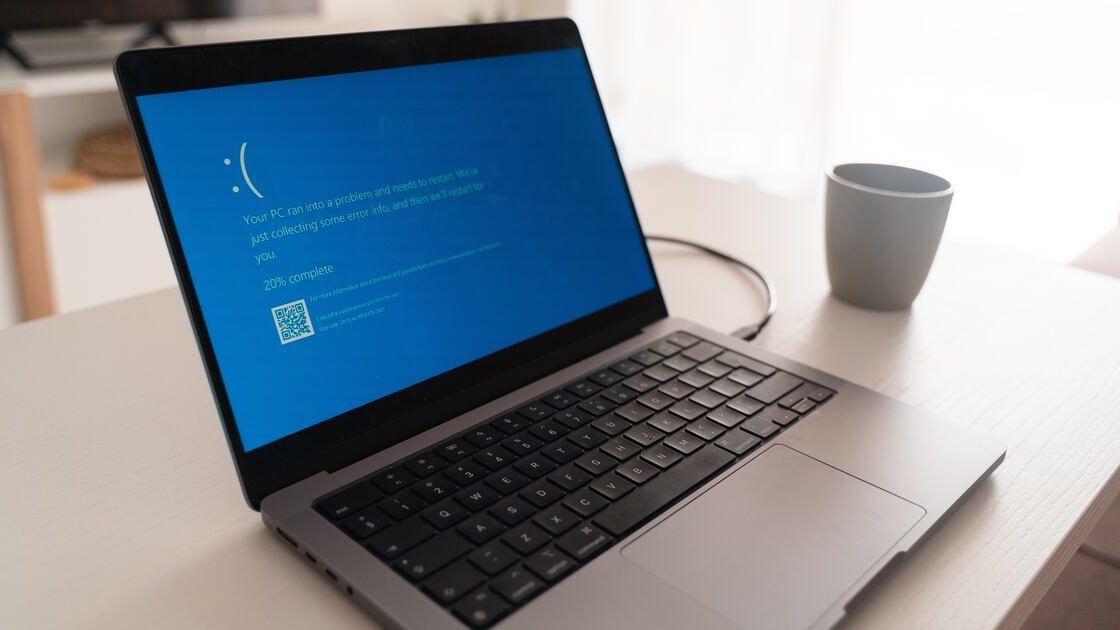
Pahami Penyebab Windows Error Recovery
Windows Error Recovery muncul saat Windows gagal start dua kali berturut-turut; sistem otomatis menawarkan opsi perbaikan karena mendeteksi ada yang salah pada proses booting. Layar ini sebenarnya mekanisme perlindungan, bukan vonis kerusakan permanen.
Komputer mati mendadak adalah pemicu paling umum; listrik padam, baterai laptop habis total, atau tombol power ditekan paksa membuat file sistem tidak tersimpan sempurna sehingga Windows gagal memuatnya.
File sistem yang korup; virus, software yang gagal terinstal, atau update Windows yang terganggu bisa merusak file penting boot sehingga Windows tidak bisa start normal.
Driver yang tidak kompatibel; driver perangkat keras yang baru dipasang atau diperbarui kadang konflik dengan sistem dan menggagalkan proses booting.
Hard disk atau SSD bermasalah; bad sector pada area boot membuat Windows tidak bisa membaca file start-up. Gejalanya sering disertai suara aneh dari hard disk atau proses yang sangat lambat sebelum error.
Perubahan hardware; menambah RAM, mengganti hard disk, atau mencabut perangkat USB bootable bisa mengubah urutan boot dan memicu layar recovery.
Boot Configuration Data atau BCD yang rusak; BCD adalah database yang memberi tahu Windows di mana sistem berada. Jika rusak, Windows tidak tahu harus memuat apa.
Infeksi malware; beberapa virus menyerang area boot agar sulit dihapus, dan kerusakan yang ditimbulkannya membuat Windows gagal start.
Catat kode error bila ada; kode seperti 0xc00000e memberi petunjuk spesifik, misalnya BCD rusak atau perangkat boot tidak ditemukan, sehingga solusinya lebih tepat sasaran.
Perhatikan kapan error mulai muncul; jika setelah instal software atau update tertentu, kemungkinan besar penyebabnya software dan solusinya lebih mudah.
Jangan panik dan jangan asal format; sebagian besar kasus Windows Error Recovery bisa diperbaiki tanpa kehilangan data bila ditangani dengan urutan yang benar.
Siapkan media instalasi Windows; DVD atau USB bootable Windows sangat membantu bila perbaikan otomatis gagal, jadi siapkan sebelum mulai bila memungkinkan.
Solusi Cepat Tanpa Alat Tambahan
Pilih Start Windows Normally terlebih dahulu; pada layar Windows Error Recovery, pilih opsi ini dan tekan Enter. Kadang error hanya bersifat sementara dan Windows berhasil booting normal setelah satu kali percobaan.
Lakukan restart yang benar; jika Start Normally gagal, restart komputer dan biarkan Windows mencoba lagi. Gangguan sesaat pada hardware kadang hilang setelah restart penuh.
Lepas semua perangkat USB yang tidak perlu; flashdisk, hard disk eksternal, atau DVD di drive bisa mengacaukan urutan boot. Cabut semuanya kecuali keyboard dan mouse lalu nyalakan ulang.
Masuk ke Safe Mode; pilih Safe Mode dari menu recovery. Mode ini memuat Windows hanya dengan driver dan layanan dasar sehingga cocok untuk diagnosis.
Di Safe Mode, jalankan System Restore; kembalikan sistem ke titik pemulihan sebelum error terjadi. Cara ini membatalkan perubahan software atau driver yang menjadi penyebab.
Periksa Device Manager di Safe Mode; lihat apakah ada perangkat bertanda seru kuning yang menandakan driver bermasalah, lalu update atau uninstall driver tersebut.
Scan dengan antivirus di Safe Mode; pastikan tidak ada malware yang merusak file boot. Gunakan antivirus terpercaya dengan database terbaru.
Uninstall software yang baru dipasang; jika error muncul setelah instal aplikasi tertentu, hapus aplikasi itu dari Safe Mode lalu restart normal.
Cek urutan boot di BIOS; masuk ke BIOS dengan menekan F2, Del, atau Esc saat menyala, pastikan hard disk berisi Windows berada di urutan pertama.
Periksa koneksi fisik hard disk; untuk PC desktop, pastikan kabel SATA dan power ke hard disk terpasang kencang. Kabel longgar membuat drive tidak terdeteksi.
Biarkan Startup Repair berjalan sampai selesai; pilih Repair Your Computer lalu Startup Repair. Windows akan mendiagnosis dan memperbaiki masalah boot secara otomatis, meski butuh beberapa menit.
Jangan matikan komputer saat perbaikan berjalan; memutus proses Startup Repair atau System Restore bisa memperparah kerusakan sistem.
Perbaikan Lanjutan via Command Prompt
Buka Command Prompt dari menu recovery; pilih Repair Your Computer, lalu Troubleshoot, Advanced Options, dan Command Prompt. Dari sinilah perbaikan manual dilakukan.
Jalankan chkdsk untuk memeriksa hard disk; ketik chkdsk C: /f /r lalu Enter, ganti C: dengan drive tempat Windows terinstal. Perintah ini memindai dan memperbaiki kesalahan pada hard disk.
Perbaiki Master Boot Record dengan bootrec; ketik bootrec /fixmbr lalu Enter untuk menulis ulang MBR yang rusak. Lanjutkan dengan bootrec /fixboot untuk memperbaiki sektor boot.
Bangun ulang data boot dengan rebuildbcd; ketik bootrec /rebuildbcd lalu Enter agar Windows memindai instalasi dan membangun ulang Boot Configuration Data dari nol.
Gunakan bootrec /scanos bila perlu; perintah ini memindai semua disk untuk menemukan instalasi Windows yang tidak terdaftar di BCD.
Jalankan System File Checker; ketik sfc /scannow lalu Enter untuk memindai dan memperbaiki file sistem Windows yang rusak atau hilang.
Gunakan DISM untuk perbaikan citra sistem; ketik DISM /Online /Cleanup-Image /RestoreHealth bila sfc tidak cukup, untuk memperbaiki komponen Windows yang rusak dari sumber online.
Nonaktifkan tampilan recovery bila mengganggu; perintah bcdedit /set {current} bootstatuspolicy ignoreallfailures membuat Windows langsung booting normal, tetapi hanya lakukan setelah masalah utama teratasi.
Ketik perintah satu per satu dengan teliti; salah ketik perintah di Command Prompt bisa berakibat fatal, jadi periksa dua kali sebelum menekan Enter.
Catat pesan error yang muncul; jika suatu perintah gagal, pesan errornya memberi petunjuk langkah berikutnya atau menjadi bahan konsultasi ke teknisi.
Restart setelah setiap perbaikan besar; uji hasilnya dengan booting normal sebelum lanjut ke perintah berikutnya agar tahu mana yang berhasil.
Gunakan media instalasi bila recovery bawaan rusak; boot dari USB atau DVD Windows, pilih Repair your computer, dan akses semua alat di atas dari sana.
Opsi Terakhir dan Pencegahan
Instal ulang Windows sebagai solusi pamungkas; jika semua cara gagal, instal ulang akan mengganti file sistem yang rusak dengan yang baru. Pastikan data penting sudah dibackup sebelumnya.
Backup data dulu lewat Safe Mode atau live USB; sebelum instal ulang, selamatkan dokumen, foto, dan file penting ke hard disk eksternal atau cloud.
Pertimbangkan reset dengan opsi keep files; Windows 10 dan 11 menyediakan reset yang mempertahankan file pribadi sambil menginstal ulang sistem, lebih praktis daripada instal bersih.
Ganti hard disk bila chkdsk menemukan banyak bad sector; kerusakan fisik tidak bisa diperbaiki software. Migrasi ke SSD baru sekalian meningkatkan kecepatan.
Selalu shutdown dengan benar; jangan langsung mencabut listrik atau menekan paksa tombol power kecuali darurat. Shutdown normal memberi Windows waktu menyimpan file sistem.
Gunakan UPS untuk PC desktop; UPS memberi waktu menyimpan pekerjaan dan shutdown normal saat listrik padam, mencegah file sistem rusak.
Aktifkan System Restore dan buat restore point berkala; titik pemulihan adalah jaring pengaman tercepat saat error terjadi di masa depan.
Jaga hard disk tetap sehat; hindari guncangan pada laptop, pastikan sirkulasi udara baik, dan pantau kesehatan disk dengan aplikasi SMART.
Update Windows dan driver secara berkala; patch keamanan menutup celah yang bisa dieksploitasi malware perusak boot, dan driver baru memperbaiki bug lama.
Pasang antivirus terpercaya; perlindungan real-time mencegah malware menyerang area boot sistem Anda.
Jangan instal software dari sumber tidak jelas; aplikasi bajakan atau crack sering membawa malware yang merusak sistem hingga ke level boot.
Buat USB recovery sekarang selagi sehat; siapkan media pemulihan sebelum masalah terjadi agar tidak kelabakan saat error muncul tiba-tiba.
Pertanyaan Umum
Apa itu Windows Error Recovery?
Layar yang muncul saat Windows gagal booting dua kali berturut-turut, menawarkan opsi perbaikan seperti Start Normally, Safe Mode, dan Startup Repair. Catat kode error yang muncul. Backup data penting secara rutin. Tenang dan sistematis.
Apa penyebab umum Windows Error Recovery?
Komputer mati mendadak, file sistem korup, driver tidak kompatibel, hard disk bermasalah, BCD rusak, atau infeksi malware. Restart komputer terlebih dahulu. Buat restore point sebelum install.
Apakah data hilang saat Windows Error Recovery?
Tidak; layar ini hanya masalah booting. Data aman kecuali Anda memformat drive. Tetap backup sebelum perbaikan besar. Cari kode error di situs resmi Microsoft. Hindari software bajakan.
Bagaimana cara masuk Safe Mode dari layar recovery?
Pilih Repair Your Computer atau opsi lanjutan, lalu pilih Safe Mode dari menu yang tersedia. Jalankan System File Checker (sfc /scannow). Jaga kebersihan sistem.
Apa fungsi perintah bootrec /fixmbr?
Menulis ulang Master Boot Record yang rusak agar Windows bisa menemukan dan memuat sistem operasi. Update Windows dan driver. Monitor kesehatan harddisk.
Kapan harus instal ulang Windows?
Bila Startup Repair, System Restore, Safe Mode, dan perintah bootrec semuanya gagal memperbaiki booting. Scan malware dengan antivirus. Gunakan UPS untuk cegah mati listrik.
Apakah chkdsk bisa memperbaiki hard disk rusak?
Chkdsk memperbaiki kesalahan logis dan menandai bad sector, tetapi tidak bisa memperbaiki kerusakan fisik hard disk. System restore ke titik sebelumnya. Pelajari dasar troubleshooting.
Bagaimana mencegah Windows Error Recovery?
Shutdown dengan benar, gunakan UPS, aktifkan System Restore, update rutin, dan pasang antivirus terpercaya. Install ulang sebagai opsi terakhir. Jangan panik menghadapi error.