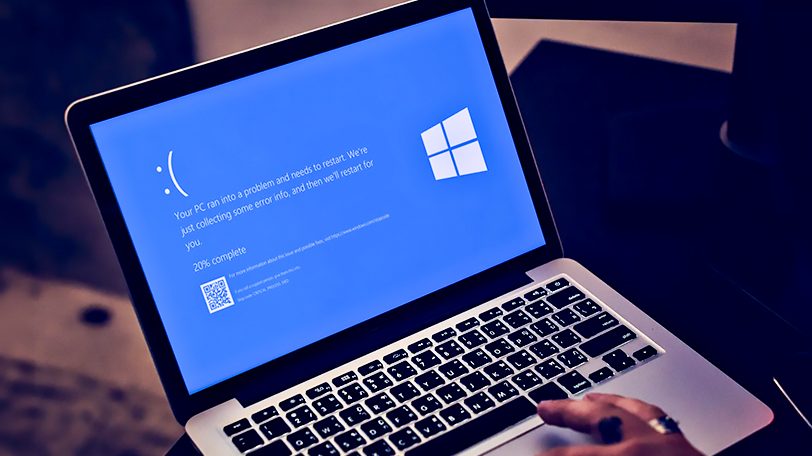
Kenali Penyebab Blue Screen
Driver tidak kompatibel atau usang; driver perangkat yang bermasalah adalah penyebab BSOD paling umum, terutama setelah update.
File sistem Windows korup; file sistem yang rusak akibat mati listrik mendadak atau malware bisa memicu layar biru.
RAM error atau rusak; memori yang bermasalah membuat sistem crash. Gejalanya BSOD acak dengan kode seperti MEMORY_MANAGEMENT.
Hard disk atau SSD bermasalah; bad sector pada penyimpanan membuat sistem gagal membaca data dan berujung blue screen.
Overheating; laptop yang kepanasan karena debu menumpuk atau pasta thermal kering bisa crash dengan layar biru.
Malware dan virus; program jahat yang merusak file sistem atau driver bisa menjadi pemicu BSOD.
Ruang penyimpanan hampir penuh; drive sistem yang penuh membuat Windows tidak bisa bekerja normal dan rentan crash.
Update Windows yang gagal; pembaruan yang tidak sempurna meninggalkan sistem dalam kondisi tidak stabil.
Konflik aplikasi; terlalu banyak program berat berjalan bersamaan bisa membebani sistem hingga crash.
Hardware baru tidak cocok; RAM atau SSD tambahan yang tidak kompatibel sering memicu BSOD setelah pemasangan.
Catat kode errornya; pesan seperti MEMORY_MANAGEMENT, CRITICAL_PROCESS_DIED, IRQL_NOT_LESS_OR_EQUAL, atau SYSTEM_THREAD_EXCEPTION_NOT_HANDLED sangat membantu diagnosa.
Perhatikan kapan terjadinya; BSOD saat main game, setelah update, atau acak memberi petunjuk penyebab yang berbeda.
BSOD adalah mekanisme proteksi; Windows menampilkan layar biru untuk menghentikan kerusakan lebih lanjut, bukan tanpa alasan.
Jangan panik dan jangan asal install ulang; diagnosa dulu penyebabnya karena install ulang tidak selalu menyelesaikan masalah hardware.
Foto layar biru dengan HP; kode error hanya tampil sebentar. Foto memastikan tidak ada detail yang terlewat untuk diagnosa.
Periksa Event Viewer; log Windows di Event Viewer mencatat detail crash yang membantu teknisi menentukan penyebab pasti.
Langkah Pertolongan Pertama
Restart dan perhatikan; kadang BSOD hanya insiden sekali. Restart dan lihat apakah terulang sebelum mengambil langkah lebih jauh.
Lepas perangkat eksternal; cabut flashdisk, printer, HDD eksternal, dan perangkat USB lain yang mungkin memicu konflik driver.
Masuk ke Safe Mode; tekan Shift + Restart, pilih Troubleshoot, Advanced options, Startup Settings, lalu F4. Safe Mode memuat driver minimum untuk diagnosis.
Bila lancar di Safe Mode; kemungkinan besar masalah ada di software atau driver, bukan hardware.
Copot aplikasi atau driver terbaru; hapus aplikasi atau driver yang baru dipasang sebelum BSOD muncul. Di Device Manager, klik kanan perangkat lalu Uninstall atau Update driver.
Rollback driver yang bermasalah; bila BSOD muncul setelah update driver, gunakan fitur Rollback Driver di Device Manager.
Jalankan Windows Update; Microsoft sering merilis patch yang memperbaiki bug penyebab BSOD. Pastikan sistem selalu up-to-date.
Update driver dari situs resmi; perbarui driver GPU, Wi-Fi, dan chipset dari situs resmi pabrikan, bukan dari sumber tidak jelas.
Scan virus menyeluruh; jalankan Full Scan dengan Windows Security untuk menyingkirkan malware pemicu BSOD.
Kosongkan ruang penyimpanan; sisakan minimal 15-20 persen ruang kosong di drive sistem agar Windows bekerja lega.
Atasi overheating; bersihkan ventilasi dari debu, gunakan cooling pad, dan pastikan kipas berfungsi normal.
Tutup aplikasi berat berlebih; kurangi program yang berjalan bersamaan, terutama yang rakus memori.
Catat setiap langkah; dokumentasi membantu bila akhirnya perlu bantuan teknisi.
Sabar dan sistematis; coba satu langkah dalam satu waktu agar tahu mana yang menyelesaikan masalah.
Nonaktifkan restart otomatis; di pengaturan sistem, matikan restart otomatis agar layar biru tidak langsung hilang dan kode error bisa dibaca.
Coba Last Known Good Configuration; opsi ini mengembalikan konfigurasi driver terakhir yang bekerja normal sebelum masalah muncul.
Perbaiki File Sistem dan Hardware
Jalankan sfc /scannow; buka Command Prompt sebagai Administrator, ketik sfc /scannow untuk memeriksa dan memperbaiki file sistem yang korup.
Lanjutkan dengan DISM; bila SFC tidak cukup, jalankan DISM /Online /Cleanup-Image /RestoreHealth untuk memperbaiki citra sistem Windows.
Cek disk dengan chkdsk; jalankan chkdsk C: /f /r lewat Command Prompt lalu restart untuk memeriksa dan memperbaiki bad sector.
Tes RAM dengan Windows Memory Diagnostic; ketik Windows Memory Diagnostic di Start Menu atau mdsched.exe di Run, pilih restart dan periksa. RAM rusak harus diganti.
Bersihkan RAM secara fisik; RAM yang kotor kadang terdeteksi error. Cabut, bersihkan pin kuningan dengan penghapus pensil, pasang kembali.
Coba satu keping RAM; bila punya dua keping, coba satu per satu untuk mengidentifikasi mana yang rusak.
Periksa kesehatan SSD/HDD; gunakan tools bawaan pabrikan atau cek SMART status untuk mengetahui kondisi penyimpanan.
Ganti pasta thermal; laptop yang jarang dibersihkan dan tidak pernah ganti pasta thermal rentan overheating. Bawa ke servis untuk penggantian.
Driver Verifier untuk deteksi driver; tool bawaan Windows ini membantu menemukan driver bermasalah, tapi gunakan hati-hati karena bisa memicu crash.
Periksa hardware baru; bila BSOD muncul setelah pasang RAM atau SSD baru, lepas dan uji tanpa hardware tersebut.
Backup data sebelum otak-atik hardware; selalu amankan data penting sebelum membongkar atau mengganti komponen.
Jangan asal ganti komponen; pastikan diagnosa tepat sebelum membeli pengganti agar tidak buang uang.
Bawa ke servis untuk hardware; penggantian komponen internal sebaiknya oleh teknisi, terutama laptop yang masih garansi.
Evaluasi usia laptop; laptop sangat tua dengan hardware aus mungkin lebih ekonomis diganti daripada diperbaiki berulang.
Periksa garansi sebelum bongkar; laptop masih garansi sebaiknya dibawa ke servis resmi agar garansi tidak hangus karena bongkar sendiri.
Gunakan UPS untuk cegah mati mendadak; listrik yang sering padam merusak file sistem. UPS memberi waktu menyimpan pekerjaan dengan aman.
System Restore dan Install Ulang
Gunakan System Restore; buka Control Panel, pilih Recovery, lalu Open System Restore. Kembalikan ke titik sebelum BSOD muncul.
Uninstall update terakhir; bila BSOD muncul setelah Windows Update, hapus Quality atau Feature Update terakhir dari pengaturan.
Reset This PC dengan Keep My Files; opsi reset bawaan Windows mengembalikan sistem tanpa menghapus file pribadi. Backup tetap disarankan.
Install ulang bersih sebagai opsi terakhir; bila semua cara gagal, install ulang Windows bisa menyelesaikan masalah software yang membandel.
Backup total sebelum install ulang; pastikan semua data penting sudah dicadangkan ke drive eksternal atau cloud.
Siapkan installer resmi; unduh ISO Windows dari situs resmi Microsoft dan buat bootable USB dengan Media Creation Tool.
Catat lisensi dan driver; pastikan punya lisensi Windows dan driver penting sebelum install ulang.
Install driver satu per satu; setelah install ulang, pasang driver dari situs resmi pabrikan secara bertahap sambil memantau stabilitas.
Jangan langsung install semua aplikasi; pasang aplikasi seperlunya dulu untuk memastikan sistem stabil sebelum menambah beban.
Aktifkan System Protection; setelah sistem sehat, aktifkan proteksi sistem agar restore point dibuat otomatis ke depannya.
Buat restore point manual berkala; buat titik pemulihan manual sebelum install driver atau aplikasi besar.
Pertahankan kebiasaan backup; backup rutin melindungi dari kehilangan data bila BSOD atau masalah lain muncul lagi.
Monitor suhu dan kesehatan rutin; pantau suhu laptop dan kesehatan disk secara berkala untuk deteksi dini.
BSOD berulang = tanda hardware; bila layar biru tetap muncul setelah install ulang bersih, hampir pasti ada hardware yang rusak.
Pertimbangkan upgrade ke SSD; mengganti HDD tua dengan SSD tidak hanya mempercepat, tapi juga menghilangkan sumber BSOD dari bad sector.
Jaga laptop tetap update; Windows dan driver yang selalu diperbarui meminimalkan risiko BSOD di masa depan.
Edukasi diri tentang kode error umum; mengenali arti kode BSOD populer mempercepat penanganan mandiri tanpa harus selalu ke servis.
Simpan panduan ini untuk darurat; bookmark artikel ini agar langkah-langkahnya siap dipakai kapan pun layar biru muncul tiba-tiba.
Tetap tenang dan bertindak sistematis; kepanikan tidak menyelesaikan masalah, langkah berurutan yang benar akan mengembalikan laptop normal.
Pertanyaan Umum
Apa penyebab laptop blue screen?
Driver bermasalah, file sistem korup, RAM error, disk rusak, overheating, malware, atau ruang penyimpanan penuh.
Bagaimana cara mengatasi blue screen?
Catat kode error, masuk Safe Mode, copot driver terbaru, jalankan sfc /scannow, cek RAM, dan gunakan System Restore.
Apa itu Safe Mode?
Mode Windows yang hanya memuat driver minimum; bila lancar di sini, masalahnya software atau driver.
Bagaimana cara masuk Safe Mode?
Shift + Restart, pilih Troubleshoot > Advanced options > Startup Settings > Restart, lalu tekan F4.
Apa fungsi sfc /scannow?
Memeriksa dan memperbaiki file sistem Windows yang korup atau hilang.
Apakah blue screen berarti harus install ulang?
Tidak selalu; coba perbaiki driver dan file sistem dulu. Install ulang adalah opsi terakhir.
Bagaimana mengecek RAM rusak?
Jalankan Windows Memory Diagnostic (mdsched.exe) dan pilih restart untuk pemeriksaan.
Kenapa blue screen terus berulang setelah install ulang?
Hampir pasti ada hardware rusak seperti RAM atau disk; bawa ke servis untuk diagnosa.