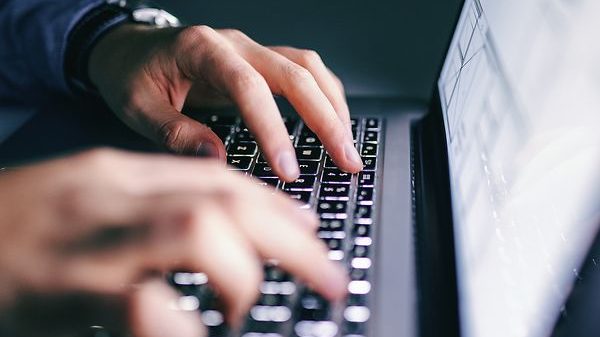
Kenali Penyebab Ghost Typing
Debu dan kotoran di bawah tombol; remah dan debu yang tersangkut membuat tombol terasa tertahan dan mengirim input terus-menerus.
Tumpahan air atau cairan; cairan yang masuk ke sela keyboard menyebabkan korsleting ringan pada membran sehingga tombol seolah ditekan sendiri.
Korosi setelah kena air; bila laptop mengetik sendiri beberapa hari setelah kena air, biasanya korosi pada membran, flexible keyboard, atau konektor ke motherboard.
Driver keyboard rusak atau usang; driver yang tidak kompatibel atau korup sering menjadi penyebab utama keyboard berperilaku aneh.
Sticky Keys dan Filter Keys aktif; fitur aksesibilitas Windows ini bisa membuat keyboard mengetik sendiri bila tidak sengaja aktif.
Virus atau malware; program jahat tertentu bisa memengaruhi fungsi keyboard dan menimbulkan input mencurigakan.
Arus listrik tidak stabil; baterai yang bermasalah atau charger tidak ori kadang memicu gangguan input keyboard.
Kerusakan motherboard; pada kasus berat, kerusakan motherboard berdampak langsung pada fungsi input termasuk keyboard.
Pengaturan bahasa dan layout salah; layout keyboard yang tidak sesuai bisa membuat karakter yang muncul berbeda dari yang ditekan.
Fitur auto-correct dan predictive text; fitur ini kadang memunculkan karakter yang tidak diinginkan dan disangka ghost typing.
Identifikasi tombol bermasalah; gunakan On-Screen Keyboard atau keyboard tester online untuk melihat tombol mana yang aktif sendiri.
Ciri korosi khas; tombol tertentu hidup sendiri, beberapa tombol mati, dan input acak tanpa pola menandakan korosi.
Catat kapan masalah muncul; setelah tumpahan, setelah update, atau tiba-tiba. Informasi ini membantu menentukan penyebabnya.
Jangan panik dulu; sebagian besar kasus ghost typing bisa diatasi sendiri tanpa bongkar laptop.
Periksa charger yang dipakai; charger tidak ori atau rusak kadang menimbulkan gangguan listrik yang memengaruhi keyboard. Coba pakai charger bawaan.
Coba cabut semua USB; perangkat USB yang bermasalah kadang menimbulkan konflik input. Cabut semua lalu uji keyboard kembali.
Perhatikan suhu laptop; laptop yang sangat panas kadang memicu perilaku aneh pada input. Dinginkan dulu sebelum menyimpulkan kerusakan.
Langkah Perbaikan Mandiri
Restart laptop terlebih dahulu; langkah paling sederhana yang sering efektif menghilangkan bug ringan pada sistem. Tutup semua aplikasi lalu restart.
Bersihkan keyboard secara fisik; matikan laptop, balikkan dan tepuk perlahan, gunakan kuas kecil atau blower untuk mengangkat debu di sela tombol.
Jangan semprot cairan langsung; hindari menyemprotkan cairan pembersih langsung ke keyboard karena bisa memperparah masalah.
Nonaktifkan Sticky Keys dan Filter Keys; buka Settings, pilih Accessibility, masuk ke menu Keyboard, pastikan keduanya nonaktif.
Jalankan troubleshooter Windows; buka Settings, pilih Update and Security, lalu Troubleshoot, dan jalankan pemecah masalah keyboard.
Update atau install ulang driver; buka Device Manager, cari Keyboards, klik kanan driver, pilih Update Driver. Bila gagal, Uninstall lalu restart agar terinstal otomatis.
Scan virus menyeluruh; jalankan pemindaian penuh dengan Windows Defender atau antivirus terpercaya untuk menyingkirkan malware.
Coba keyboard eksternal USB; bila keyboard eksternal normal, berarti masalah ada di keyboard bawaan dan kemungkinan perlu diganti.
Kuras baterai hingga habis; gunakan laptop sampai baterai habis total lalu isi penuh kembali untuk menstabilkan arus listrik.
Periksa pengaturan bahasa keyboard; pastikan layout sudah sesuai (misalnya US) agar karakter yang muncul benar.
Nonaktifkan fitur teks prediktif; matikan auto-correct dan predictive text bila dicurigai sebagai sumber karakter aneh.
Update Windows ke versi terbaru; pembaruan sistem sering memperbaiki bug driver dan kompatibilitas perangkat keras.
Coba di Safe Mode; bila di Safe Mode normal, berarti penyebabnya software atau driver pihak ketiga.
Catat langkah yang sudah dicoba; dokumentasi membantu teknisi bila akhirnya harus ke servis.
Buat restore point sebelum utak-atik driver; titik pemulihan memudahkan kembali ke kondisi semula bila update driver justru memperparah.
Unduh driver dari situs resmi; driver keyboard dari situs pabrikan laptop lebih aman dibanding driver generik dari sumber tidak jelas.
Nonaktifkan fast startup sementara; fitur fast startup kadang menyimpan status driver bermasalah. Matikan sementara untuk memastikan boot bersih.
Penanganan Keyboard Kena Air
Segera matikan dan cabut daya; begitu kena tumpahan, langsung matikan laptop dan cabut charger untuk mencegah korsleting.
Balik laptop membentuk huruf V; posisikan terbalik agar cairan mengalir keluar, bukan masuk lebih dalam.
Lap dengan kain microfiber; keringkan permukaan keyboard dengan kain microfiber yang menyerap baik.
Jangan pakai hair dryer; panas tinggi merusak membran keyboard. Biarkan kering secara alami.
Biarkan 12-24 jam minimal; untuk tumpahan ringan, keringkan minimal 12-24 jam sebelum dinyalakan kembali.
Tumpahan banyak: 24-48 jam; bila cairan cukup banyak, beri waktu 24-48 jam di ruangan berventilasi baik.
Gunakan silica gel; letakkan silica gel dalam jumlah banyak di sekitar laptop untuk menarik kelembapan lebih cepat.
Bersihkan dengan isopropyl alcohol 90-99%; teteskan sedikit pada cotton bud, usapkan di sekitar tombol bermasalah. IPA menguapkan sisa air tanpa merusak lapisan.
Tekan tombol saat dibersihkan; tekan tombol bermasalah agar cairan pembersih masuk ke celahnya.
Uji dengan keyboard tester; setelah kering, uji tiap tombol lewat keyboard tester online untuk memastikan tidak ada yang macet.
Waspada korosi susulan; sisa mineral air bisa menyebabkan korosi beberapa hari kemudian. Bila muncul gejala baru, segera tangani.
Jangan nyalakan sebelum benar-benar kering; menyalakan laptop yang masih basah berisiko merusak permanen motherboard.
Lepas baterai bila memungkinkan; baterai tanam sulit dilepas, tapi bila bisa, lepas untuk keamanan maksimal.
Pertimbangkan servis profesional; untuk tumpahan minuman manis atau dalam jumlah besar, bawa ke servis untuk pembersihan menyeluruh.
Minuman manis lebih merusak dari air; gula meninggalkan residu lengket yang terus memicu ghost typing meski sudah kering. Butuh pembersihan profesional.
Jangan tiup dengan mulut; udara dari mulut mengandung uap air yang justru menambah kelembapan. Gunakan blower atau biarkan kering alami.
Simpan silica gel untuk darurat; stok silica gel di rumah berguna untuk keadaan darurat tumpahan di kemudian hari.
Edukasi pengguna lain di rumah; pastikan semua pemakai laptop tahu cara menangani tumpahan agar tidak salah langkah saat kejadian.
Jadwalkan pembersihan rutin bulanan; debu yang dibersihkan rutin tidak sempat menumpuk dan memicu ghost typing.
Solusi Darurat dan Kapan Servis
Nonaktifkan keyboard internal sementara; buka Device Manager, disable keyboard internal, dan pakai keyboard USB eksternal sebagai solusi darurat.
Gunakan On-Screen Keyboard; keyboard virtual Windows bisa dipakai sementara untuk pekerjaan ringan.
Keyboard eksternal murah meriah; keyboard USB eksternal harganya terjangkau dan langsung bisa dipakai tanpa instalasi rumit.
Backup data penting segera; bila masalah diduga hardware serius, amankan data sebelum kondisi memburuk.
Bawa ke servis bila semua gagal; bila semua langkah mandiri tidak membuahkan hasil, kemungkinan ada kerusakan hardware yang butuh teknisi.
Ganti keyboard lebih murah dari ganti laptop; penggantian keyboard laptop umumnya jauh lebih murah dibanding beli laptop baru.
Pilih servis resmi atau terpercaya; untuk laptop masih garansi, bawa ke servis resmi agar garansi tidak hangus.
Tanyakan estimasi biaya dulu; minta diagnosa dan estimasi biaya sebelum setuju diperbaiki agar tidak kaget.
Cegah dengan keyboard protector; pelindung silikon mencegah debu dan tumpahan ringan masuk ke sela tombol.
Jangan makan minum dekat laptop; kebiasaan sederhana ini mencegah sebagian besar kasus keyboard rusak karena tumpahan.
Bersihkan keyboard rutin; bersihkan debu seminggu sekali agar tidak menumpuk di bawah tombol.
Simpan di tempat kering; kelembapan tinggi mempercepat korosi. Simpan laptop di ruangan kering dengan sirkulasi baik.
Catat pola kerusakannya; informasi tombol mana yang bermasalah dan kapan mulainya mempercepat diagnosa teknisi.
Jangan tunda perbaikan hardware; korosi yang dibiarkan menyebar bisa merusak motherboard yang biayanya jauh lebih mahal.
Pertanyaan Umum
Kenapa keyboard laptop mengetik sendiri?
Penyebab umum: debu di bawah tombol, tumpahan air, driver rusak, Sticky Keys aktif, virus, atau korosi hardware.
Bagaimana cara menghentikan keyboard yang mengetik sendiri?
Restart, bersihkan keyboard, matikan Sticky Keys, update driver, dan scan virus.
Apa yang harus dilakukan bila keyboard kena air?
Segera matikan, balik bentuk V, keringkan 24-48 jam, jangan pakai hair dryer, jangan nyalakan sebelum kering.
Bagaimana menonaktifkan keyboard laptop sementara?
Buka Device Manager, cari keyboard internal, klik disable, lalu pakai keyboard USB eksternal.
Apakah ghost typing tanda keyboard rusak?
Belum tentu; sering hanya debu, driver, atau pengaturan. Bila semua langkah gagal, kemungkinan hardware.
Berapa lama mengeringkan laptop kena air?
Minimal 12-24 jam untuk tumpahan ringan, 24-48 jam untuk tumpahan banyak di ruangan berventilasi.
Apakah aman membersihkan dengan alkohol?
Isopropyl alcohol 90-99% aman untuk membersihkan sekitar tombol dengan cotton bud.
Kapan harus bawa ke tukang servis?
Bila semua langkah mandiri gagal, ada tanda korosi, atau tumpahan minuman manis dalam jumlah besar.