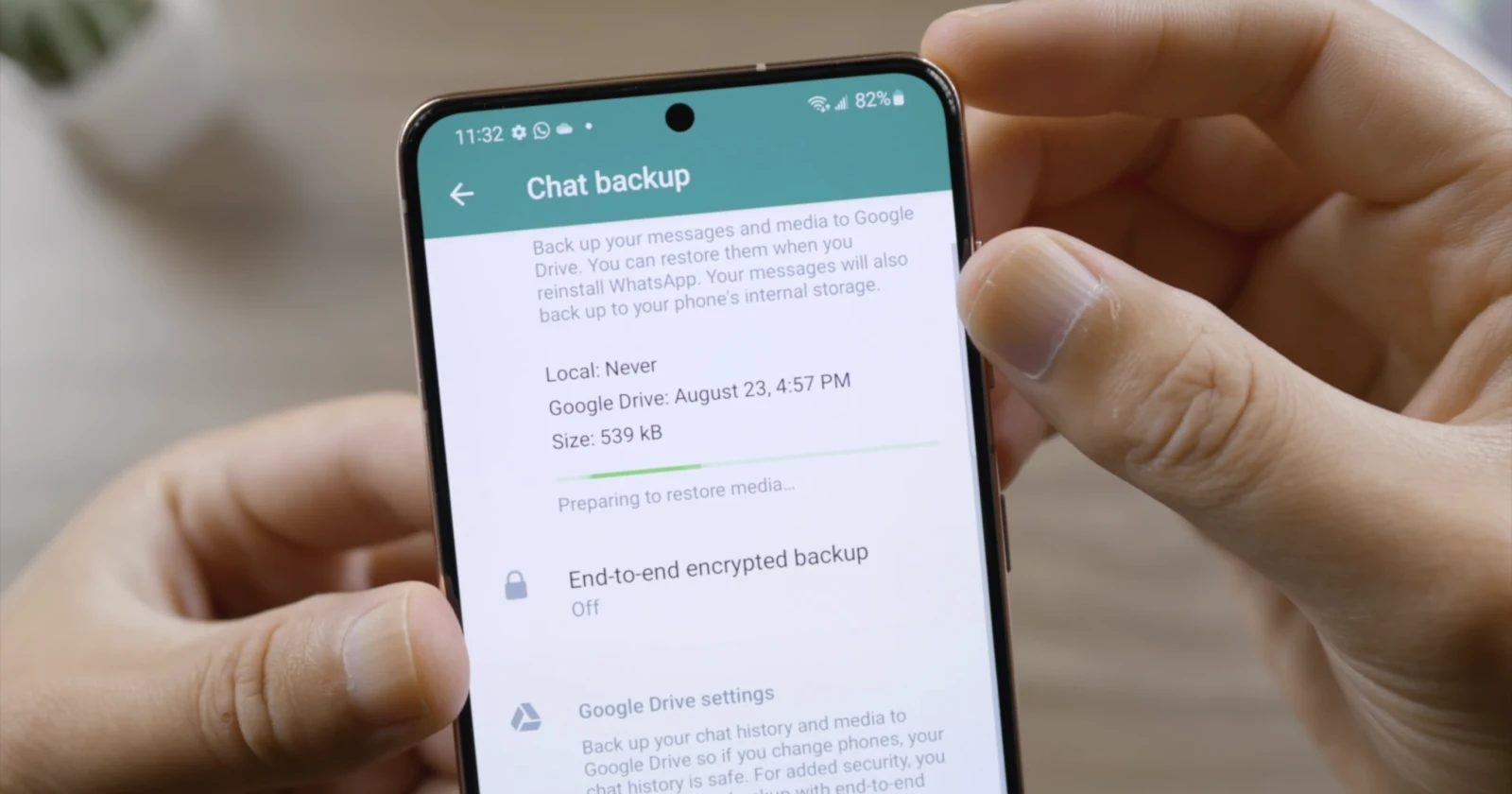
Cara 1: Restore dari Google Drive (Android)
Metode **resmi dan paling direkomendasikan** — pastikan akun Gmail untuk cadangan masih aktif (RSAnnaMedika, Erafon):
1) Hapus aplikasi WhatsApp dari HP.
2) Unduh ulang dari Google Play Store.
3) Buka aplikasi, verifikasi **nomor telepon yang sama**.
4) Saat muncul notifikasi "cadangan ditemukan", pilih **Pulihkan / Restore**.
5) Tunggu sinkronisasi selesai, tekan Lanjutkan — semua chat dari file backup kembali, termasuk yang terhapus.
Catatan: metode ini hanya mengembalikan chat yang **sudah tercakup dalam backup terakhir**. Cek dulu waktu backup terakhir di WhatsApp > Setelan > Chat > Cadangan Chat.
Cara 2: Restore dari iCloud (iPhone)
Untuk pengguna iPhone, mekanismenya sama via iCloud (Erafon):
1) Pastikan cadangan iCloud aktif: Pengaturan iPhone > [Nama Kamu] > iCloud, dan kapasitas penyimpanan cukup — bila penuh, pemulihan bisa terhenti.
2) Hapus aplikasi WhatsApp dari iPhone.
3) Unduh ulang dari App Store, verifikasi nomor.
4) Pilih **"Pulihkan Riwayat Chat"** dari cadangan iCloud terbaru.
5) Tunggu proses selesai.
Pengguna iPhone juga bisa memakai software recovery PC seperti FoneLab iPhone Data Recovery (hubungkan iPhone ke PC, pilih Restore From iOS Device, scan, pilih WhatsApp, Restore) — hasilnya bervariasi dan perlu kehati-hatian soal aplikasi pihak ketiga.
Cara 3: Database Lokal Android (Tanpa Cloud)
WhatsApp Android **otomatis menyimpan cadangan lokal** di memori internal setiap hari sekitar pukul 02.00, dan file tersimpan **selama 7 hari** — cocok bila belum backup ke Google Drive (Erafon, Virenial):
1) Buka **File Manager** > WhatsApp > folder **Databases**.
2) Ubah nama file backup utama (mis. msgstore.db.crypt14) menjadi nama cadangan lain.
3) Pilih file backup tanggal yang diinginkan (format msgstore-TTTT-BB-DD.1.db.crypt14) dan ubah namanya menjadi **msgstore.db.crypt14** — jangan ubah ekstensi crypt-nya.
4) Hapus lalu install ulang WhatsApp, verifikasi nomor, pilih Pulihkan.
Syarat: chat yang terhapus **belum melewati 7 hari** dan file backup tanggal tersebut masih ada. Hanya bisa dilakukan di Android.
Cara 4: Riwayat Notifikasi (Pesan Dihapus Pengirim)
Untuk pesan yang **dihapus pengirim sebelum sempat kamu baca**, fitur bawaan Android 11+ bisa menolong (RSAnnaMedika):
1) Buka **Pengaturan > Notifikasi > Riwayat Notifikasi** (Notification History).
2) Aktifkan "Gunakan Riwayat Notifikasi" — idealnya diaktifkan *sebelum* kejadian.
3) Semua notifikasi WhatsApp yang masuk tercatat di sini, termasuk pesan yang kemudian dihapus pengirim.
Batasan: hanya berlaku untuk **pesan teks** (bukan gambar/suara/video yang dihapus), dan riwayat hanya tersimpan **24 jam**. Aplikasi pihak ketiga seperti **Notisave** atau Notification History menawarkan fungsi serupa dengan perekaman lebih lama — unduh hanya dari sumber tepercaya dan baca kebijakan privasinya.
Cara 5: Software Recovery via PC/Laptop
Bila cara di atas tidak berhasil, software recovery di komputer bisa jadi opsi terakhir (TheLastSurvivors):
1) Unduh software seperti **PhoneRescue** di PC/laptop.
2) Hubungkan HP, lakukan pemindaian dengan mencentang bagian **WhatsApp**.
3) Pratinjau hasil scan, pilih pesan yang ingin dikembalikan, klik **Recover**.
Tingkat keberhasilan **bervariasi** tergantung kondisi penyimpanan — proses bisa memakan waktu 20 menit atau lebih. Hati-hati dengan software tidak dikenal: unduh dari situs resmi dan pahami risikonya sebelum memberikan akses ke perangkat.
Cegah Terulang: Aktifkan Backup Otomatis
Pemulihan jauh lebih mudah bila backup sudah aktif (Virenial):
— WhatsApp > **Setelan > Chat > Cadangan Chat** > atur **cadangan otomatis** harian/mingguan/bulanan ke Google Drive (Android) atau iCloud (iPhone).
— Untuk chat super penting, gunakan **Ekspor Chat**: buka chat > titik tiga > Lainnya > Ekspor Chat > kirim file teks ke email/penyimpanan sendiri.
— Pastikan akun Gmail/Apple ID terhubung dan penyimpanan cloud cukup.
Dengan backup harian aktif, chat yang terhapus — sengaja atau tidak — tinggal dipulihkan lewat install ulang, tanpa perlu trik manual.
Pertanyaan Umum
Bagaimana cara mengembalikan pesan WA yang dihapus tanpa backup?
Di Android, manfaatkan cadangan lokal: WhatsApp otomatis menyimpan backup di memori internal (WhatsApp/Databases) setiap hari ±02.00 dan tersimpan 7 hari. Ganti nama file backup tanggal yang diinginkan menjadi msgstore.db.crypt14 (tanpa mengubah ekstensi), lalu install ulang WhatsApp dan pilih Pulihkan. Untuk pesan yang dihapus pengirim, cek Riwayat Notifikasi di Pengaturan > Notifikasi (Android 11+, hanya teks, 24 jam).
Apakah chat WA yang terhapus permanen bisa dikembalikan?
Bisa, selama ada salinan backup yang mencakup chat tersebut — lewat Google Drive, iCloud, atau database lokal Android. Tanpa backup sama sekali, peluangnya kecil dan hanya bergantung pada software recovery PC yang hasilnya tidak dijamin.
Bagaimana cara restore chat WhatsApp dari Google Drive?
Hapus aplikasi WhatsApp, unduh ulang dari Play Store, verifikasi nomor telepon yang sama, lalu saat muncul notifikasi cadangan ditemukan pilih Pulihkan. Tunggu sinkronisasi selesai. Pastikan akun Gmail yang dipakai untuk backup masih aktif dan terhubung.
Bagaimana cara mengembalikan chat WA yang terhapus di iPhone?
Pastikan cadangan iCloud aktif dan penyimpanan cukup, hapus aplikasi WhatsApp, install ulang dari App Store, verifikasi nomor, lalu pilih Pulihkan Riwayat Chat dari cadangan iCloud terbaru.
Di mana file backup WhatsApp tersimpan di Android?
Di memori internal: folder WhatsApp/Databases. File bernama msgstore.db.crypt14 (versi terbaru) adalah backup utama, plus file bertanggal (msgstore-TTTT-BB-DD.1.db.crypt14) untuk 7 hari terakhir — dibuat otomatis setiap hari sekitar pukul 02.00.
Apakah riwayat notifikasi bisa melihat pesan WA yang dihapus pengirim?
Ya, di Android 11 ke atas: aktifkan Pengaturan > Notifikasi > Riwayat Notifikasi. Semua notifikasi WhatsApp yang masuk tercatat termasuk pesan yang kemudian dihapus pengirim. Batasannya: hanya pesan teks (bukan media) dan riwayat hanya tersimpan 24 jam.
Apakah aplikasi pihak ketiga aman untuk mengembalikan chat WA?
Aplikasi seperti Notisave atau software recovery PC (PhoneRescue, FoneLab) bisa membantu, tetapi unduh hanya dari sumber resmi/tepercaya, baca ulasan dan kebijakan privasinya — aplikasi ini meminta akses notifikasi dan penyimpanan yang sensitif.
Bagaimana agar chat WhatsApp tidak hilang lagi?
Aktifkan cadangan otomatis: WhatsApp > Setelan > Chat > Cadangan Chat > pilih harian/mingguan/bulanan ke Google Drive atau iCloud. Untuk chat penting, lakukan Ekspor Chat berkala ke email atau penyimpanan sendiri.
Sumber
- Eraspace — Chat WhatsApp Tidak Sengaja Terhapus? 4 Cara Mengembalikannya
- RSAnnaMedika — Cara Ampuh Pulihkan Chat WhatsApp Terhapus 2026
- Qontak — Cara Mengembalikan Chat WhatsApp yang Terhapus & Hilang
- Virenial — Cara Mengembalikan Chat WA yang Terhapus Permanen
- TheLastSurvivors — 6 Cara Mengembalikan Chat WA yang Terhapus