Prinsip Penting: Pulihkan, Bukan Membobol
Kata sandi yang lupa tidak bisa dilihat kembali dalam bentuk aslinya, karena layanan yang benar menyimpannya dalam bentuk terenkripsi satu arah. Yang bisa dilakukan adalah mengatur ulang kata sandi lewat proses verifikasi identitas, bukan melihat kata sandi lama.
Artikel ini hanya membahas pemulihan akun milik sendiri. Mencoba mengakses akun orang lain, menebak kata sandi orang lain, atau memakai alat pembobol adalah pelanggaran privasi dan hukum, dan tidak akan dibahas di sini.
Bila perangkat masih login di akun tersebut, periksa dulu pengelola kata sandi di browser atau HP. Banyak orang yang mengira lupa kata sandi padahal kata sandinya tersimpan di pengelola kata sandi perangkat dan bisa dilihat setelah verifikasi sidik jari atau PIN perangkat.
Langkah Pemulihan Umum
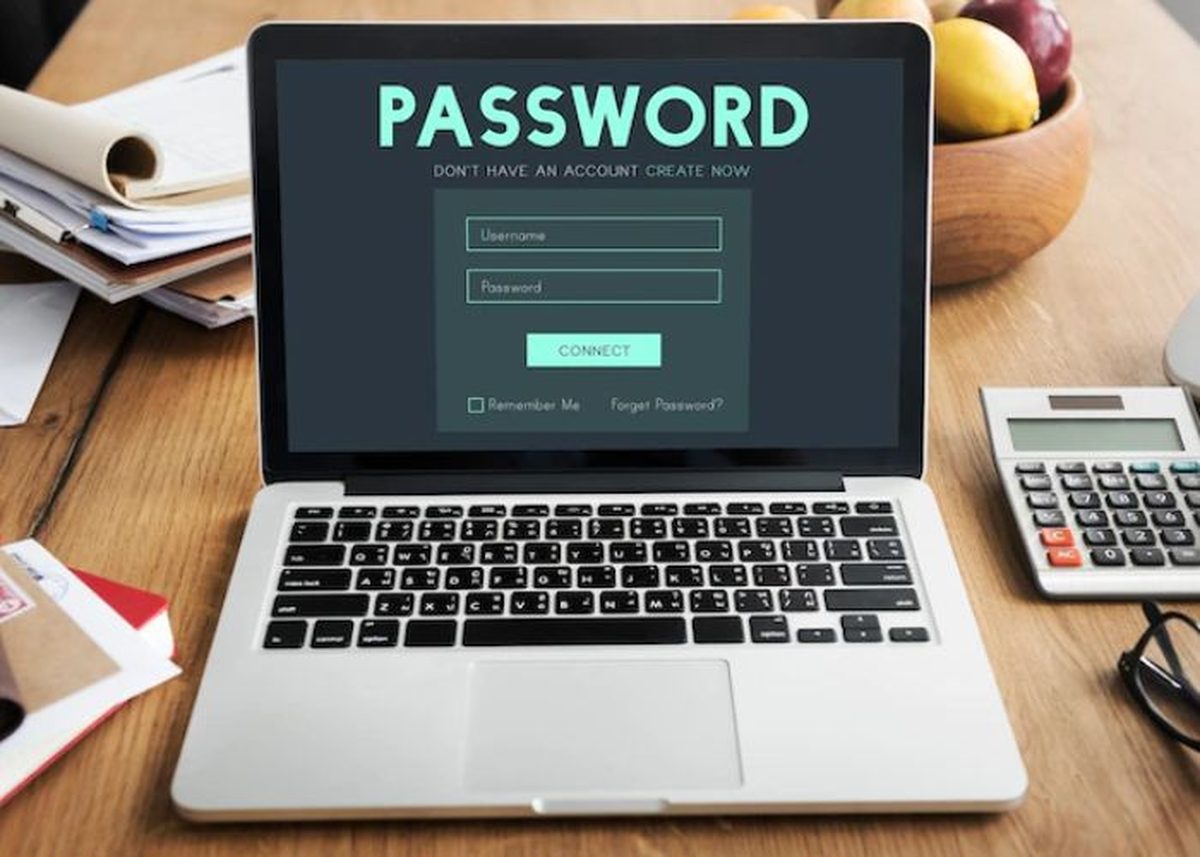
Buka halaman login layanan tersebut, lalu ketuk atau klik tautan Lupa Kata Sandi atau Forgot Password. Masukkan alamat email atau nama pengguna yang terdaftar pada akun tersebut, persis seperti saat mendaftar.
Pilih metode verifikasi yang tersedia: kode yang dikirim ke email pemulihan, kode SMS ke nomor HP terdaftar, aplikasi autentikator, atau pertanyaan keamanan bila masih dipakai. Masukkan kode verifikasi yang diterima, perhatikan batas waktu berlakunya, dan jangan membagikan kode itu kepada siapa pun.
Setelah terverifikasi, buat kata sandi baru yang kuat dan belum pernah dipakai di akun itu: gabungan huruf besar, huruf kecil, angka, dan simbol, dengan panjang minimal 12 karakter bila memungkinkan. Simpan kata sandi baru di pengelola kata sandi agar tidak lupa lagi.
Bila Email dan Nomor Pemulihan Tidak Bisa Diakses
Bila email pemulihan dan nomor HP sudah tidak aktif, gunakan opsi pemulihan akun lanjutan yang disediakan layanan, misalnya verifikasi lewat perangkat lain yang masih login, kontak tepercaya, atau formulir pemulihan identitas. Proses ini biasanya memakan waktu lebih lama karena penyedia layanan harus memastikan pemohon benar-benar pemilik akun.
Siapkan informasi yang membuktikan kepemilikan: tanggal pembuatan akun, perangkat yang biasa dipakai, riwayat pembelian, atau dokumen identitas bila diminta. Jawab dengan jujur dan lengkap, karena jawaban yang tidak konsisten bisa membuat pemulihan ditolak.
Bila semua jalur pemulihan gagal, kemungkinan akun tidak bisa kembali. Pelajaran pentingnya adalah selalu memperbarui email dan nomor pemulihan setiap kali berganti, dan mengaktifkan autentikasi dua faktor selagi masih bisa login.
Memeriksa Kata Sandi Tersimpan di Perangkat
Di HP Android, kata sandi yang tersimpan bisa dilihat lewat Pengaturan, Kata Sandi atau lewat akun Google, setelah verifikasi kunci layar. Di iPhone, buka Pengaturan, Kata Sandi, lalu verifikasi dengan Face ID atau Touch ID untuk melihat daftar kata sandi yang tersimpan.
Di browser komputer, buka menu pengelola kata sandi browser dan cari nama situsnya. Kata sandi akan tampil setelah verifikasi kata sandi perangkat atau akun. Cara ini hanya berlaku untuk kata sandi yang pernah disimpan dan belum dihapus.
Bila kata sandi tidak tersimpan di mana pun, kembali ke jalur pemulihan resmi. Jangan menginstal aplikasi pengungkap kata sandi dari sumber tidak resmi, karena aplikasi semacam itu umumnya malware yang mencuri data.
Mencegah Lupa Lagi
Gunakan pengelola kata sandi resmi dari sistem operasi atau aplikasi tepercaya, dan buat satu kata sandi utama yang kuat untuk pengelola tersebut. Dengan cara ini, pengguna cukup mengingat satu kata sandi utama, sementara kata sandi tiap akun bisa berbeda-beda dan kuat.
Aktifkan autentikasi dua faktor di akun penting seperti email, perbankan, dan media sosial. Bila kata sandi bocor, akun tetap terlindungi lapisan kedua. Perbarui email dan nomor pemulihan secara berkala, terutama setelah berganti nomor HP.
Jangan memakai kata sandi yang sama untuk banyak akun. Bila satu akun bocor, akun lain yang memakai kata sandi sama ikut terancam. Buat kata sandi unik untuk tiap layanan penting, dan ganti segera bila ada pemberitahuan kebocoran data.
Pertanyaan Umum
Bagaimana cara mengetahui sandi yang lupa?
Lihat kata sandi tersimpan di perangkat, atau atur ulang lewat fitur lupa kata sandi dengan verifikasi email atau nomor pemulihan.
Bisakah kata sandi lama dilihat kembali?
Tidak. Layanan yang benar menyimpan kata sandi terenkripsi; yang bisa dilakukan adalah mengatur ulang kata sandi baru.
Apa yang dilakukan bila email pemulihan sudah tidak aktif?
Gunakan opsi pemulihan akun lanjutan seperti perangkat yang masih login atau formulir pemulihan identitas.
Di mana melihat kata sandi tersimpan di HP?
Di Android lewat Pengaturan Kata Sandi atau akun Google, di iPhone lewat Pengaturan, Kata Sandi, setelah verifikasi biometrik.
Berapa panjang kata sandi yang disarankan?
Minimal 12 karakter dengan campuran huruf besar, huruf kecil, angka, dan simbol.
Apakah boleh memakai kata sandi yang sama untuk semua akun?
Tidak. Satu kebocoran bisa membahayakan semua akun yang memakai kata sandi sama.
Apa itu autentikasi dua faktor?
Lapisan keamanan tambahan selain kata sandi, misalnya kode dari aplikasi autentikator atau SMS.
Apakah aman memakai aplikasi pengungkap kata sandi pihak ketiga?
Tidak. Aplikasi dari sumber tidak resmi umumnya malware yang mencuri data.