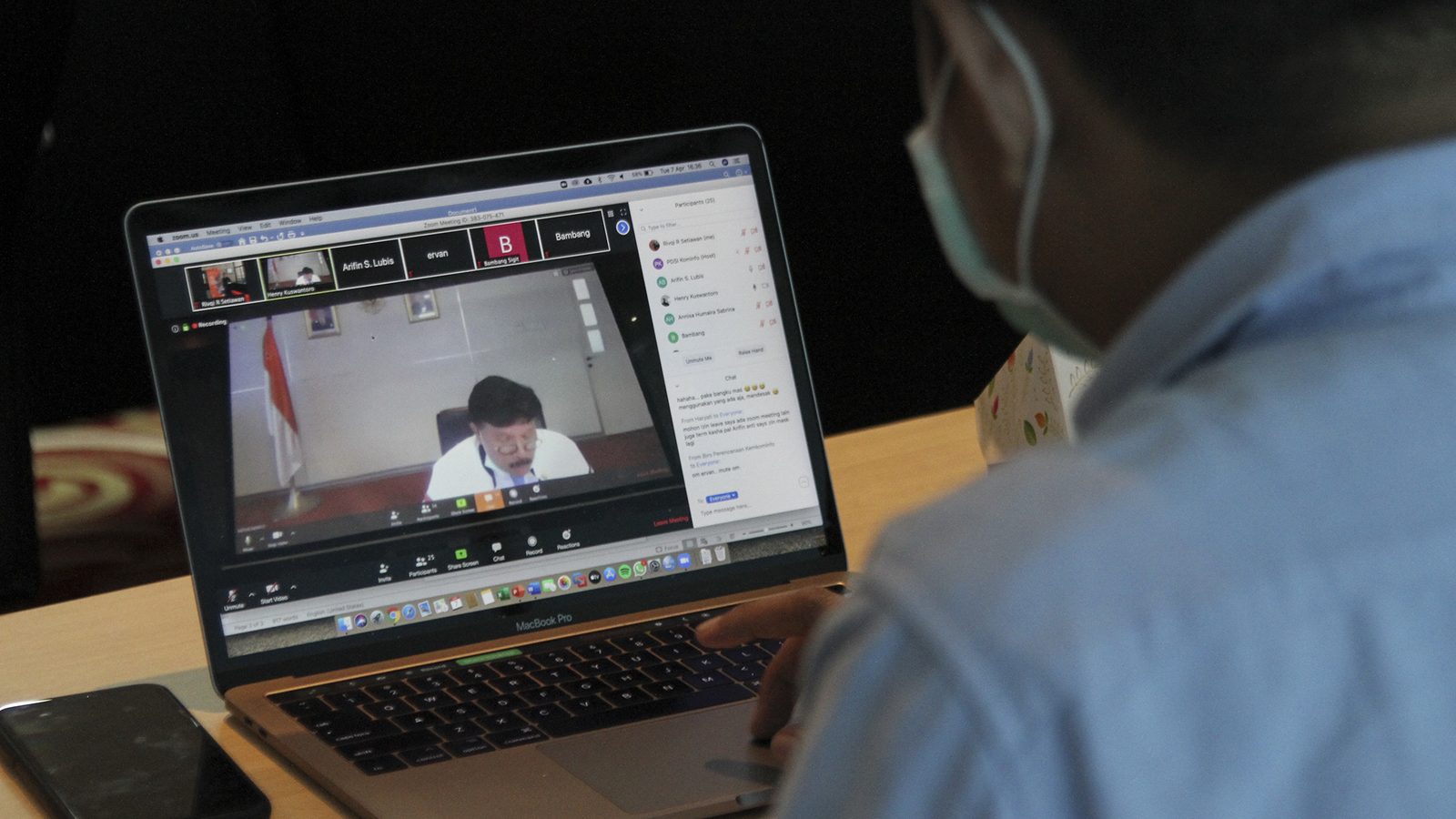
Mengenal Google Meet dan Batasannya
Google Meet adalah layanan video conference dari Google untuk rapat online, kelas daring, webinar, dan pertemuan virtual. Terintegrasi dengan Gmail, Google Calendar, dan Google Drive — Anda bisa membuat link rapat langsung dari undangan kalender atau email. Aksesnya mudah: via browser di meet.google.com atau aplikasi Google Meet di Android/iPhone.
Batasan akun gratis: rapat grup (3 peserta atau lebih) dibatasi 60 menit — notifikasi peringatan muncul di menit ke-55. Rapat 1-on-1 (2 peserta) bisa hingga 24 jam, dan jumlah peserta maksimal 100 orang. Sebagai perbandingan, Zoom gratis hanya memberi 40 menit untuk grup — Meet lebih longgar.
Fitur premium (butuh langganan Google Workspace): durasi rapat grup tanpa batas, merekam rapat (tersimpan otomatis di Drive), breakout room (bagi peserta ke grup kecil), polling, Q&A, dan noise cancellation. Untuk kebutuhan sehari-hari — rapat tim, kelas online, arisan virtual — versi gratis sudah sangat cukup.
Cara Membuat dan Menjadwalkan Rapat
Membuat rapat instan: buka meet.google.com dan login akun Google. Klik Rapat Baru, pilih: Mulai rapat instan (langsung masuk ruang rapat), Buat rapat untuk nanti (dapat link + kode yang bisa dibagikan dan dipakai kapan saja), atau Jadwalkan di Google Calendar.
Menjadwalkan via Calendar: pilih Jadwalkan di Google Calendar > isi judul, tanggal-jam, tambahkan peserta via email > Simpan. Peserta menerima undangan berisi link Meet otomatis. Saat waktunya tiba, semua tinggal klik link di undangan atau di aplikasi Calendar.
Membagikan link: salin link rapat (format meet.google.com/xxx-xxxx-xxx) dan sebarkan via WhatsApp, email, atau grup kelas. Di HP: buka aplikasi Meet > Rapat Baru > pilih opsi yang sama > bagikan link. Sebelum memulai, cek pratinjau kamera dan mikrofon — pastikan perangkat yang dipilih benar, terutama jika memakai webcam/mic eksternal.
Cara Bergabung dan Fitur Selama Rapat
Bergabung: klik link undangan, atau buka meet.google.com dan masukkan kode rapat (10 huruf). Atur kamera/mikrofon di layar pratinjau, klik Minta bergabung (jika host mengaktifkan ruang tunggu, tunggu disetujui) atau Bergabung sekarang. Bisa juga bergabung langsung dari undangan Google Calendar.
Kontrol dasar selama rapat: ikon mikrofon (mute/unmute — biasakan mute saat tidak bicara), ikon kamera (nyala/mati video), ikon chat (kirim pesan teks ke peserta), ikon orang (daftar peserta; host bisa mute/mengeluarkan), dan reaksi emoji (angkat tangan, tepuk tangan) untuk interaksi tanpa memotong pembicaraan.
Fitur pendukung: caption otomatis (tiga titik > Aktifkan teks) untuk transkrip langsung — membantu saat audio kurang jelas; ubah background (efek > blur atau gambar virtual) agar latar rumah tidak terlihat; ubah tampilan (ubin, sorotan, sidebar) sesuai jumlah peserta. Host dapat mengaktifkan ruang tunggu untuk menyaring peserta sebelum masuk.
Cara Share Screen (Presentasi)
Di laptop/browser: saat rapat berlangsung, klik tombol Presentasikan sekarang (ikon panah ke atas dalam kotak) di bilah bawah. Pilih salah satu: Seluruh layar (semua yang tampil di monitor), Jendela (satu aplikasi saja — paling aman untuk presentasi), atau Tab Chrome (satu tab browser, bisa sertakan audio tab). Klik Bagikan.
Di HP Android/iPhone: ketuk menu tiga titik > Bagikan layar > Mulai berbagi/Mulai siaran. Seluruh layar HP terlihat peserta — cocok untuk demo aplikasi. Untuk berhenti: kembali ke aplikasi Meet > Berhenti berbagi (HP) atau klik Berhenti berpresentasi (laptop).
Tips presentasi: tutup tab dan aplikasi sensitif (chat pribadi, email) sebelum share; jika memutar video, pilih opsi Tab Chrome + aktifkan audio tab agar suara terdengar peserta; gunakan mode Jendela agar notifikasi tidak ikut tampil; dan beri tahu peserta saat akan mulai berbagi layar.
Mengatasi Masalah Umum dan Tips Aman
Audio/video bermasalah: pastikan ikon mic/kamera tidak mute; buka tiga titik > Setelan > pilih perangkat Audio/Video yang benar; izinkan akses kamera-mikrofon di browser (ikon gembok di address bar). Jika tersendat: turunkan kualitas video (Setelan > Video > resolusi rendah), matikan kamera, tutup aplikasi berat, atau pindah ke WiFi lebih stabil. Gunakan headset untuk menghindari gema dan audio lebih jernih.
Tidak bisa bergabung: pastikan login akun Google yang benar (akun kantor/sekolah kadang dibatasi admin); cek kode rapat tidak salah ketik; jika 'meminta bergabung' tak kunjung disetujui, hubungi host via chat lain. Rapat terputus di 60 menit: itu batas akun gratis untuk grup — buat link baru dan lanjutkan, atau upgrade Workspace.
Keamanan rapat: jangan sebar link rapat di media sosial publik; aktifkan ruang tunggu untuk rapat sensitif; host bisa mengunci rapat setelah semua peserta masuk (kontrol host > kunci); keluarkan penyusup via daftar peserta. Beri tahu peserta jika rapat direkam — selain etika, di beberapa konteks ini kewajiban. Data Meet dienkripsi dan tidak dipakai untuk iklan menurut kebijakan Google.
Pertanyaan Umum
Apa itu Google Meet?
Google Meet adalah layanan video conference gratis dari Google untuk rapat online, kelas daring, dan pertemuan virtual. Terintegrasi dengan Gmail, Google Calendar, dan Google Drive. Pengguna gratis bisa membuat rapat hingga 100 peserta dengan durasi 60 menit untuk grup (3+ peserta) atau 24 jam untuk 1-on-1. Bisa diakses via browser di meet.google.com atau aplikasi HP.
Berapa batas waktu Google Meet gratis?
Akun Google gratis: rapat grup (3 peserta atau lebih) dibatasi 60 menit — ada notifikasi di menit ke-55. Rapat 1-on-1 (2 peserta) bisa hingga 24 jam. Untuk rapat grup lebih lama, upgrade ke Google Workspace (berbayar) yang juga membuka fitur rekam rapat, breakout room, polling, dan noise cancellation.
Bagaimana cara membuat link Google Meet?
Buka meet.google.com, klik Rapat Baru, pilih: Mulai rapat instan (langsung mulai), Buat rapat untuk nanti (dapat link untuk dibagikan), atau Jadwalkan di Google Calendar (atur waktu + undang peserta via email). Salin link dan bagikan via WhatsApp/email. Peserta cukup klik link untuk bergabung.
Bagaimana cara share screen di Google Meet?
Di laptop: saat rapat, klik Presentasikan sekarang (ikon panah ke atas) di bawah layar, pilih Seluruh layar / Jendela / Tab Chrome, klik Bagikan. Di HP: ketuk menu tiga titik > Bagikan layar > Mulai berbagi. Berhenti: klik Berhenti berbagi. Tutup tab/aplikasi sensitif sebelum share screen.
Bagaimana cara merekam rapat di Google Meet?
Fitur rekam hanya tersedia untuk akun Google Workspace berbayar (bukan akun gratis). Host/penyelenggara: klik menu tiga titik > Rekam rapat > Mulai merekam. Hasil rekaman otomatis tersimpan di Google Drive host dan link-nya dikirim via email. Beri tahu peserta sebelum merekam sebagai etika.
Bagaimana cara bergabung ke rapat Google Meet?
Klik link undangan yang diterima, atau buka meet.google.com dan masukkan kode rapat (10 huruf). Atur kamera/mikrofon di layar pratinjau, lalu klik Minta bergabung/Bergabung sekarang. Jika host mengaktifkan ruang tunggu, tunggu hingga host mengizinkan masuk.
Bagaimana mengatasi suara/video bermasalah di Meet?
Cek ikon mikrofon/kamera tidak dalam keadaan mute, pilih perangkat yang benar di Setelan (tiga titik > Setelan > Audio/Video). Pastikan izin browser untuk kamera/mikrofon aktif. Jika tersendat: turunkan kualitas video, matikan kamera, tutup aplikasi berat, atau pindah ke jaringan lebih stabil. Gunakan headset untuk audio lebih jernih.
Apakah Google Meet aman untuk rapat penting?
Ya — Meet menerapkan enkripsi, host bisa mengontrol siapa masuk (ruang tunggu/admit), membisukan/mengeluarkan peserta, dan Google menyatakan data Meet tidak dipakai untuk iklan. Tips: jangan sebar link rapat publik, aktifkan verifikasi peserta, dan kunci rapat setelah semua peserta masuk untuk rapat sensitif.