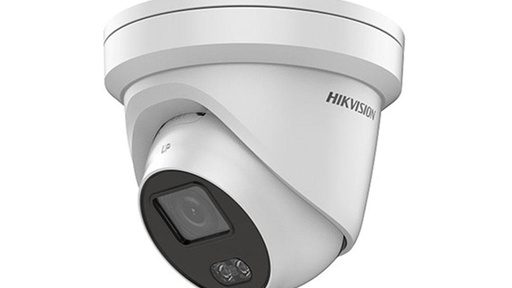
Aplikasi Resmi per Merek CCTV
Unduh aplikasi sesuai merek di Google Play Store: Hikvision → Hik-Connect; Dahua → DMSS (dulu gDMSS); Ezviz → EZVIZ App; Xiaomi/Imilab → Mi Home; TP-Link → Tapo; IMOU → IMOU Life; SPC/V380 → XMEye / V380 / YCC365.
Kenapa harus resmi: aplikasi pabrikan mendukung P2P/cloud bawaannya — koneksi jarak jauh tanpa setting router rumit. Aplikasi generik sering tidak mendukung semua fitur.
Syarat perangkat: kamera mendukung internet (IP cam/WiFi cam) atau DVR/NVR untuk sistem kabel; router WiFi/LAN; HP Android; akun (email/nomor HP + verifikasi OTP).
Langkah Menghubungkan
1. Buat akun di aplikasi (email/nomor HP, verifikasi OTP). 2. Nyalakan CCTV — tunggu LED berkedip/suara notifikasi tanda siap pairing. 3. Hubungkan ke WiFi: saat pairing awal, pastikan HP & kamera di WiFi yang sama; masukkan nama & password WiFi di aplikasi.
4. Tambah perangkat: tap + / Tambah Perangkat → scan QR code (di badan kamera, kemasan, atau layar DVR) atau input manual serial number/UID. Pastikan perangkat sudah online.
5. Untuk DVR/NVR: login sebagai admin → Menu → Network → Cloud P2P / Platform Access → aktifkan; status Register harus online; simpan kode verifikasi untuk dimasukkan ke aplikasi.
Contoh IMOU: instal IMOU Life → buat akun & login → nyalakan kamera (tunggu LED berkedip) → Add Device → scan QR di kamera/box → pilih WiFi & masukkan password → tunggu pairing selesai → live view muncul. Tips pairing: dekatkan kamera ke router; pastikan WiFi 2,4 GHz (banyak kamera tidak mendukung 5 GHz); matikan VPN di HP sementara.
Live View, Playback & Notifikasi
Live View: tap perangkat → Live View/Tonton Langsung. Atur kualitas: SD/Low bila koneksi lambat; HD/High bila ingin detail (butuh internet lebih cepat).
Playback: bila memakai microSD/harddisk, buka menu Playback untuk melihat rekaman masa lalu. Motion detection: aktifkan agar HP dapat notifikasi instan saat ada gerakan mencurigakan.
Uji jarak jauh: matikan WiFi HP, pakai data seluler — bila live view tetap jalan, akses jarak jauh berhasil. Kamera PTZ bisa digeser/zoom dari aplikasi.
Multi-kamera: satu aplikasi bisa menampung banyak kamera/DVR — tambahkan satu per satu, beri nama per lokasi (teras, garasi, toko). Akses multi-user: bagikan perangkat ke akun keluarga via fitur share device — jangan berbagi password akun utama.
Keamanan & Troubleshooting
Amankan akses: pakai password kuat & unik; aktifkan verifikasi dua langkah; update firmware berkala; batasi akses pengguna; jangan bagikan akun sembarangan. Risiko: password lemah = mudah diretas.
Kelebihan: pantauan real-time dari mana saja, notifikasi langsung, akses multi-user, tanpa perangkat tambahan. Kekurangan: sangat bergantung internet; konsumsi data besar; biaya cloud opsional.
Masalah umum: perangkat tidak terdeteksi → cek P2P aktif & internet DVR; QR gagal → input SN manual; lag → turunkan ke SD; bila pakai IP address manual, lakukan port forwarding di router.
Pertanyaan Umum
Bagaimana cara menghubungkan CCTV ke HP Android?
Instal aplikasi resmi sesuai merek (Hik-Connect, DMSS, EZVIZ, Mi Home, Tapo, IMOU Life), buat akun dan verifikasi, hubungkan kamera ke WiFi (HP dan kamera di jaringan yang sama saat pairing), lalu tambah perangkat dengan scan QR code atau serial number. Untuk DVR/NVR, aktifkan Cloud P2P di menu Network.
Aplikasi apa untuk melihat CCTV di HP?
Sesuai merek: Hikvision → Hik-Connect; Dahua → DMSS; Ezviz → EZVIZ App; Xiaomi → Mi Home; TP-Link → Tapo; IMOU → IMOU Life; SPC/V380 → XMEye/V380/YCC365. Unduh dari Google Play Store dan selalu pakai aplikasi resmi pabrikan.
Bagaimana cara melihat CCTV dari jarak jauh?
Setelah perangkat ditambahkan ke aplikasi dan terhubung internet (P2P aktif), buka aplikasi dari mana saja → pilih perangkat → Live View. Uji dengan mematikan WiFi HP dan memakai data seluler. Untuk playback rekaman lama, pastikan ada microSD atau harddisk terpasang.
Kenapa CCTV tidak terdeteksi di aplikasi?
Penyebab umum: P2P/cloud belum aktif di DVR, DVR/kamera belum terhubung internet, HP dan kamera beda jaringan saat pairing awal, atau QR code rusak. Solusi: cek status P2P online, pastikan internet stabil, coba input serial number manual, atau dekatkan kamera ke router.
Apakah CCTV bisa dilihat tanpa internet?
Untuk pantauan jarak jauh, internet wajib — di sisi kamera/DVR dan di HP. Tanpa internet, kamera tetap merekam ke microSD/harddisk dan bisa dilihat langsung via monitor yang terhubung ke DVR, tetapi tidak bisa diakses dari HP jarak jauh.
Bagaimana cara mengaktifkan notifikasi gerakan CCTV?
Di aplikasi, buka pengaturan kamera → aktifkan Motion Detection/deteksi gerakan → atur area dan sensitivitas → izinkan notifikasi aplikasi di HP Android. Kamu akan mendapat notifikasi instan setiap kamera mendeteksi gerakan.
Apakah aman menghubungkan CCTV ke internet?
Aman bila dikonfigurasi benar: gunakan password kuat dan unik, aktifkan verifikasi dua langkah, update firmware berkala, batasi akses pengguna, dan jangan bagikan akun. Password lemah adalah penyebab utama CCTV diretas.
Apa beda P2P dan port forwarding untuk CCTV?
P2P/cloud adalah layanan bawaan pabrikan — cukup aktifkan, tanpa setting router, paling mudah untuk pemula. Port forwarding adalah setting manual di router untuk akses via IP address — lebih rumit tetapi tidak bergantung pada server cloud pabrikan. Untuk kebanyakan pengguna rumahan, P2P sudah cukup.