Syarat Sebelum Menghubungkan
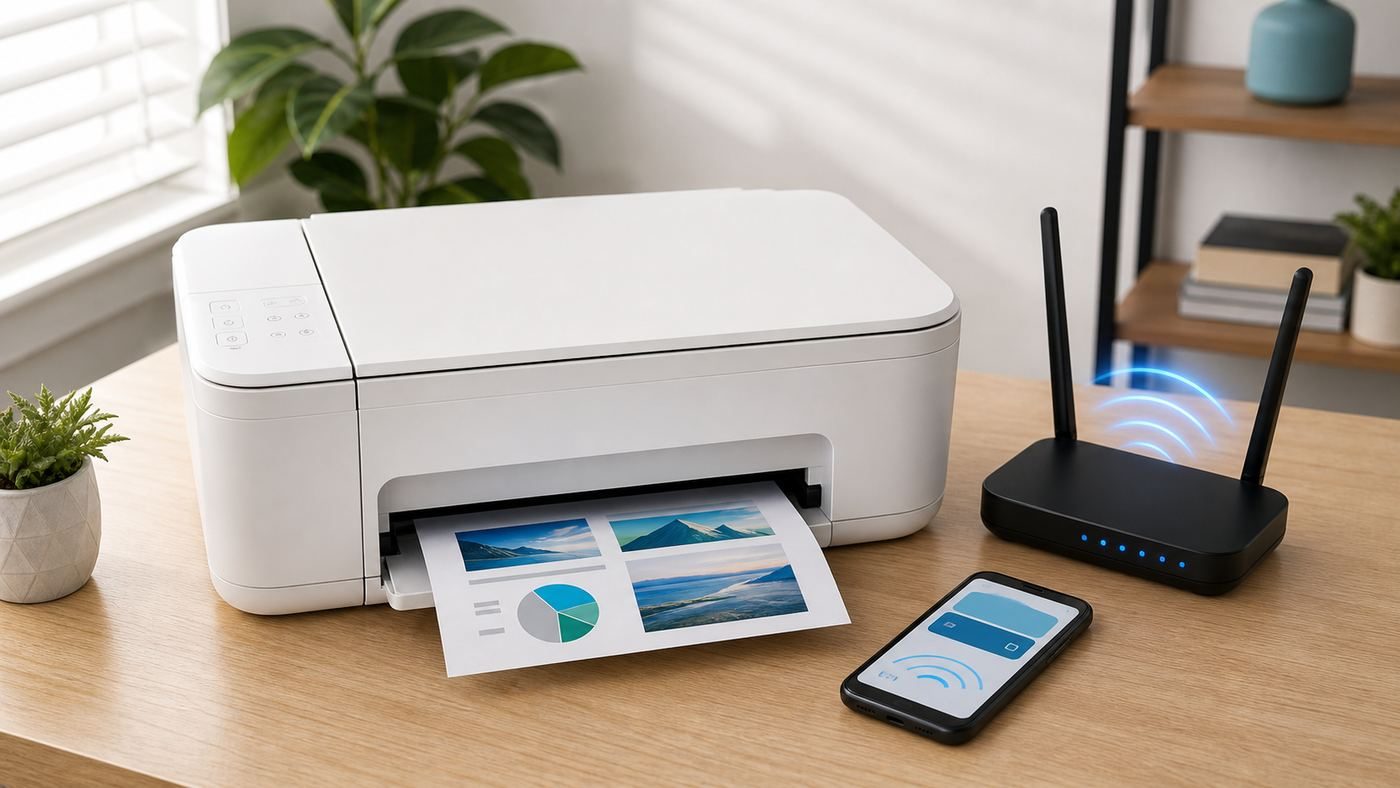
Pastikan printer mendukung WiFi, berada dalam jangkauan router, dan kamu tahu nama jaringan serta kata sandinya dengan benar. Perhatikan juga bahwa sebagian printer hanya mendukung WiFi 2,4 GHz, sehingga bila router memisahkan pita 2,4 dan 5 GHz, hubungkan printer ke jaringan 2,4 GHz.
Jika router memakai nama jaringan yang sama untuk pita 2,4 dan 5 GHz, printer yang hanya mendukung 2,4 GHz kadang gagal terhubung. Pisahkan nama kedua pita di pengaturan router, atau hubungkan printer saat berada dekat router.
Menghubungkan Lewat Panel Printer
Pada printer berlayar, buka Pengaturan atau Jaringan, pilih WiFi Setup Wizard atau Wireless Setup, pilih nama jaringan dari daftar, masukkan kata sandi dengan teliti, dan tunggu pesan berhasil. Cetak laporan jaringan dari panel printer untuk memastikan printer mendapat alamat IP dan terhubung dengan benar.
Untuk printer tanpa layar, sebagian produsen menyediakan mode pengaturan lewat tombol WiFi yang ditekan beberapa detik hingga lampu berkedip. Ikuti petunjuk model spesifik, karena pola kedip lampu berbeda tiap merek.
Menghubungkan Lewat WPS
Jika router dan printer mendukung WPS, tekan tombol WPS di router, lalu tekan tombol WPS di printer dalam waktu dua menit, dan tunggu hingga lampu WiFi printer menyala stabil. Cara ini tidak memerlukan pengetikan kata sandi, tetapi tidak semua router mengaktifkan WPS karena alasan keamanan.
Setelah printer terhubung, cetak laporan konfigurasi jaringan dan simpan sebagai catatan, karena laporan ini memuat alamat IP dan status koneksi yang berguna saat pemecahan masalah. Catatan ini menghemat waktu bila printer bermasalah di kemudian hari.
Menghubungkan Lewat Aplikasi Produsen
Aplikasi seperti HP Smart, Canon PRINT, Epson Smart Panel, dan Brother Mobile Connect dapat memandu penyambungan lewat HP dengan Bluetooth atau kabel USB sementara. Ikuti panduan aplikasi langkah demi langkah, dan pastikan HP berada di jaringan WiFi yang sama dengan yang akan dipakai printer.
Jika banyak perangkat di rumah memakai WiFi yang sama, printer bisa kalah bersaing mendapatkan bandwidth, sehingga cetakan besar terasa lambat. Prioritaskan printer di pengaturan router bila fitur kualitas layanan tersedia.
Menambahkan Printer di Komputer dan HP
Setelah printer terhubung, tambahkan dari Pengaturan komputer atau aplikasi produsen, dan cetak halaman tes untuk memastikan koneksi. Di HP Android dan iPhone, printer WiFi yang sejalan umumnya muncul di menu Cetak atau lewat aplikasi produsen tanpa perlu kabel tambahan.
Perbarui firmware printer secara berkala, karena pembaruan sering memperbaiki bug WiFi dan keamanan. Pembaruan biasanya tersedia lewat aplikasi produsen atau menu pengaturan printer.
Mengatasi Printer Sering Putus WiFi
Tempatkan printer lebih dekat ke router, hindari penghalang tebal, dan tetapkan alamat IP statis atau reservasi DHCP di router agar alamat printer tidak berubah. Perbarui firmware printer dan mulai ulang router bila koneksi sering hilang, serta periksa apakah jaringan WiFi sedang padat oleh banyak perangkat.
Untuk keamanan, ganti kata sandi WiFi secara berkala dan perbarui juga di printer, karena printer yang masih memakai kata sandi lama akan terputus. Catat kata sandi baru di tempat yang aman agar tidak perlu mengatur ulang dari awal.
Pertanyaan Umum
Apakah semua printer bisa WiFi?
Tidak. Hanya printer dengan modul nirkabel; printer lama umumnya hanya USB.
Mengapa printer tidak menemukan WiFi saya?
Printer mungkin hanya mendukung 2,4 GHz, atau berada di luar jangkauan router.
Apa itu WPS?
Tombol penyambungan cepat tanpa mengetik kata sandi, bila router dan printer mendukung.
Apakah HP bisa mencetak ke printer WiFi?
Ya, lewat menu Cetak atau aplikasi produsen di jaringan yang sama.
Mengapa printer sering offline?
Alamat IP berubah, sinyal lemah, atau router dimulai ulang; reservasi DHCP membantu.
Apakah kata sandi WiFi sensitif huruf?
Ya, huruf besar, kecil, dan angka harus tepat.
Bolehkah memakai WiFi Direct?
Boleh untuk cetak langsung tanpa router, tetapi jangkauan dan fiturnya terbatas.
Bagaimana bila panel printer tidak ada layar?
Gunakan aplikasi produsen atau tombol WPS sesuai buku manual model tersebut.