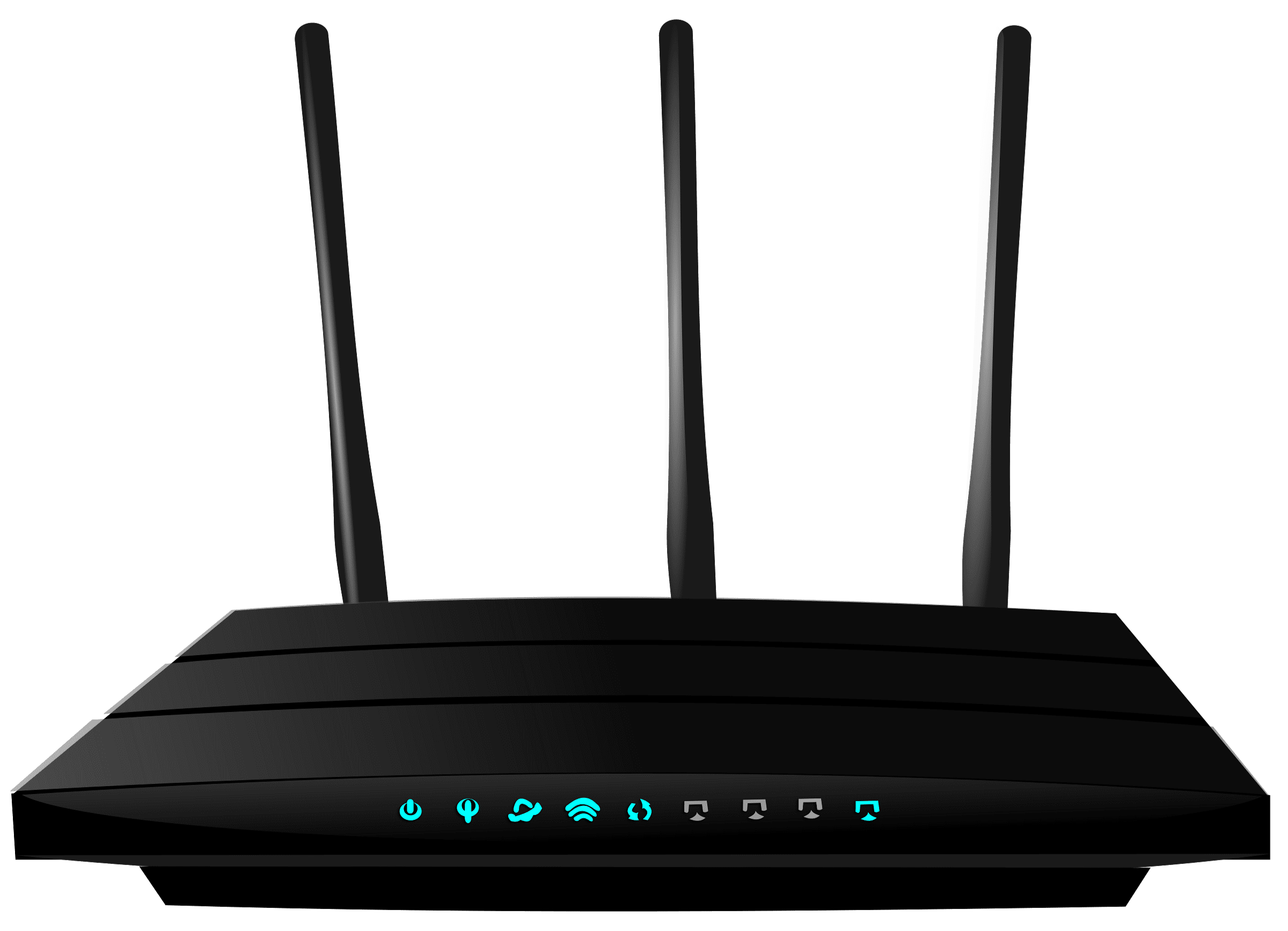
Restart vs Reset: Jangan Tertukar
Dua istilah yang sering tertukar dengan konsekuensi berbeda jauh. RESTART (disebut juga soft reset atau reboot): mematikan router lalu menyalakannya kembali. Semua pengaturan — nama WiFi, password, konfigurasi — TETAP tersimpan. Fungsinya menyegarkan sistem: membersihkan cache, menyelesaikan konflik IP, menghilangkan bug sementara.
RESET (hard reset / factory reset): mengembalikan router ke pengaturan bawaan PABRIK. Nama WiFi kembali default, password kembali default, port forwarding dan semua kustomisasi HILANG. Kamu harus mengatur ulang dari nol. Ini 'senjata terakhir' untuk masalah serius: lupa password admin, konfigurasi rusak, atau restart tidak mempan.
Aturan praktis: SELALU coba restart dulu. 80% masalah WiFi rumah (lemot tiba-tiba, putus-putus, perangkat tidak konek) selesai dengan restart yang benar. Reset hanya jika restart gagal atau kamu terkunci dari pengaturan.
Kesalahan umum: menekan tombol reset (lubang kecil di belakang) padahal hanya butuh restart — lalu panik karena WiFi 'hilang' (padahal kembali ke nama default). Kenali tombol power (untuk restart) vs lubang reset (untuk factory reset) di routermu.
Artikel ini membahas keduanya langkah demi langkah, plus cara mengatur ulang WiFi setelah hard reset — karena di situlah kebanyakan orang tersesat.
Cara Restart yang Benar (Soft Reset)
Langkah 1 — matikan via tombol power. Jangan langsung mencabut kabel listrik. Mencabut langsung bisa menyebabkan lonjakan arus yang merusak sirkuit di dalam perangkat dan memperpendek umur router. Tombol power memberi sinyal shutdown yang rapi ke sistem.
Langkah 2 — tunggu 10-30 detik. Jangan langsung dinyalakan lagi. Jeda ini memberi waktu sistem melakukan reset menyeluruh, mengosongkan kapasitor, dan memastikan semua proses benar-benar berhenti. Mencabut-menyalakan tanpa jeda tidak memberi waktu reset yang cukup.
Langkah 3 — nyalakan kembali via tombol power. Tunggu dengan sabar: router butuh ±1-2 menit untuk boot sempurna. Perhatikan lampu indikator — lampu power menyala, lalu lampu DSL/internet berkedip dan akhirnya stabil. Lampu yang stabil (tidak berkedip liar) menandakan koneksi internet sudah masuk.
Langkah 4 — tes koneksi. Coba buka situs di HP dan laptop. Jika normal, selesai. Jika masih bermasalah, ulangi sekali lagi; jika dua kali restart tidak membantu, lanjut ke diagnosis (bagian akhir) sebelum memutuskan hard reset.
Jadwal preventif: beberapa ahli menyarankan restart berkala — seminggu atau sebulan sekali — untuk membersihkan cache menumpuk dan menjaga kinerja optimal. Set pengingat di HP. Tetapi jika routermu butuh direstart TIAP HARI agar normal, itu gejala masalah hardware/firmware — jangan normalisasi, investigasi.
Cara Hard Reset (Factory Reset)
Lakukan HANYA jika: restart tidak berhasil, kamu lupa username/password admin router, atau pengaturan rusak parah. Ingat: semua pengaturan hilang.
Persiapan (jangan dilewati): catat SSID (nama WiFi) dan password DEFAULT yang tertera di stiker bagian belakang/bawah router — kamu butuh ini untuk tersambung setelah reset. Jika punya pengaturan khusus (port forwarding, DNS kustom), catat juga. Siapkan peniti, klip kertas, atau tusuk gigi.
Langkah 1 — pastikan router dalam kondisi MENYALA dan terhubung listrik. Hard reset dilakukan saat perangkat hidup.
Langkah 2 — temukan lubang kecil bertuliskan 'Reset' di bagian belakang router. Lubang ini sengaja kecil dan tersembunyi untuk mencegah reset tidak sengaja.
Langkah 3 — tekan dan TAHAN tombol di dalam lubang dengan peniti selama 10-15 detik. Kamu akan melihat lampu indikator berkedip atau mati sebentar — tanda proses reset berjalan. (Beberapa panduan menyebut hingga 20 detik; 10-15 detik cukup untuk kebanyakan router.)
Langkah 4 — lepaskan dan tunggu. Router akan restart otomatis — proses ini lebih lama dari restart biasa, sekitar 5-10 menit. Jangan cabut listrik selama proses. Setelah selesai, router kembali ke pengaturan pabrik: nama WiFi dan password = yang tertera di stiker.
Atur Ulang WiFi Setelah Reset
Setelah hard reset, WiFi-mu 'baru lahir' — sambungkan dan atur ulang:
Langkah 1 — sambungkan HP/laptop ke jaringan WiFi default (nama + password dari stiker router) atau via kabel LAN ke router. Kabel LAN lebih stabil untuk pengaturan.
Langkah 2 — buka browser, ketik alamat IP router di address bar. Alamat umum router di Indonesia (ZTE, Huawei, dsb): 192.168.0.1 atau 192.168.1.1. Jika tidak bisa, cek stiker router atau panduan provider. Akan muncul halaman login.
Langkah 3 — login dengan username dan password default — umumnya 'admin'/'admin' (cek stiker; beberapa ISP memakai kredensial khusus yang tertera di stiker atau diberikan saat instalasi).
Langkah 4 — buka menu Wireless Settings (atau WLAN/WiFi Settings). Cari kolom SSID — ganti dengan nama WiFi yang kamu mau. Cari kolom password/passphrase — buat password kuat (minimal 12 karakter, campur huruf-angka-simbol). Pilih WPA2/WPA3 jika tersedia. Klik Apply/Save.
Langkah 5 — sambungkan ulang SEMUA perangkat (HP, laptop, smart TV, CCTV, dll) ke nama WiFi baru dengan password baru. Perangkat yang tersimpan otomatis akan gagal konek sampai diperbarui — ini normal, bukan kerusakan.
Tips keamanan sekalian: ganti juga password ADMIN router (bukan hanya password WiFi) agar orang lain di jaringan tidak bisa mengubah pengaturanmu; aktifkan update firmware otomatis jika tersedia.
Jika Masih Bermasalah
Restart dan reset bukan obat segala penyakit. Jika masalah berlanjut, diagnosis berlapis:
1. Posisi router: letakkan di tempat terbuka, posisi tinggi (meja/rak), tidak terhalang tembok tebal atau di dalam lemari. Jauhkan dari microwave, telepon nirkabel, dan perangkat elektronik lain yang mengganggu sinyal. Satu dinding beton bisa memangkas sinyal drastis.
2. Firmware: buka halaman admin, cek pembaruan firmware. Firmware usang = bug menumpuk = masalah berulang. Update sesuai panduan resmi merek routermu.
3. Keamanan: ganti password WiFi — koneksi lemot bisa karena 'penumpang gelap'. Cek daftar perangkat terhubung di halaman admin; asingkan yang tidak dikenal.
4. Kabel dan konektor: pastikan kabel LAN/fiber optik terpasang kencang, tidak tertekuk tajam, tidak terjepit. Kabel fiber yang tertekuk adalah penyebab putus-putus yang sering terlewat.
5. Isolasi masalah: sambungkan laptop via kabel LAN langsung ke router dan speedtest. Jika LAN normal tetapi WiFi bermasalah → masalah di radio WiFi (coba ganti channel WiFi di pengaturan). Jika LAN juga lambat → masalah di ISP/jalur.
6. Hubungi ISP: jika semua di atas gagal, hubungi customer service provider (catat nomor tiket). Bisa jadi gangguan massal di areamu, perangkat ONT/modem mereka rusak, atau perlu kunjungan teknisi. Jangan ragu — itu hakmu sebagai pelanggan.
Pertanyaan Umum
Apa bedanya restart dan reset router?
RESTART (soft reset/reboot): mematikan lalu menyalakan ulang router — pengaturan TETAP tersimpan. Mengatasi lemot, putus-putus, dan bug sementara. RESET (hard reset/factory reset): mengembalikan SEMUA pengaturan ke bawaan pabrik — nama WiFi, password, port forwarding, semua hilang dan harus diatur ulang. Restart dulu untuk masalah ringan; reset hanya jika restart gagal atau kamu lupa password admin/pengaturan rusak parah.
Bagaimana cara restart router yang benar?
Cara aman: (1) matikan router via tombol power (jangan langsung cabut kabel); (2) tunggu 10-30 detik — beri waktu sistem reset menyeluruh dan kapasitor kosong; (3) nyalakan kembali via tombol power; (4) tunggu semua lampu indikator kembali normal (±1-2 menit, lampu DSL/internet stabil berkedip); (5) tes koneksi di HP/laptop. Hindari mencabut kabel listrik langsung berulang-ulang — lonjakan arus bisa merusak sirkuit dan memperpendek umur router.
Bagaimana cara hard reset router?
(1) Catat dulu SSID dan password default dari stiker di bodi router (dibutuhkan setelah reset); (2) pastikan router menyala; (3) cari lubang kecil bertuliskan 'Reset' di bagian belakang; (4) tekan-tahan dengan peniti/klip kertas selama 10-15 detik sampai lampu indikator berkedip/mati sebentar; (5) lepas, tunggu router menyala ulang otomatis (±5-10 menit); (6) sambungkan ke WiFi default lalu atur ulang nama, password, dan pengaturan lain via halaman admin.
Bagaimana cara mengatur ulang nama dan password WiFi?
Sambungkan HP/laptop ke router (via WiFi default atau kabel LAN). Buka browser, ketik alamat IP router — umum di Indonesia: 192.168.0.1 atau 192.168.1.1 (cek stiker router). Login dengan username/password default (umumnya 'admin'/'admin' — cek stiker). Buka menu Wireless Settings/WLAN, cari kolom SSID (nama WiFi) dan password, ganti sesuai keinginan, klik Apply/Save. Sambungkan ulang semua perangkat dengan nama dan password baru.
Berapa sering sebaiknya restart router?
Untuk perawatan preventif, beberapa ahli menyarankan restart berkala — misalnya seminggu atau sebulan sekali — untuk membersihkan cache yang menumpuk dan menjaga kinerja optimal. Tidak perlu tiap hari. Jika router perlu direstart tiap hari agar normal, itu tanda masalah lebih dalam (overheat, firmware usang, atau perangkat mulai rusak) — saatnya investigasi lanjut atau ganti.
Apakah restart bisa mempercepat internet?
Restart mengatasi masalah SEMENTARA: cache menumpuk, konflik IP, bug firmware, perangkat 'nyangkut'. Setelah restart, koneksi biasanya kembali ke kecepatan normal paketmu. Tetapi restart TIDAK menambah kecepatan melebihi paket langgananmu — jika speedtest selalu jauh di bawah paket bahkan setelah restart, masalahnya di ISP/jaringan, bukan routermu. Hubungi CS provider.
Router tetap bermasalah setelah restart dan reset, apa lagi?
Cek berlapis: (1) posisi router — tempat terbuka, tidak terhalang tembok tebal, jauh dari microwave/perangkat elektronik pengganggu; (2) update firmware via halaman admin; (3) ganti password WiFi (mungkin 'numpang' tetangga); (4) cek kabel LAN/fiber longgar atau tertekuk; (5) tes dengan kabel LAN langsung — jika LAN normal tapi WiFi bermasalah, masalah di radio WiFi; (6) jika semua gagal, hubungi CS ISP — bisa gangguan massal atau perangkat mereka yang rusak.
Apakah aman mencabut kabel router langsung?
Sesekali dalam keadaan darurat tidak langsung merusak, tetapi JANGAN jadi kebiasaan. Mencabut langsung bisa menyebabkan lonjakan arus yang merusak sirkuit dalam dan memperpendek umur perangkat; juga tidak memberi waktu sistem melakukan shutdown yang rapi. Cara benar selalu: matikan via tombol power, tunggu 10-30 detik, nyalakan lagi. Untuk hard reset pun, gunakan tombol reset — bukan cabut-pasang berulang.