Apa Itu Ping
Ping = Packet Internet Groper.
Uji konektivitas jaringan.
Kirim paket data.
Ukur waktu respons.
Deteksi packet loss.
Gratis bawaan Windows.
Cepat dan mudah.
Standar troubleshooting.
Wajib tahu.
Dasar jaringan.
Ping bekerja dengan protokol ICMP pada lapisan jaringan.
Paket echo request dikirim ke target lalu menunggu echo reply.
Waktu tempuh pulang pergi diukur dalam milidetik.
Semakin kecil angka waktu semakin responsif koneksi.
Packet loss menunjukkan persentase paket yang hilang di jalan.
Loss tinggi menandakan ada masalah pada jalur jaringan.
Hasil ping bervariasi tergantung beban jaringan saat itu.
Lakukan beberapa kali untuk mendapat gambaran akurat.
Bandingkan hasil ke beberapa target berbeda.
Pemahaman konsep membantu membaca hasil dengan benar.
Command Prompt adalah aplikasi baris perintah bawaan sistem operasi Windows.
CMD sudah ada sejak era DOS dan tetap dipertahankan hingga kini.
Selain ping, CMD menyediakan banyak perintah jaringan lain yang berguna.
Perintah ipconfig menampilkan konfigurasi jaringan komputer.
Perintah tracert melacak rute paket menuju target.
Perintah netstat menampilkan koneksi jaringan yang aktif.
Mempelajari CMD dasar sangat membantu troubleshooting mandiri.
Tidak perlu software tambahan untuk diagnosis jaringan sederhana.
CMD ringan dan selalu tersedia di setiap komputer Windows.
Kuasai perintah dasarnya untuk menjadi pengguna yang mandiri.
Ping pertama kali dikembangkan sebagai alat diagnosis jaringan sederhana.
Namanya terinspirasi dari bunyi sonar kapal selam.
Prinsipnya sama: kirim sinyal dan dengar pantulannya.
Alat sederhana ini tetap relevan setelah puluhan tahun.
Setiap sistem operasi modern menyertakan perintah ping.
Linux dan Mac memakai sintaks yang sedikit berbeda.
Di Linux, ping berjalan terus hingga dihentikan manual.
Opsi -c di Linux mengatur jumlah paket seperti -n di Windows.
Memahami perbedaan platform membantu saat berganti perangkat.
Konsep dasarnya sama di semua sistem operasi.
Traceroute melengkapi ping untuk diagnosis mendalam.
Tracert menampilkan setiap hop menuju target.
Hop dengan time melonjak menandakan titik masalah.
Bandingkan tracert ke beberapa target.
Kombinasi ping dan tracert memberi gambaran utuh.
Pelajari membaca output tracert dengan benar.
Asterisk berarti hop tidak merespons ping.
Bukan berarti koneksi putus di titik itu.
Banyak router mematikan respons ICMP.
Interpretasi tepat menghindari kesimpulan salah.
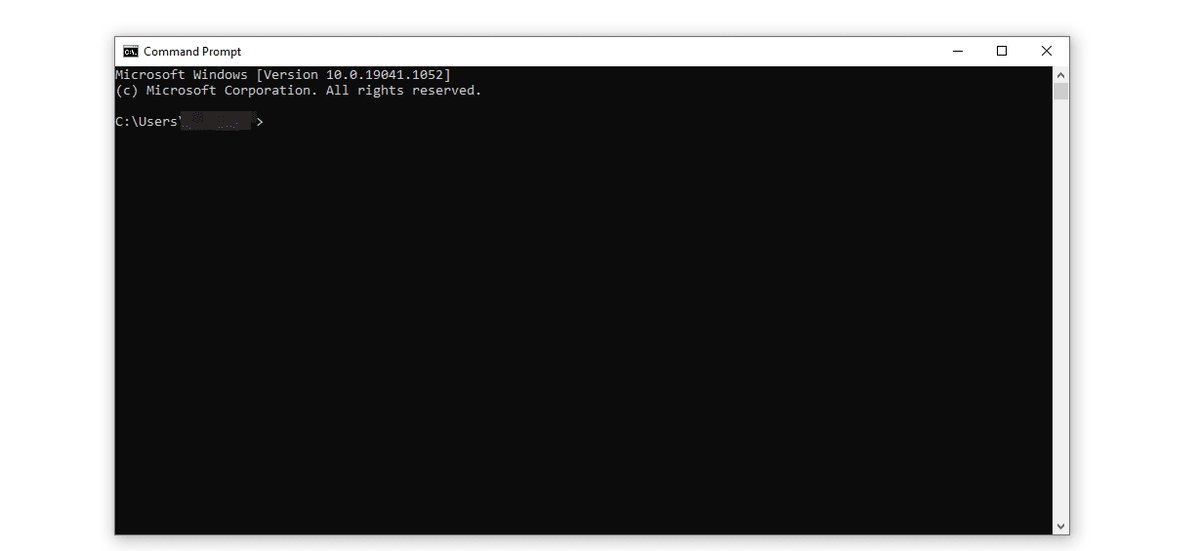
Buka CMD
Tekan Windows+R.
Ketik cmd.
Tekan Enter.
Atau cari di Start.
Jendela hitam muncul.
Kursor berkedip.
Siap diketik.
Bisa Run as Admin.
Tidak perlu install.
Mudah.
Ping ke router menguji koneksi jaringan lokal rumah atau kantor.
Alamat router umumnya 192.168.1.1 atau 192.168.0.1.
Cek stiker di router untuk alamat yang benar.
Ping ke router bagus tapi ke internet buruk berarti masalah ISP.
Ping ke router buruk berarti masalah kabel atau WiFi lokal.
Metode ini memisahkan masalah lokal dan masalah provider.
Teknisi selalu memulai diagnosis dari ping berlapis.
Catat hasil tiap lapisan untuk dilaporkan ke teknisi.
Diagnosis mandiri menghemat waktu tunggu teknisi.
Langkah sistematis menemukan akar masalah.
Ping mengirimkan empat paket data secara default di Windows.
Jumlah ini cukup untuk gambaran cepat kondisi koneksi.
Hasil keempat paket ditampilkan satu per satu secara real time.
Di akhir tampil ringkasan statistik pengiriman paket.
Statistik mencakup paket terkirim, diterima, hilang, dan waktu rata-rata.
Waktu minimum, maksimum, dan rata-rata ditampilkan terpisah.
Rata-rata waktu adalah indikator utama kualitas koneksi.
Bila satu paket hilang dari empat, masih dalam batas wajar.
Hilang lebih dari satu paket menandakan ada masalah.
Statistik akhir adalah bagian terpenting untuk dianalisis.
Firewall kadang memblokir paket ICMP sehingga ping gagal.
Kegagalan ping belum tentu berarti koneksi bermasalah.
Server besar sering mematikan respons ping demi keamanan.
Coba ping beberapa target berbeda sebelum menyimpulkan.
Bila semua target gagal, barulah curigai koneksi lokal.
Periksa ikon jaringan di taskbar untuk status koneksi.
Segitiga kuning menandakan koneksi terbatas.
Silang merah berarti tidak ada koneksi sama sekali.
Klik ikon untuk diagnosis otomatis Windows.
Windows troubleshooter kadang bisa memperbaiki sendiri.
Ping di PowerShell memakai perintah Test-Connection.
PowerShell memberi output lebih terstruktur.
Test-Connection google.com -Count 4 setara ping biasa.
Hasil bisa diekspor ke format tabel.
Administrator jaringan lebih suka PowerShell.
Skrip otomatisasi memakai cmdlet ini.
Pelajari PowerShell untuk kemampuan lebih.
CMD klasik tetap cukup untuk kebutuhan dasar.
Pilih alat sesuai tingkat kebutuhan.
Kemajuan alat seiring kebutuhan pengguna.
Perintah
Ketik ping google.com.
Atau ping 192.168.1.1.
Tekan Enter.
Tunggu 4 balasan.
Pakai -t untuk kontinu.
Ctrl+C menghentikan.
Ganti target bebas.
Pakai domain stabil.
Contoh: ping 8.8.8.8.
Jalankan.
Ping ke 8.8.8.8 menguji koneksi ke server DNS Google.
Server DNS Google dikenal stabil dan responsif.
Hasil buruk ke semua target luar berarti koneksi bermasalah.
Hasil baik ke Google tapi buruk ke situs tertentu berarti situsnya bermasalah.
Bandingkan ping ke beberapa situs populer.
Gunakan ping untuk memilih server game tercepat.
Server game dengan ping terendah memberi pengalaman terbaik.
Gamer profesional selalu memperhatikan angka ping.
Ping tinggi menyebabkan lag yang mengganggu permainan.
Alat sederhana dengan manfaat besar.
Nilai time di bawah dua puluh milidetik tergolong sangat baik.
Time dua puluh hingga lima puluh milidetik masih sangat nyaman.
Time lima puluh hingga seratus milidetik cukup untuk aktivitas umum.
Di atas seratus milidetik mulai terasa lambat untuk game.
Di atas tiga ratus milidetik browsing pun terasa berat.
Nilai time dipengaruhi jarak geografis ke server target.
Koneksi fiber optik umumnya memberi time lebih kecil.
Koneksi seluler bervariasi tergantung sinyal dan kepadatan.
Bandingkan time ke target lokal dan internasional.
Standar baik berbeda untuk tiap jenis aktivitas online.
Ping berguna untuk memilih lokasi server VPN tercepat.
Uji ping ke beberapa server sebelum menghubungkan VPN.
Server dengan ping terendah memberi kecepatan terbaik.
Jarak geografis sangat memengaruhi hasil ping VPN.
Server dalam negeri umumnya lebih cepat.
Enkripsi VPN menambah sedikit latensi wajar.
Bila ping melonjak setelah VPN aktif, coba server lain.
Protokol VPN berbeda memberi hasil ping berbeda.
Eksperimen beberapa protokol untuk hasil optimal.
Pemilihan server tepat meningkatkan pengalaman VPN.
Kecepatan internet berbeda dengan nilai ping.
Kecepatan diukur dalam Mbps untuk unduhan.
Ping diukur dalam ms untuk latensi.
Keduanya penting untuk pengalaman berbeda.
Streaming butuh kecepatan tinggi.
Game online butuh ping rendah.
Video call butuh keduanya seimbang.
Uji kecepatan via situs speed test.
Uji ping via CMD seperti panduan ini.
Pahami keduanya untuk diagnosis lengkap.
Baca Hasil
Reply = koneksi OK.
Bytes = ukuran paket.
Time = latensi ms.
TTL = hop tersisa.
RTO = timeout/gagal.
Time <100ms bagus.
Loss 0% ideal.
RTO banyak = masalah.
Catat angkanya.
Analisis.
Opsi -t membuat ping berjalan terus tanpa henti.
Berguna untuk memantau kestabilan koneksi dalam waktu lama.
Biarkan berjalan sambil beraktivitas internet normal.
Perhatikan bila tiba-tiba muncul RTO beruntun.
Opsi -n mengatur jumlah paket yang dikirim.
Contoh ping google.com -n 20 mengirim dua puluh paket.
Statistik akhir menampilkan ringkasan hasil pengujian.
Opsi -l mengubah ukuran paket data yang dikirim.
Paket besar menguji ketahanan jalur terhadap beban.
Eksplorasi opsi membuat diagnosis lebih akurat.
Packet loss nol persen adalah kondisi ideal koneksi internet.
Loss satu hingga dua persen masih bisa ditoleransi.
Loss di atas lima persen menyebabkan gangguan nyata.
Video call patah-patah adalah gejala umum packet loss.
Penyebab loss bisa kabel rusak, interferensi, atau kongesti.
Ganti kabel LAN bila mencurigai kerusakan fisik.
Dekatkan perangkat ke router untuk sinyal WiFi lebih kuat.
Restart router secara berkala menyegarkan koneksi.
Hubungi ISP bila loss terjadi terus menerusan.
Jangan abaikan packet loss yang konsisten tinggi.
Teknisi jaringan memakai ping sebagai langkah diagnosis pertama.
Urutan baku: ping localhost, ping gateway, ping internet.
Ping localhost 127.0.0.1 menguji kartu jaringan sendiri.
Gagal di localhost berarti masalah hardware atau driver.
Lanjut ping gateway untuk menguji jaringan lokal.
Gagal di gateway berarti masalah kabel atau router.
Terakhir ping internet untuk menguji koneksi ISP.
Pola kegagalan menunjukkan lokasi masalah persis.
Metode berlapis ini diajarkan di semua kursus jaringan.
Tiru metode profesional untuk diagnosis mandiri.
Gangguan massal ISP bisa dicek via ping tetangga.
Tanya tetangga satu ISP apakah bermasalah juga.
Cek media sosial untuk laporan gangguan.
Situs downdetector memetakan laporan gangguan.
Bila massal, tunggu perbaikan dari ISP.
Laporkan tetap agar tercatat dalam sistem.
Minta kompensasi bila gangguan berkepanjangan.
Simpan bukti gangguan untuk klaim.
Hak konsumen dilindungi regulasi telekomunikasi.
Jangan pasrah pada layanan buruk.
Opsi
-t = ping terus.
-n = jumlah paket.
-l = ukuran paket.
-w = timeout ms.
Ctrl+C = berhenti.
Kombinasikan opsi.
Contoh: ping -n 10.
Lihat statistik akhir.
Eksperimen aman.
Fleksibel.
Request timed out berarti tidak ada balasan dalam batas waktu.
Penyebabnya bisa firewall yang memblokir ICMP.
Bisa juga target memang sedang down atau tidak merespons.
Destination host unreachable berarti rute ke target tidak ditemukan.
Periksa kabel jaringan dan koneksi WiFi bila muncul.
General failure menandakan masalah pada adapter jaringan.
Restart adapter jaringan melalui pengaturan Windows.
Update driver kartu jaringan bila masalah berlanjut.
Ping bukan satu-satunya alat diagnosis yang tersedia.
Kombinasikan dengan alat lain untuk hasil maksimal.
Ping ke target lokal seperti router harus di bawah lima milidetik.
Bila ping ke router saja sudah tinggi, masalah ada di jaringan lokal.
Periksa kabel, port router, dan kartu jaringan komputer.
Ping ke DNS publik menguji koneksi ke internet.
Ping ke situs favorit menguji jalur spesifik ke layanan.
Hasil berbeda antar target menunjukkan masalah routing.
Catat hasil ping sebagai bukti saat melapor ke ISP.
Teknisi ISP membutuhkan data konkret untuk diagnosis.
Lakukan ping pada jam berbeda untuk melihat pola.
Data sistematis mempercepat penyelesaian masalah koneksi.
Catat hasil ping beserta waktu pengujiannya.
Screenshot hasil sebagai dokumentasi.
Bandingkan hasil pagi, siang, dan malam hari.
Pola perlambatan di jam sibuk menandakan kongesti.
Data historis membantu teknisi ISP menganalisis.
Sampaikan data saat melapor ke layanan pelanggan.
Laporan berbasis data ditanggapi lebih serius.
Minta nomor tiket untuk setiap laporan.
Pantau tindak lanjut hingga masalah selesai.
Konsumen cerdas memperjuangkan kualitas layanannya.
Jadwalkan ping berkala untuk monitoring server.
Task Scheduler Windows bisa menjalankan otomatis.
Simpan hasil ke file log untuk analisis.
Buat skrip batch sederhana untuk itu.
Contoh: ping google.com -n 10 >> log.txt.
Analisis log mingguan untuk tren.
Monitoring proaktif mencegah downtime.
Administrator server wajib punya monitoring.
Alat gratis cukup untuk skala kecil.
Otomatisasi menghemat waktu dan tenaga.
Pertanyaan Umum
Bagaimana cara ping di CMD?
Buka cmd > ketik ping domain.
Apa fungsi ping?
Uji koneksi & latensi.
Apa itu RTO?
Request timed out = gagal.
Berapa ping bagus?
Di bawah 100ms.
Bagaimana ping terus?
Tambah -t.
Bagaimana menghentikan?
Ctrl+C.
Apakah bisa ping router?
Ya, ping IP router.
Apakah ping butuh internet?
Ya untuk domain luar.