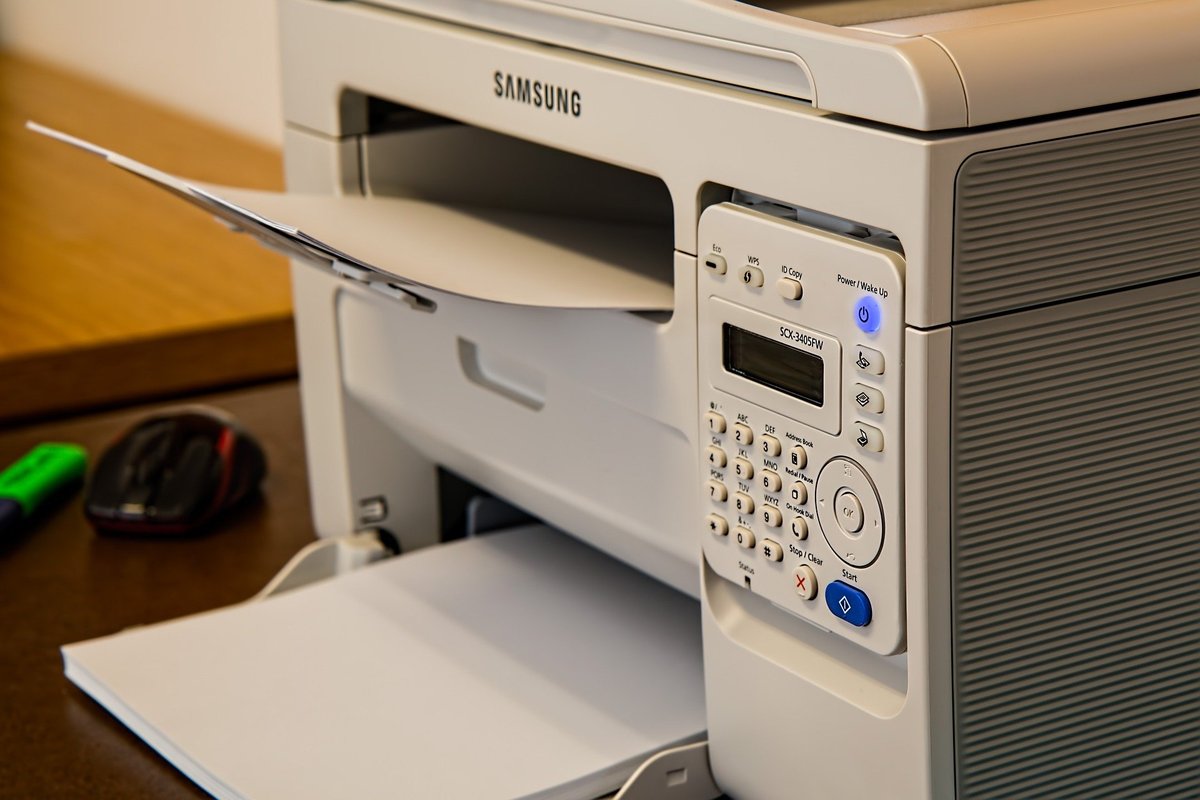
Cek Printer
Cek spesifikasi printer dulu.
Lihat manual book.
Cari kata duplex.
Tanya produsen.
Test print satu halaman.
Buka driver printer.
Cek opsi two-sided.
Bila ada = otomatis.
Bila tidak = manual.
Kenali perangkatmu.
Format PDF mempertahankan tata letak dokumen di semua perangkat dan printer.
Sebagian besar aplikasi pembaca PDF gratis sudah mendukung opsi cetak dua sisi.
Adobe Acrobat Reader menyediakan pengaturan duplex di dialog print.
Browser modern seperti Chrome juga bisa mencetak PDF dengan opsi dua sisi.
Pastikan driver printer terinstal dengan benar agar opsi duplex muncul.
Driver generik kadang menyembunyikan fitur lanjutan printer.
Unduh driver resmi dari situs produsen printer yang dipakai.
Perbarui driver secara berkala untuk kompatibilitas maksimal.
Restart komputer setelah instalasi driver baru.
Persiapan software yang baik mencegah masalah saat mencetak.
Sebelum mencetak dua sisi, pastikan ukuran kertas pada dokumen PDF sesuai dengan kertas yang terpasang di printer.
Ketidaksesuaian ukuran kertas menyebabkan hasil cetakan terpotong atau tidak proporsional.
Buka pengaturan printer dan pilih ukuran A4 atau Letter sesuai kebutuhan dokumen.
Periksa juga orientasi portrait atau landscape agar tidak salah cetak.
Pengaturan yang tepat sejak awal menghindarkan pemborosan kertas akibat cetak ulang.
Bila dokumen berasal dari Word, pastikan konversi ke PDF tidak mengubah tata letak.
Gunakan fitur print preview untuk memeriksa tampilan sebelum mencetak.
Perhatikan margin dokumen agar teks tidak terpotong di tepi kertas.
Dokumen dengan gambar besar membutuhkan tinta lebih banyak saat cetak dua sisi.
Persiapan matang menghasilkan cetakan bolak balik yang rapi dan profesional.
Hasil cetak dua sisi yang baik dimulai dari file PDF berkualitas tinggi.
PDF hasil scan buram menghasilkan cetakan yang tidak tajam.
Gunakan resolusi minimal 300 dpi untuk dokumen yang akan dicetak.
Kompres PDF secukupnya agar tidak terlalu besar namun tetap tajam.
Aplikasi kompres online bisa mengecilkan ukuran tanpa merusak kualitas.
Periksa setiap halaman PDF sebelum mencetak dalam jumlah banyak.
Halaman kosong di tengah dokumen membuang kertas sia-sia.
Hapus halaman yang tidak perlu menggunakan editor PDF.
Susun ulang halaman bila urutannya berantakan.
File yang rapi menghasilkan cetakan yang rapi pula.
Mode booklet mencetak dua halaman dalam satu sisi kertas.
Hasilnya bisa dilipat menjadi buku kecil.
Atur page scaling ke booklet di dialog print.
Urutan halaman diatur otomatis oleh aplikasi.
Cocok untuk membuat modul atau handout acara.
Gunakan kertas A4 dilipat menjadi A5.
Pastikan printer mendukung ukuran lipatan.
Jilid dengan staples di tengah lipatan.
Potong tepi bila ingin hasil seperti buku.
Kreativitas mencetak membuka banyak kemungkinan.
Otomatis
Buka PDF di reader.
Ctrl+P / File > Print.
Cari opsi duplex.
Pilih Print on Both Sides.
Pilih flip long edge.
Atau short edge.
Klik Print.
Printer membalik sendiri.
Tunggu selesai.
Praktis.
Flip on long edge cocok untuk dokumen dibaca seperti buku.
Flip on short edge cocok untuk dokumen seperti kalender dinding.
Salah memilih opsi membuat halaman belakang terbalik.
Lakukan uji cetak satu lembar sebelum mencetak banyak.
Tandai sisi kertas dengan pensil saat uji coba manual.
Amati arah keluar kertas dari printer masing-masing.
Setiap model printer bisa berbeda arah keluar kertasnya.
Catat pengaturan yang berhasil untuk dipakai berikutnya.
Dokumentasikan untuk printer kantor yang dipakai bersama.
Uji coba kecil menghemat banyak kertas.
Kertas HVS 70 gram adalah pilihan ekonomis untuk cetak bolak balik dokumen biasa.
Kertas 80 gram memberi hasil lebih tebal dan tinta tidak mudah tembus.
Hindari kertas terlalu tipis karena hasil cetakan sisi belakang bisa terlihat.
Kertas art paper atau glossy tidak cocok untuk cetak dua sisi biasa.
Pastikan kertas dalam kondisi kering dan tidak lembap sebelum dicetak.
Kertas lembap mudah macet terutama saat dimasukkan ulang untuk sisi kedua.
Simpan kertas di tempat kering dan tertutup rapat.
Jangan mencampur ukuran kertas berbeda dalam satu baki.
Ratakan tumpukan kertas sebelum dimasukkan ke baki printer.
Kualitas kertas berpengaruh besar pada hasil cetakan bolak balik.
Pengaturan margin memengaruhi tampilan hasil cetak dua sisi.
Margin dalam untuk penjilidan perlu lebih lebar dari margin luar.
Atur mirror margins di Word sebelum dikonversi ke PDF.
Dokumen tanpa margin cukup berisiko teks terpotong.
Beri nomor halaman agar urutan tidak tertukar.
Nomor halaman memudahkan pengecekan hasil cetak bolak balik.
Tambahkan header atau footer untuk identitas dokumen.
Tanggal cetak pada footer membantu pelacakan versi.
Watermark draft untuk dokumen yang belum final.
Detail tata letak membedakan dokumen amatir dan profesional.
Cetak selektif menghemat tinta dan kertas.
Pilih halaman tertentu yang benar-benar dibutuhkan.
Masukkan rentang halaman seperti 3-7 di kolom pages.
Cetak halaman ganjil saja untuk draf review.
Fitur ini ada di semua pembaca PDF modern.
Tandai halaman penting sebelum mencetak.
Hindari mencetak seluruh dokumen tebal.
Fokus pada bagian yang relevan saja.
Kebiasaan selektif menghemat sumber daya.
Bijak mencetak adalah bijak mengelola.
Manual
Tanpa duplex tetap bisa.
Pilih Manually Print Both Sides.
Cetak sisi depan dulu.
Masukkan ulang kertas.
Perhatikan arah kertas.
Test satu lembar dulu.
Jangan sampai terbalik.
Ikuti petunjuk layar.
Sabar prosesnya.
Bisa dilakukan.
Cetak manual membutuhkan kesabaran dan ketelitian ekstra.
Keluarkan tumpukan hasil cetak sisi pertama dengan hati-hati.
Jangan mengacak urutan kertas setelah dicetak.
Masukkan kembali kertas dengan sisi kosong menghadap arah cetak.
Ikuti diagram yang muncul di layar saat mode manual.
Beberapa printer memberi jeda waktu untuk memasukkan ulang.
Jangan meninggalkan printer terlalu lama saat jeda.
Kertas lembap bisa menyebabkan macet saat cetak ulang.
Gunakan kertas kering berkualitas baik.
Ketelitian adalah kunci cetak manual yang rapi.
Printer inkjet membutuhkan waktu pengeringan tinta sebelum sisi kedua dicetak.
Tunggu beberapa saat agar tinta sisi pertama benar-benar kering.
Printer laser umumnya lebih cepat karena toner langsung menempel permanen.
Jangan menyentuh permukaan cetakan yang masih basah.
Atur kualitas cetak draft untuk dokumen internal agar hemat tinta.
Kualitas normal atau high untuk dokumen resmi yang akan diarsipkan.
Mode hemat tinta tetap memberi hasil terbaca untuk kebutuhan sehari-hari.
Bersihkan head printer secara berkala agar hasil cetakan merata.
Nozzle tersumbat menyebabkan garis putus pada hasil cetakan.
Perawatan printer rutin menjaga kualitas cetak dua sisi tetap optimal.
Printer jaringan di kantor bisa dipakai bersama banyak pengguna.
Pastikan antrean cetak tidak menumpuk sebelum mencetak dokumen besar.
Komunikasikan dengan rekan bila akan mencetak dalam jumlah banyak.
Atur prioritas cetak bila printer mendukung fitur tersebut.
Cetak dokumen rahasia segera ambil agar tidak dibaca orang lain.
Gunakan fitur secure print dengan PIN bila tersedia.
PIN dimasukkan di panel printer sebelum dokumen dicetak.
Fitur ini mencegah dokumen sensitif tertinggal di baki.
Hapus antrean yang macet agar tidak menghambat pengguna lain.
Etika memakai printer bersama menjaga kenyamanan semua.
Kalibrasi warna printer menjaga hasil cetakan akurat.
Gunakan halaman uji warna bawaan printer.
Sesuaikan pengaturan saturasi bila warna pudar.
Profil ICC membantu akurasi warna antar perangkat.
Dokumen berwarna butuh perhatian ekstra saat dua sisi.
Tinta warna lebih mudah tembus ke sisi balik.
Turunkan intensitas warna untuk cetak dua sisi.
Mode grayscale untuk dokumen teks menghemat tinta warna.
Simpan profil pengaturan untuk pemakaian berikutnya.
Warna akurat meningkatkan kualitas dokumen.
Ganjil-Genap
Alternatif: ganjil dulu.
Pilih Odd Pages Only.
Cetak halaman ganjil.
Balik tumpukan kertas.
Pilih Even Pages Only.
Cetak halaman genap.
Urutkan dengan benar.
Cek urutan halaman.
Metode klasik.
Aman.
Metode ganjil genap memberi kontrol penuh atas urutan halaman.
Di Word opsi ini ada di pengaturan lanjutan dialog print.
Cetak halaman ganjil terlebih dahulu seluruhnya.
Balik tumpukan dengan mempertahankan urutan dari atas ke bawah.
Cetak halaman genap pada sisi baliknya.
Periksa nomor halaman berpasangan sudah sejajar.
Metode ini juga berguna untuk printer yang error duplex.
Cocok untuk dokumen penting yang butuh presisi.
Butuh waktu dua kali lipat dibanding otomatis.
Hasilnya rapi bila dilakukan dengan teliti.
Di Adobe Acrobat Reader, opsi cetak dua sisi ada pada bagian Page Sizing and Handling.
Centang opsi Print on both sides of paper bila printer mendukung duplex.
Pilih flip on long edge atau short edge sesuai kebutuhan dokumen.
Klik Properties untuk pengaturan lanjutan khusus printer yang dipakai.
Di Foxit Reader, opsi serupa tersedia pada dialog print.
Browser Chrome membuka PDF dengan dialog print bawaan sistem.
Tekan Ctrl+P lalu klik More settings untuk opsi lanjutan.
Aktifkan Two-sided bila tersedia pada daftar opsi.
Setiap aplikasi punya letak menu berbeda namun fungsinya sama.
Kenali aplikasi pembaca PDF yang paling sering dipakai.
Kertas macet adalah masalah umum saat cetak dua sisi manual.
Buka penutup printer sesuai petunjuk untuk mengeluarkan kertas.
Tarik kertas perlahan searah jalur keluarnya.
Jangan menarik paksa karena bisa merusak roller.
Periksa sisa sobekan kertas di dalam printer.
Gunakan kertas baru yang tidak kusut atau terlipat.
Jangan mengisi baki melebihi kapasitas maksimal.
Kipas-kipaskan tumpukan kertas agar tidak lengket.
Kelembapan ruangan tinggi membuat kertas mudah lengket.
Penanganan tepat membuat printer awet dan hasil tetap bagus.
Printer multifungsi menggabungkan cetak, pindai, dan fotokopi.
Manfaatkan fitur fotokopi dua sisi untuk dokumen fisik.
Letakkan dokumen di ADF untuk proses otomatis.
ADF menarik lembaran satu per satu dengan cepat.
Atur output fotokopi menjadi dua sisi.
Hasilnya setara cetak dari file digital.
Bersihkan kaca scanner agar hasil tajam.
Fitur ini menghemat waktu dibanding pindai manual.
Kantor modern wajib punya printer multifungsi.
Satu perangkat untuk banyak kebutuhan.
Troubleshoot
Hasil terbalik? cek flip edge.
Kertas macet? kurangi tumpukan.
Tinta tembus? pakai kertas tebal.
Tidak ada opsi? update driver.
Cek ukuran kertas.
Pastikan PDF tidak corrupt.
Coba reader lain.
Restart printer.
Catat error.
Solusi ada.
Cetak bolak balik menghemat penggunaan kertas hingga lima puluh persen.
Lingkungan ikut terbantu dengan pengurangan limbah kertas.
Dokumen menjadi lebih ramping dan mudah dibawa.
Arsip dua sisi menghemat ruang penyimpanan.
Biaya operasional cetak ikut turun signifikan.
Jadikan kebiasaan default di pengaturan printer kantor.
Edukasi rekan kerja tentang manfaat cetak dua sisi.
Kebiasaan kecil berdampak besar bagi lingkungan.
Mulailah dari dokumen internal yang tidak formal.
Hemat kertas adalah langkah nyata peduli bumi.
Cetak dalam jumlah banyak sebaiknya dibagi menjadi beberapa batch kecil.
Batch kecil memudahkan bila terjadi kesalahan di tengah proses.
Nomor batch membantu melacak urutan dokumen yang dicetak.
Siapkan kertas cadangan lebih dari perkiraan kebutuhan.
Pantau proses cetak terutama pada mode manual dua sisi.
Jangan meninggalkan printer terlalu lama saat mencetak manual.
Segera ambil hasil cetakan agar tidak menumpuk di baki keluar.
Susun hasil cetakan sesuai urutan halaman dengan rapi.
Jilid atau staples dokumen setelah seluruhnya selesai dicetak.
Manajemen batch yang baik membuat cetak massal tetap terkendali.
Arsipkan dokumen cetak dua sisi dalam map atau binder yang sesuai.
Beri label jelas pada setiap arsip untuk kemudahan pencarian.
Simpan di tempat kering terhindar dari sinar matahari langsung.
Sinar matahari membuat kertas menguning dan tinta memudar.
Digitalisasi arsip penting sebagai cadangan.
Pindai dokumen menjadi PDF untuk penyimpanan digital.
Simpan file digital di cloud agar aman dari bencana.
Tulis metadata seperti tanggal dan nomor dokumen.
Arsip rapi memudahkan audit dan pencarian kembali.
Manajemen arsip yang baik mencerminkan profesionalisme kerja.
Hitung biaya cetak per halaman untuk anggaran.
Biaya terdiri dari kertas, tinta, dan listrik.
Cetak dua sisi memangkas biaya kertas separuhnya.
Isi ulang tinta original menjaga garansi printer.
Tinta kompatibel lebih murah namun berisiko.
Bandingkan biaya cetak di jasa print terdekat.
Untuk volume besar, jasa print bisa lebih ekonomis.
Minta sampel hasil sebelum cetak massal.
Negosiasikan harga untuk pelanggan rutin.
Manajemen biaya cetak mendukung efisiensi.
Pertanyaan Umum
Bagaimana print bolak balik PDF?
Opsi duplex / manual ganjil-genap.
Apa itu duplex?
Cetak dua sisi otomatis.
Bagaimana bila printer biasa?
Manual: cetak ganjil lalu genap.
Apa beda long/short edge?
Arah balik kertas.
Apakah hemat?
Ya, hemat 50% kertas.
Mengapa hasil terbalik?
Salah pilih flip edge.
Apakah semua PDF bisa?
Ya.
Apakah perlu software khusus?
Tidak, reader biasa cukup.