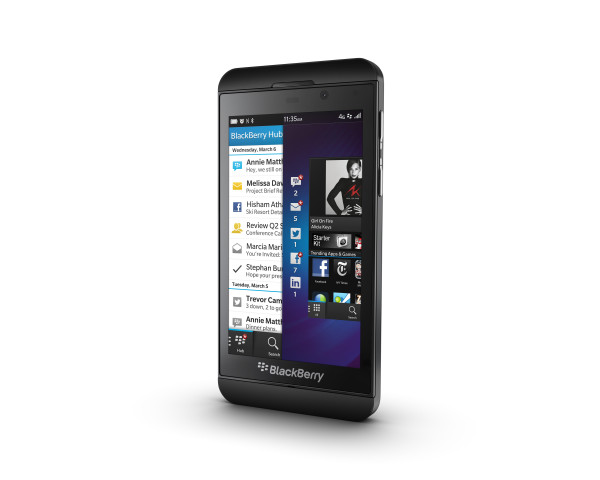
Mengenal BlackBerry Z10
BlackBerry Z10 adalah smartphone layar sentuh pertama BlackBerry dengan BlackBerry 10 OS, diperkenalkan 30 Januari 2013. Ia menandai era baru BlackBerry — meninggalkan keyboard fisik menuju layar sentuh 4,2 inci dengan gesture multi-touch.
Berbeda dengan BlackBerry lawas (yang butuh aplikasi Screen Muncher berbayar untuk screenshot), BlackBerry 10 sudah membawa fitur screenshot bawaan — dan caranya berbeda dari kebanyakan HP: bukan tombol power, melainkan kombinasi tombol volume.
Konteks sejarah: Z10 diluncurkan saat BlackBerry berjuang melawan iPhone dan Android — ia adalah taruhan besar perusahaan (dulu RIM) yang bahkan mengganti nama perusahaan menjadi BlackBerry. Meski akhirnya kalah di pasar, Z10 tetap menjadi koleksi nostalgia dan masih dipakai sebagian pengguna setia hingga kini.
Spesifikasi singkat Z10: layar 4,2 inci (1280×768), CPU dual-core 1,5 GHz, RAM 2 GB, penyimpanan 16 GB + microSD, kamera belakang 8 MP. Tombol on/off dan volume terbuat dari logam — kokoh dan mudah ditemukan dengan sentuhan.
Cara Screenshot BB Z10
- Buka layar yang ingin ditangkap — halaman web, email, chat, game, atau aplikasi apapun.
- Temukan tombol Volume Up dan Volume Down — tombol silver di tepi kanan perangkat, mengapit tombol tengah (Voice Control).
- Tekan dan tahan keduanya secara bersamaan selama 1-3 detik.
- Dengarkan bunyi shutter kamera — tanda screenshot berhasil. Muncul popup "screen shot saved in your personal space".
- Selesai — screenshot otomatis tersimpan.
Kunci keberhasilan: kedua tombol harus ditekan benar-benar bersamaan, bukan bergantian. Bila hanya volume yang berubah, ulangi dengan timing yang lebih sinkron.
Analogi gerakan: seperti menjepit sisi kanan HP dengan dua jari — ibu jari di Volume Up, telunjuk di Volume Down (atau sebaliknya), lalu remas serentak. Sekali berhasil, gerakan ini menjadi memori otot — kamu akan melakukannya tanpa berpikir.
Perbandingan dengan HP modern: Android/iPhone memakai Power + Volume Down — Z10 justru Volume Up + Volume Down. Bila kamu terbiasa dengan HP lain, lupakan kebiasaan lamamu sesaat: di Z10, tombol power tidak terlibat sama sekali.
Menemukan & Mengelola Hasil
Lokasi: buka aplikasi Pictures → album Camera (camera roll). Semua screenshot tersimpan di sana bersama foto kameramu — bisa diurutkan berdasarkan tanggal, waktu, atau nama.
Edit: pilih screenshot → ketuk tombol Edit — crop, resize, atau tambahkan teks dengan aplikasi edit foto yang terinstal.
Bagikan: ketuk tombol Share → kirim via email, aplikasi pesan, atau media sosial langsung dari Pictures.
Pindah ke komputer: hubungkan Z10 ke PC/Mac via USB atau WiFi → salin file dari folder Camera. Atau email ke diri sendiri untuk cara tercepat.
Hemat penyimpanan: screenshot yang menumpuk memakan memori — hapus yang tidak perlu secara berkala (tahan gambar → pilih delete).
Contoh workflow dokumentasi: kamu menemukan error di aplikasi. Screenshot → buka Pictures → Share via email ke dirimu → di komputer, ganti nama menjadi "error-aplikasi-X_2026-10-16.png" → lampirkan ke laporan. Total waktu: di bawah 2 menit — jauh lebih meyakinkan daripada menjelaskan error dengan kata-kata.
Backup rutin: bila kamu sering screenshot untuk kerja, jadwalkan pemindahan mingguan ke komputer/cloud. Memori internal Z10 hanya 16 GB — screenshot yang menumpuk berbulan-bulan bisa menghabiskan ratusan MB tanpa disadari.
Berlaku untuk Semua BlackBerry 10
Kombinasi Volume Up + Volume Down adalah standar BlackBerry 10 — berlaku identik di:
Z10 (layar sentuh penuh) • Q10 (keyboard fisik + layar sentuh) • Q5 • Z3 • Z30
Catatan kecil: di Q10, tombol volume ada di tepi kanan; di Z3, tombol volume hitam di sisi kiri — tetapi kombinasinya sama: tekan keduanya bersamaan.
Beda dengan BlackBerry Android (Priv, KEYone, KEY2): perangkat Android BlackBerry memakai cara Android standar — Power + Volume Down selama 2-3 detik. Jangan tertukar!
Kenapa BlackBerry memilih tombol volume? Di BB10, tombol power di atas sulit dijangkau satu tangan saat memegang HP besar. Kombinasi volume atas+bawah di sisi kanan bisa dilakukan dengan satu tangan — ibu jari dan telunjuk menjepit sisi HP. Desain yang dipikirkan, bukan asal beda.
Troubleshooting
Tidak ada bunyi shutter: kemungkinan tombol tidak ditekan bersamaan — coba lagi dengan dua jari, tekan serentak dan tahan 2-3 detik penuh.
Yang terjadi malah volume berubah: itu tanda satu tombol tertekan lebih dulu. Latih timing: letakkan dua jari di kedua tombol, tekan dalam satu gerakan.
Tetap gagal: restart Z10 dan coba lagi. Pastikan tidak ada aplikasi yang memblokir tombol volume (misal pemutar musik dengan kontrol volume khusus).
Screenshot gelap/blank: beberapa aplikasi aman (perbankan, DRM video) memblokir screenshot di level sistem — ini normal dan bukan kerusakan.
Studi kasus: Rudi menekan tombol bergantian — yang terjadi volume naik-turun, bukan screenshot. Setelah tahu triknya (dua jari, satu gerakan serentak, tahan 2 detik), ia berhasil di percobaan pertama. 90% kegagalan screenshot Z10 hanyalah masalah timing, bukan kerusakan HP.
Catatan tombol tengah: tombol di antara Volume Up dan Down adalah peluncur Voice Control — jangan menekannya saat screenshot, atau kamu malah mengaktifkan asisten suara. Fokus pada dua tombol volume saja.
Kegunaan Screenshot
Dokumentasi: simpan bukti transaksi, tiket, atau instruksi yang tampil di layar — lebih cepat daripada mencatat manual.
Berbagi: tunjukkan error aplikasi ke teman/teknisi, bagikan chat lucu, atau pamer susunan ikon home screen.
Arsip: kliping artikel, promo, atau info penting dari web sebelum halamannya berubah/hilang.
Tips: untuk dokumentasi serius (tutorial, laporan bug), beri nama file yang jelas setelah dipindah ke komputer — screenshot bernama "IMG_00000038" tidak membantu siapa pun mencarinya nanti.
Tips privasi: sebelum membagikan screenshot chat atau layar berisi data pribadi (nomor HP, alamat, info sensitif), crop atau sensor bagian tersebut. Screenshot yang tersebar di grup chat sulit ditarik kembali — sekali kirim, ia milik internet.
Untuk pengguna setia BB10 di 2026: Z10 memang veteran — banyak layanan modern sudah tidak mendukungnya. Screenshot menjadi jembatan praktis: tampilkan info dari Z10 ke HP modernmu via gambar, tanpa perlu sinkronisasi akun yang rumit. Teknologi tua, trik abadi.
Status BlackBerry 10 di 2026: Layanan Resmi Sudah Mati
Penting diketahui sebelum repot mengotak-atik Z10: BlackBerry resmi mematikan seluruh layanan legacy pada 4 Januari 2022. Layanan untuk BlackBerry 7.1 OS dan lebih lama, BlackBerry 10, serta PlayBook OS 2.1 dan lebih lama didekomisioning — artinya perangkat yang bergantung pada layanan tersebut tidak lagi berfungsi andal untuk data seluler, panggilan telepon, SMS, bahkan panggilan darurat 911, baik lewat jaringan operator maupun Wi-Fi.
Keputusan ini diumumkan BlackBerry sejak 2020 sebagai penutup era smartphone in-house mereka — perusahaan berhenti membuat ponsel sendiri sejak 2016 dan beralih fokus ke perangkat lunak keamanan. Perangkat BlackBerry berbasis Android buatan TCL (Priv, DTEK60, KeyOne) tidak terdampak karena tidak memakai layanan legacy tersebut.
Apa artinya untuk Z10 Anda? Fungsi lokal seperti mengambil screenshot, membuka galeri foto, dan memutar file yang tersimpan tetap bisa dipakai karena tidak bergantung pada server BlackBerry. Tetapi fungsi yang butuh koneksi — sinkronisasi akun, BlackBerry World, BBM versi lama — sudah tidak berfungsi. Tutorial screenshot di artikel ini tetap relevan untuk mengarsipkan tampilan lama atau memindahkan gambar via USB ke komputer.
Jika Anda masih menyimpan Z10 sebagai ponsel harian, inilah saatnya bermigrasi: pindahkan kontak dan foto penting ke perangkat modern, dan perlakukan Z10 sebagai perangkat arsip/offline. Baterai dan suku cadang Z10 juga semakin langka, jadi jangan andalkan perangkat ini untuk komunikasi darurat.
Pertanyaan Umum
Bagaimana cara screenshot di BlackBerry Z10?
Tekan dan tahan tombol Volume Up + Volume Down secara bersamaan selama 1-3 detik hingga terdengar bunyi shutter kamera. Screenshot otomatis tersimpan di aplikasi Pictures (folder Camera).
Di mana hasil screenshot BB Z10 tersimpan?
Di aplikasi Pictures → album/folder Camera (camera roll). Ada juga notifikasi popup 'screen shot saved in your personal space' sebagai konfirmasi.
Apakah perlu aplikasi tambahan untuk screenshot BB Z10?
Tidak. BlackBerry 10 punya fitur screenshot bawaan — tidak perlu aplikasi pihak ketiga seperti Screen Muncher yang dibutuhkan di BlackBerry lawas.
Tombol volume Z10 ada di mana?
Di tepi kanan perangkat — tombol silver Volume Up dan Volume Down yang mengapit tombol tengah (peluncur Voice Control). Tekan keduanya bersamaan, bukan bergantian.
Bagaimana cara membagikan screenshot?
Buka aplikasi Pictures → pilih screenshot → ketuk tombol Share untuk mengirim via email, pesan, atau media sosial; tombol Edit untuk crop/penyesuaian.
Bagaimana memindahkan screenshot ke komputer?
Hubungkan Z10 ke PC/Mac via USB atau WiFi, lalu salin file dari folder Camera. Alternatif: email screenshot ke dirimu sendiri.
Apakah cara ini berlaku untuk BlackBerry lain?
Ya — berlaku untuk semua perangkat BlackBerry 10: Z10, Q10, Q5, Z3, Z30. Caranya identik: Volume Up + Volume Down bersamaan.
Kenapa screenshot gagal / tidak ada bunyi?
Pastikan kedua tombol ditekan benar-benar bersamaan (bukan bergantian) dan ditahan 1-3 detik. Bila tetap gagal, restart HP dan coba lagi.