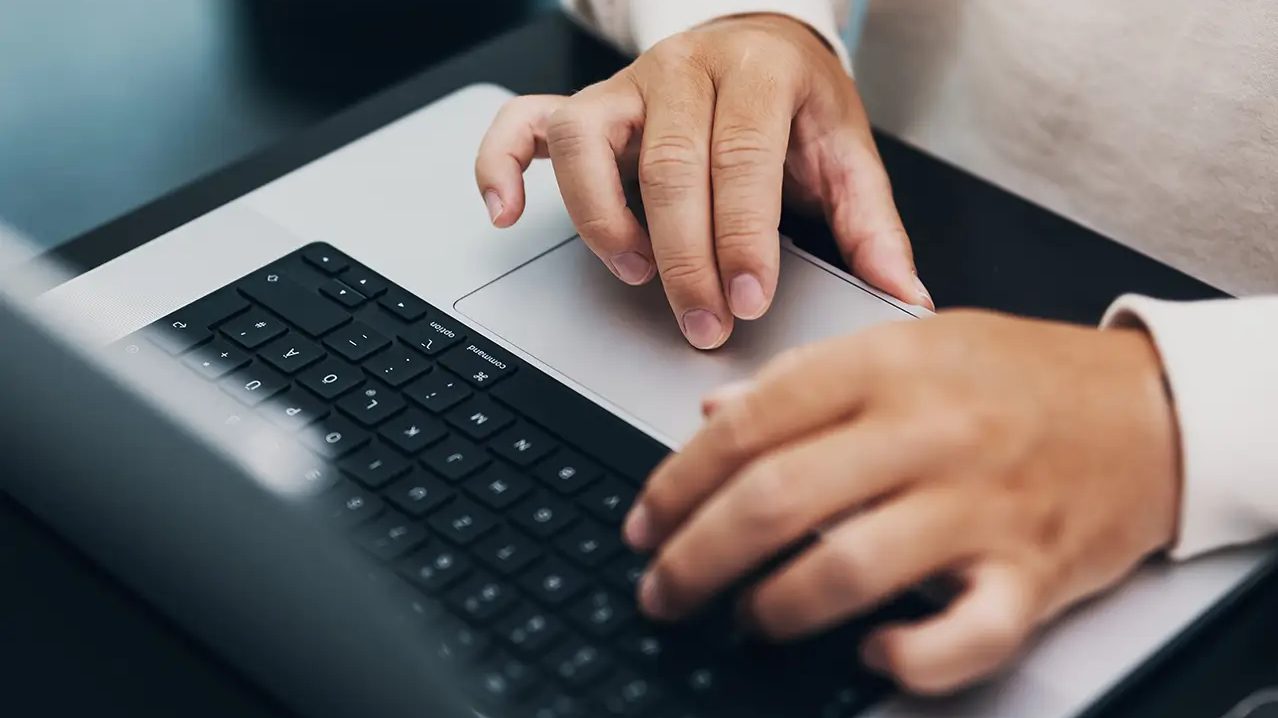
Metode 1: Tombol PrtScn
PrtScn (Print Screen): menangkap seluruh layar ke clipboard — buka Paint/Word lalu Ctrl+V untuk menempel dan menyimpan. Alt + PrtScn: hanya jendela aktif yang ditangkap.
Windows + PrtScn: menangkap seluruh layar dan OTOMATIS menyimpan sebagai PNG di Pictures > Screenshots — paling praktis untuk tangkapan cepat.
Catatan: di laptop compact, PrtScn kadang digabung tombol lain — tekan Fn + PrtScn. Bisa juga ubah fungsi PrtScn membuka Snipping Tool via Settings > Accessibility > Keyboard.
Metode 2: Snipping Tool
Cara paling fleksibel (Windows 10/11): tekan Windows + Shift + S — layar meredup, pilih mode: Rectangular (drag area), Freeform (gambar bebas), Window (klik jendela), Fullscreen.
Hasil tersalin ke clipboard + muncul pratinjau di pojok kanan bawah; klik untuk anotasi, crop, simpan (Ctrl+S) atau salin (Ctrl+C).
Tips: buka aplikasi Snipping Tool dari Start menu untuk mode delay (tangkap menu dropdown yang hilang saat tombol ditekan).
Metode 3: Xbox Game Bar
Untuk game dan video: tekan Windows + G untuk membuka Game Bar, klik ikon kamera di widget Capture — atau langsung Windows + Alt + PrtScn tanpa membuka overlay.
Hasil tersimpan otomatis di Videos > Captures. Shortcut tidak bentrok dengan kontrol game.
Cocok untuk menangkap momen gameplay atau frame video tanpa jeda.
Lokasi & Format File
Windows + PrtScn → Pictures > Screenshots (PNG). Game Bar → Videos > Captures. Clipboard (PrtScn biasa/Snip) → tempel manual lalu simpan; pilih JPG jika butuh file kecil untuk chat.
Manfaatkan clipboard history (Windows + V) untuk mengakses beberapa screenshot terakhir tanpa mengulang.
Bersihkan folder Screenshots berkala agar tidak memenuhi penyimpanan.
Troubleshooting
Tombol PrtScn tidak berfungsi? Coba Fn + PrtScn, atau cek apakah keyboard memakai mode function-lock. Alternatif: selalu pakai Windows + Shift + S.
Layar hitam saat screenshot video/game? Itu proteksi DRM — gunakan Game Bar atau fitur screenshot bawaan aplikasi.
Butuh edit lanjutan? Tempel ke Paint untuk crop dasar, atau buka di editor foto untuk anotasi profesional.
Pertanyaan Umum
Bagaimana cara screenshot di laptop paling cepat?
Tekan Windows + Shift + S untuk Snipping Tool (pilih area), atau Windows + PrtScn untuk screenshot seluruh layar yang otomatis tersimpan di Pictures > Screenshots. Tanpa tombol PrtScn terpisah, Windows + Shift + S selalu bisa dipakai.
Bagaimana cara screenshot sebagian layar?
Tekan Windows + Shift + S, pilih mode Rectangular Snip, lalu drag area yang diinginkan. Hasil tersalin ke clipboard dan muncul pratinjau untuk diedit/disimpan.
Di mana hasil screenshot tersimpan?
Windows + PrtScn → otomatis tersimpan sebagai PNG di Pictures > Screenshots. PrtScn biasa / Windows + Shift + S → tersimpan di clipboard, tempel (Ctrl+V) ke Paint/Word/chat lalu simpan manual.
Bagaimana cara screenshot satu jendela saja?
Klik jendela yang diinginkan, tekan Alt + PrtScn — hanya jendela aktif yang tersalin ke clipboard. Atau pakai Snipping Tool mode Window Snip.
Bagaimana cara screenshot di laptop Dell/Acer/Asus/Lenovo?
Sama seperti Windows pada umumnya; jika keyboard compact, tombol PrtScn kadang digabung — tekan Fn + PrtScn. Windows + Shift + S bekerja di semua merek.
Apa itu Snipping Tool dan apa saja modenya?
Aplikasi bawaan Windows untuk screenshot fleksibel: Rectangular (area kotak), Freeform (bebas), Window (satu jendela), Fullscreen (seluruh layar). Ada alat anotasi dan penyimpanan langsung.
Bagaimana cara screenshot saat main game?
Tekan Windows + G untuk Xbox Game Bar > ikon kamera, atau langsung Windows + Alt + PrtScn. Hasil tersimpan di Videos > Captures.
Bagaimana mengubah tombol PrtScn agar membuka Snipping Tool?
Buka Settings > Accessibility > Keyboard > aktifkan 'Use the Print Screen key to open Snipping Tool'. Berguna jika lebih sering screenshot area tertentu.