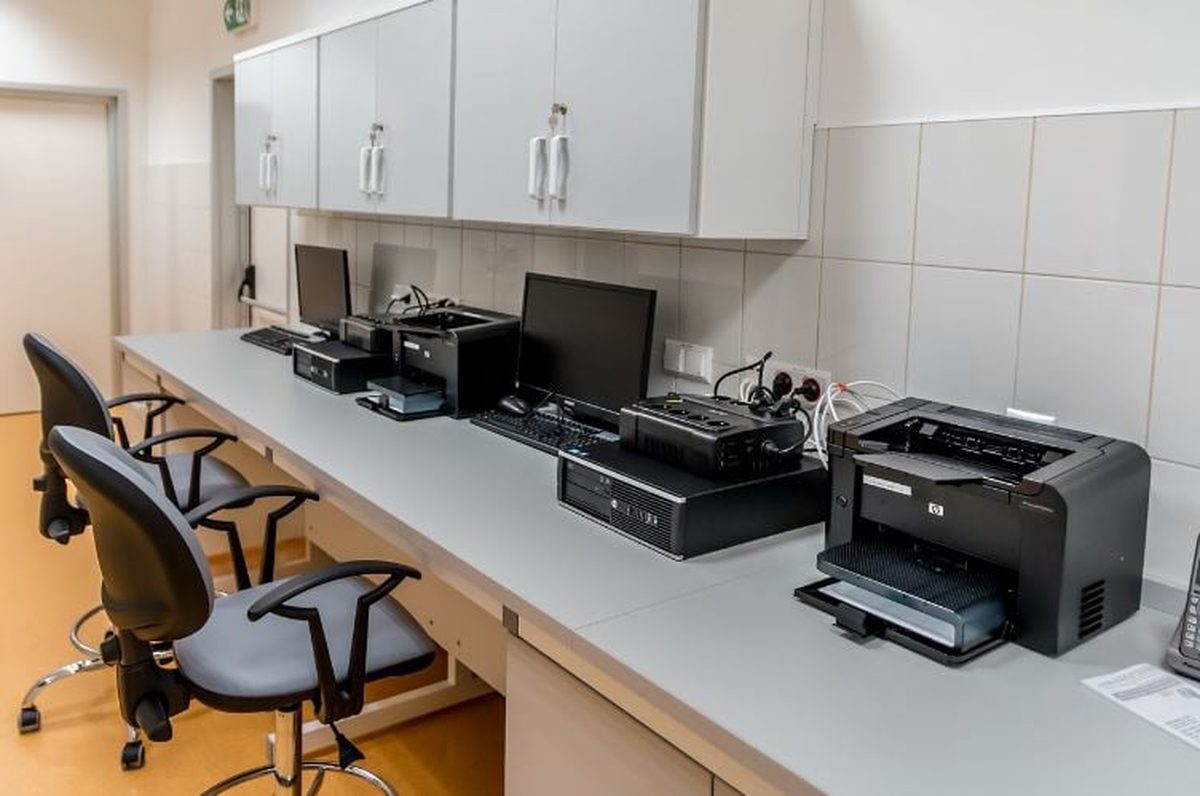
Konsep Sharing Printer di Windows 7
Sharing printer memungkinkan satu printer yang terhubung ke satu komputer dipakai bersama oleh komputer lain di jaringan yang sama, tanpa harus memindahkan kabel atau membeli printer baru untuk setiap komputer. Komputer yang terhubung langsung ke printer disebut host, sedangkan komputer lain yang memakai printer itu disebut klien.
Di Windows 7, fitur ini diatur lewat dua tempat: pengaturan berbagi jaringan dan properti printer. Pengaturan berbagi jaringan mengaktifkan izin berbagi, sedangkan properti printer menentukan printer mana yang dibagikan dan dengan nama apa. Kedua pengaturan harus benar agar printer bisa ditemukan dari komputer lain.
Alternatif yang lebih modern adalah menghubungkan printer langsung ke router lewat WiFi atau kabel ethernet, sehingga printer bisa dipakai tanpa bergantung pada satu komputer. Namun, jika printer hanya memiliki koneksi USB dan tidak mendukung jaringan, sharing lewat komputer host adalah solusi yang tersedia.
Persiapan Sebelum Berbagi Printer
Pastikan printer sudah terinstal dan bisa mencetak dari komputer host. Jika host sendiri tidak bisa mencetak, komputer lain juga tidak akan bisa. Pastikan semua komputer berada di jaringan yang sama, baik lewat kabel maupun WiFi, dan berada di profil jaringan yang sama, misalnya Home atau Work, bukan Public yang membatasi berbagi.
Catat nama komputer host dan nama printer yang akan dibagikan. Nama komputer bisa dilihat di properti komputer, sedangkan nama printer bisa ditentukan sendiri saat berbagi. Gunakan nama yang pendek dan tanpa spasi atau simbol, agar mudah diketik saat menghubungkan dari komputer lain.
Pastikan juga driver printer tersedia untuk komputer klien. Jika komputer klien memakai Windows 7 versi 32-bit dan host memakai 64-bit, atau sebaliknya, driver yang tepat mungkin perlu diunduh dari situs pabrikan, karena driver bawaan tidak selalu cocok lintas arsitektur.
Mengaktifkan File and Printer Sharing
Buka Control Panel, ketik network di kotak pencarian, lalu buka Network and Sharing Center. Klik Change advanced sharing settings di panel kiri, perluas profil jaringan yang dipakai, lalu pilih Turn on file and printer sharing dan klik Save changes. Langkah ini mengaktifkan izin berbagi di komputer host.
Jika komputer klien juga akan berbagi sesuatu, aktifkan pengaturan yang sama di komputer klien, meski untuk sekadar memakai printer, pengaturan di host adalah yang paling penting. Pastikan juga Network Discovery aktif, agar komputer bisa saling melihat di jaringan.
Jika komputer berada di HomeGroup, printer yang dibagikan di HomeGroup bisa terdeteksi otomatis oleh komputer lain di HomeGroup yang sama, dengan pop-up yang menanyakan apakah printer baru itu harus disiapkan otomatis. Namun, HomeGroup tidak wajib: printer tetap bisa dibagikan tanpa HomeGroup lewat cara manual pada bagian berikutnya.
Membagikan Printer dari Komputer Host
Buka Start, lalu Devices and Printers. Klik kanan printer yang ingin dibagikan, pilih Printer Properties, lalu buka tab Sharing. Centang Share this printer dan beri nama berbagi, misalnya HPPrinter atau PrinterKantor. Nama ini tidak harus sama dengan nama lokal printer, tetapi sebaiknya pendek dan mudah diingat.
Klik OK untuk menyimpan. Printer yang sudah dibagikan biasanya menampilkan ikon berbagi di Devices and Printers. Uji dari host dengan mencetak halaman uji untuk memastikan printer masih berfungsi setelah pengaturan berbagi diubah.
Jika tab Sharing tidak muncul atau opsi berbagi terkunci, klik Change sharing options terlebih dahulu, atau pastikan pengguna masuk sebagai administrator. Pengaturan berbagi membutuhkan hak administrator.
Menghubungkan Printer dari Komputer Klien
Di komputer klien, buka Start, lalu Devices and Printers, lalu klik Add a printer. Pilih Add a network, wireless or Bluetooth printer, tunggu Windows menemukan printer yang dibagikan, pilih printer itu, lalu klik Next dan ikuti petunjuk. Jika driver tersedia, Windows akan menginstalnya otomatis.
Setelah berhasil, cetak halaman uji untuk memastikan koneksi berjalan. Jika ingin menjadikan printer itu sebagai printer default, klik kanan printer di Devices and Printers dan pilih Set as default printer.
Jika printer tidak ditemukan secara otomatis, tambahkan secara manual: pilih Add a local printer, pilih Create a new port dengan tipe Local Port, lalu masukkan jalur printer dalam format \\NamaKomputer\\NamaPrinter, misalnya \\KomputerHost\\HPPrinter. Pilih driver dari daftar atau lewat Have Disk dengan driver yang diunduh dari situs pabrikan.
Mengatasi Masalah Sharing Printer
Jika printer tidak ditemukan, periksa hal dasar: apakah komputer host menyala, apakah kedua komputer berada di jaringan yang sama, apakah File and Printer Sharing aktif di host, dan apakah nama komputer serta nama printer diketik dengan benar. Kesalahan satu huruf pada nama sudah cukup membuat koneksi gagal.
Jika muncul pesan Cannot connect to printer, coba cara port lokal yang dijelaskan di atas, dan pastikan driver yang dipakai sesuai dengan versi Windows dan arsitektur komputer klien. Unduh driver terbaru dari situs pabrikan jika driver bawaan tidak cocok.
Jika printer bisa ditambahkan tetapi hasil cetak gagal, periksa antrean cetak di host: apakah ada dokumen yang macet, apakah printer dalam keadaan offline, dan apakah kertas dan tinta tersedia. Masalah antrean di host akan memengaruhi semua klien.
Kesimpulan
Cara sharing printer di Windows 7: aktifkan File and Printer Sharing di Network and Sharing Center, bagikan printer lewat tab Sharing di Printer Properties dengan nama yang pendek, lalu tambahkan printer dari komputer lain lewat Devices and Printers. Jika tidak ditemukan otomatis, tambahkan lewat port lokal dengan jalur \\NamaKomputer\\NamaPrinter dan driver dari situs pabrikan. Ingat, printer hanya bisa dipakai saat komputer host menyala, dan Windows 7 sebaiknya hanya dipakai di jaringan lokal yang terpercaya.
Pertanyaan Umum
Bagaimana cara sharing printer di Windows 7?
Aktifkan File and Printer Sharing, buka Devices and Printers, klik kanan printer, Printer Properties, tab Sharing, centang Share this printer, dan beri nama.
Apakah komputer lain harus satu HomeGroup?
Tidak. Printer bisa dibagikan tanpa HomeGroup, asalkan komputer berada di jaringan yang sama dan File and Printer Sharing aktif.
Bagaimana cara menghubungkan printer yang dibagikan?
Di komputer lain, buka Devices and Printers, Add a printer, Add a network printer, pilih printer yang dibagikan, dan ikuti petunjuk.
Apa yang dilakukan jika printer tidak ditemukan?
Periksa apakah komputer host menyala, berada di jaringan yang sama, File and Printer Sharing aktif, dan nama komputer serta nama printer benar.
Bagaimana jika driver printer tidak cocok?
Unduh driver Windows 7 yang sesuai dari situs pabrikan, atau tambahkan printer lewat port lokal dengan jalur \\NamaKomputer\\NamaPrinter.
Apakah komputer host harus menyala agar printer bisa dipakai?
Ya, printer yang dibagikan lewat komputer hanya bisa dipakai saat komputer host menyala dan terhubung ke jaringan.
Apakah Windows 7 masih aman dipakai?
Windows 7 sudah tidak mendapat dukungan keamanan resmi, jadi sebaiknya hanya dipakai di jaringan lokal yang terpercaya dan tidak untuk data sensitif.
Apakah lebih baik menghubungkan printer langsung ke router?
Ya, jika printer mendukung WiFi atau ethernet, menghubungkannya langsung ke router membuat printer bisa dipakai tanpa bergantung pada satu komputer.