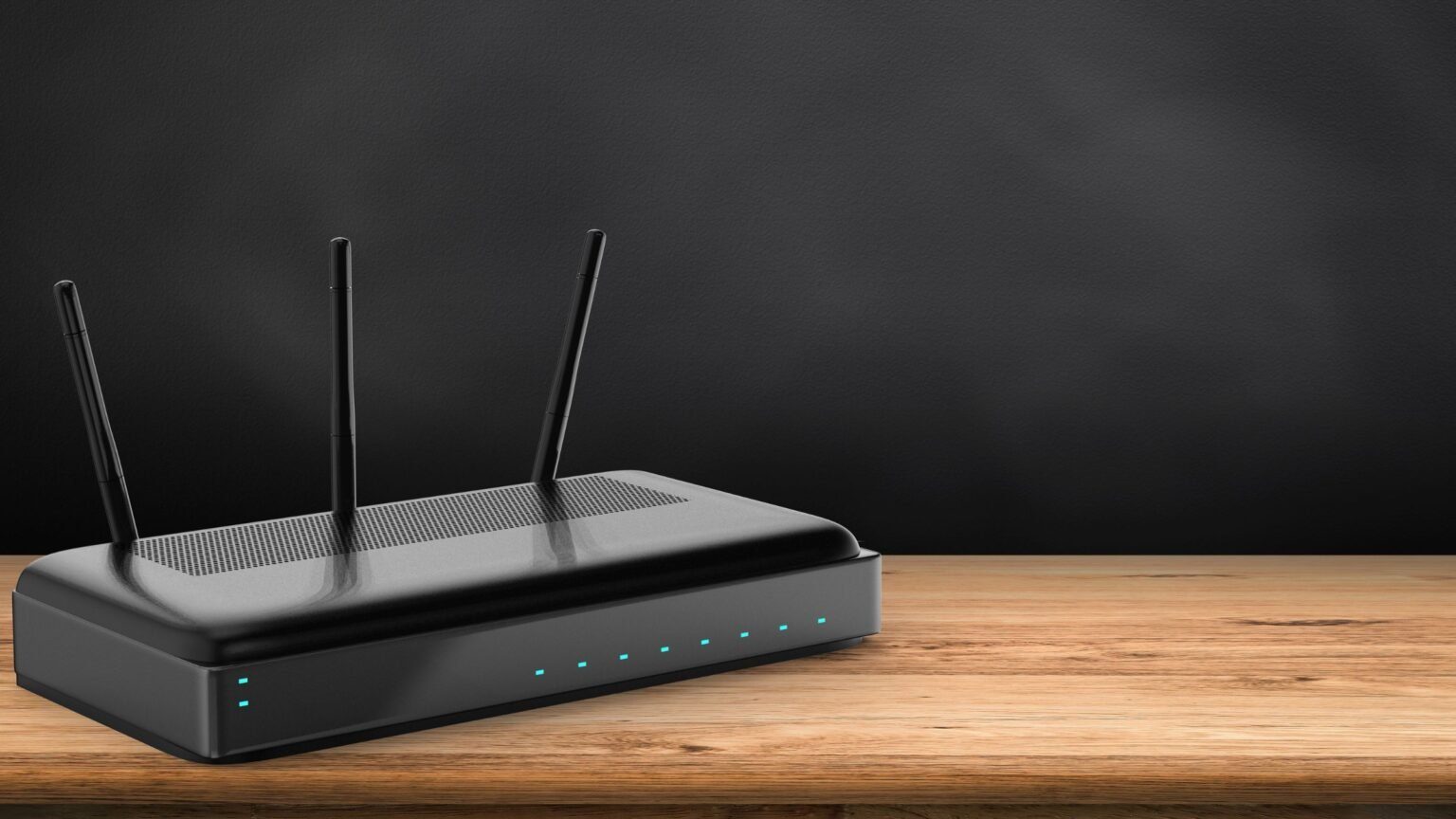
Kenapa Jaringan Bisa Lemot
Posisi router yang buruk adalah penyebab paling umum. Terhalang dinding beton sinyal melemah. Jarak terlalu jauh juga masalah.
Terlalu banyak perangkat berebut bandwidth. Setiap HP, TV, dan IoT mengambil jatah. Kecepatan terbagi habis.
Interferensi dari microwave dan telepon nirkabel. Bekerja di frekuensi mirip WiFi. Mengganggu sinyal.
Firmware usang dan router kepanasan. Performa menurun diam-diam. Butuh perawatan.
Diagnosis penyebab menghemat waktu. Jangan asal ganti provider. Cek dulu yang gratis.
Posisi Router yang Tepat
Letakkan router di area terbuka dan posisi tinggi. Sinyal menyebar ke segala arah. Dinding beton adalah musuh utama.
Posisi sentral rumah ideal, misalnya ruang tengah. Jangkauan merata ke semua kamar. Hindari sudut terpencil.
Jangan sembunyikan di dalam lemari. Sinyal terperangkap. Biarkan bernapas.
Jauhkan dari lantai dan dekat jendela luar. Sinyal bocor keluar sia-sia. Tengah ruangan terbaik.
Uji beberapa posisi dan lakukan speed test. Data menentukan. Jangan menebak.
Restart Router Berkala
Router yang tak pernah mati performanya menurun. Memori penuh dan koneksi menggantung. Restart menyegarkan semuanya.
Cabut adaptor 15-20 detik lalu colokkan lagi. Tunggu hingga normal. Sederhana tapi ampuh.
Jadwalkan restart seminggu sekali. Atau gunakan timer stop kontak otomatis. Praktis.
Restart juga HP atau laptop Anda. Cache jaringan ikut bersih. Keduanya segar.
Jangan restart saat firmware update. Bisa merusak permanen. Pastikan listrik stabil.
Batasi Perangkat Terhubung
Setiap perangkat mengambil jatah bandwidth. Putuskan yang tidak dipakai. Prioritaskan perangkat utama.
Cek daftar perangkat di admin router. Kenali yang asing. Bisa jadi tetangga numpang.
Aktifkan fitur prioritas perangkat jika ada. Meeting penting didahulukan. QoS membantu.
Matikan WiFi di perangkat idle. Otomatis tersambung itu boros. Disiplin kecil.
Edukasi keluarga soal pembagian. Streaming 4K makan besar. Atur jadwal.
Ganti Channel WiFi
Banyak router tetangga di channel sama causing tabrakan. Ganti ke channel sepi. Kecepatan naik signifikan.
Gunakan aplikasi WiFi Analyzer untuk cek. Gratis di Play Store. Terlihat channel padat.
Untuk 2,4 GHz pilih channel 1, 6, atau 11. Tidak saling tumpang tindih. Paling stabil.
Router modern punya auto-channel. Aktifkan jika tersedia. Otomatis mencari yang sepi.
Uji kecepatan sebelum dan sesudah ganti. Buktikan perbaikan. Data meyakinkan.
Update Firmware Router
Produsen merilis update untuk bug dan keamanan. Performa transmisi ikut dioptimasi. Jangan abaikan.
Cek via halaman admin router. Biasanya ada notifikasi update. Ikuti panduannya.
Pastikan listrik stabil selama update. Jangan cabut di tengah jalan. Risiko brick.
Catat versi sebelum update. Jika bermasalah bisa rollback. Jaga-jaga.
Jadwalkan cek update tiap 3 bulan. Rutin itu mudah. Aman dan cepat.
Jauhkan dari Perangkat Elektronik
Microwave adalah pengganggu utama sinyal WiFi. Frekuensinya bertabrakan. Jauhkan minimal 2 meter.
Telepon nirkabel dan baby monitor juga mengganggu. Bluetooth dalam jumlah banyak. Minimalkan sekitar router.
TV dan speaker besar menghalangi fisik. Logam memantulkan sinyal. Beri jarak.
Dapur bukan tempat ideal router. Pindahkan ke ruang keluarga. Sinyal bersih.
Audit sekitar router sekarang. Singkirkan pengganggu. Gratis dan cepat.
Atur Posisi Antena
Jika ada dua antena, posisikan satu vertikal satu horizontal. Sinyal menyebar optimal. Teori polarisasi.
Antena vertikal memancar horizontal ke sekitar. Cocok untuk satu lantai. Standar terbaik.
Untuk rumah dua lantai, coba miring 45 derajat. Menjangkau atas bawah. Eksperimen.
Jangan patahkan atau tekuk antena. Rentan rusak. Perlakukan hati-hati.
Router tanpa antena eksternal andalkan posisi. Aturan posisi tetap berlaku. Penempatan kunci.
Gunakan Frekuensi 5 GHz
5 GHz lebih cepat dan sepi interferensi. Cocok untuk streaming dan gaming. Jangkauan lebih pendek.
2,4 GHz jangkauan jauh tapi lambat. Cocok untuk IoT dan jarak jauh. Pilih sesuai kebutuhan.
Pisahkan nama SSID 2,4 dan 5 GHz. Pilih manual per perangkat. Kontrol penuh.
Dekat router gunakan 5 GHz. Jauh gunakan 2,4 GHz. Fleksibel.
HP lama mungkin tak mendukung 5 GHz. Cek spesifikasi. Sesuaikan.
Password Kuat Anti Numpang
Password lemah mudah dibobol tetangga. Bandwidth dicuri diam-diam. Ganti yang kuat.
Gunakan WPA2 atau WPA3. Hindari WEP yang usang. Keamanan maksimal.
Kombinasi huruf, angka, simbol minimal 12 karakter. Sulit ditebak. Aman.
Ganti password tiap 6 bulan. Atau saat ada perangkat asing. Rutin.
Jangan bagikan ke sembarang orang. Tamu gunakan guest network. Terpisah aman.
Aktifkan Fitur QoS
QoS mengatur prioritas trafik jaringan. Video call didahulukan dari download. Lancar meeting.
Aktifkan via halaman admin router. Atur perangkat prioritas. Mudah.
Batasi bandwidth perangkat rakus. Anak download game dibatasi. Adil.
Tidak semua router punya QoS. Cek spesifikasi. Pertimbangkan upgrade.
Uji saat jam sibuk. Rasakan bedanya. Worth it.
Cek Kondisi Kabel
Kabel fiber yang terlipat tajam merusak serat optik. Periksa jalur kabel. Luruskan yang tertekuk.
Kabel LAN tua menurunkan kecepatan. Ganti ke Cat5e minimal. Murah meriah.
Konektor longgar sebabkan putus-putus. Pastikan klik terkunci. Detail penting.
Untuk PC desktop, kabel LAN lebih stabil dari WiFi. Colok langsung. Maksimal.
Ganti kabel yang terkelupas atau digigit hewan. Jangan sepelekan. Fisik fondasi.
Dekatkan HP ke Router
Semakin dekat semakin kuat sinyal. Pindah ke ruangan sama saat penting. Sederhana.
Hindari dinding di antara perangkat dan router. Tiap dinding mengurangi. Minimalkan.
Mode pesawat 10 detik lalu matikan. Refresh koneksi. Trik cepat.
Lupakan jaringan lalu sambung ulang. Mengatasi cache bermasalah. Segar.
Pertimbangkan WiFi extender untuk area jauh. Solusi murah. Efektif.
Hapus Cache Browser
Cache browser menumpuk memperlambat loading. Bersihkan berkala. Browser ringan.
Tekan Ctrl+Shift+Delete untuk menu cepat. Pilih rentang waktu. Mudah.
Tutup tab yang tidak dipakai. Tiap tab makan memori. Rampingkan.
Gunakan browser ringan untuk HP kentang. Opera Mini atau Lite. Cepat.
Update browser ke versi terbaru. Optimasi terus. Jangan usang.
Batasi Data Latar Belakang
Banyak aplikasi sedot data diam-diam. Cek di pengaturan HP. Batasi yang boros.
Matikan auto-update aplikasi via seluler. Hanya saat WiFi. Hemat.
Nonaktifkan sinkronisasi yang tak perlu. Foto dan email secukupnya. Pilih.
Mode hemat data di HP membantu. Aktifkan saat kritis. Darurat.
Audit izin aplikasi tiap bulan. Cabut yang berlebihan. Privasi plus hemat.
Adaptor Powerline
Powerline memanfaatkan jaringan listrik rumah. Cocok untuk rumah bertingkat. Alternatif kabel.
Colok satu di dekat router, satu di kamar jauh. Koneksi via listrik. Praktis.
Kecepatan tergantung kualitas instalasi listrik. Tidak selalu maksimal. Uji dulu.
Lebih stabil dari WiFi extender. Latensi rendah. Gaming terbantu.
Harganya terjangkau di marketplace. Investasi sekali. Awet.
Sistem Mesh WiFi
Mesh menggunakan beberapa titik akses. Sinyal merata seluruh rumah. Tanpa dead zone.
Cocok untuk rumah besar di atas 150 m2. Satu router tak cukup. Butuh tim.
Setup mudah via aplikasi. Pindah otomatis antar node. Seamless.
Harganya lebih mahal dari extender. Tapi jauh lebih baik. Worth it untuk besar.
Pilih merek terpercaya dengan garansi. Review pengguna membantu. Riset dulu.
Lakukan Speed Test
Ukur kecepatan dengan speedtest.net. Bandingkan dengan paket langganan. Fakta angka.
Tes di dekat router dan di kamar jauh. Petakan dead zone. Data visual.
Tes di jam sepi dan jam sibuk. Lihat pola penurunan. Analisis.
Screenshot hasil sebagai bukti komplain. Kuat saat lapor provider. Persiapan.
Ulangi setelah tiap perbaikan. Ukur efektivitas. Ilmiah.
Hubungi Provider
Jika semua cara gagal, hubungi provider. Sampaikan keluhan jelas. Sertakan hasil speed test.
Minta cek dari sisi mereka. Gangguan massal mungkin terjadi. Sabar.
Minta kunjungan teknisi jika perlu. Gratis dalam masa garansi. Manfaatkan.
Catat nomor tiket laporan. Follow up berkala. Jangan hilang.
Jika tak ada perbaikan, pertimbangkan pindah. Hak konsumen. Pilih yang terbukti.
Pertimbangkan Upgrade Paket
Kebutuhan bertambah seiring waktu. Paket lama tak lagi cukup. Evaluasi.
Hitung kebutuhan: tiap streaming 4K butuh 25 Mbps. Jumlahkan perangkat. Matematika.
Keluarga besar butuh minimal 100 Mbps. WFH dan sekolah online. Realistis.
Bandingkan harga antar provider. Promo menarik sering ada. Negosiasi.
Jangan overkill beli 1 Gbps jika tak butuh. Sesuai kebutuhan. Hemat.
Jaga Keamanan Jaringan
Aktifkan firewall bawaan router. Lapisan pertahanan. Jangan matikan.
Nonaktifkan WPS yang rentan dibobol. PIN mudah ditebak. Tutup celah.
Buat jaringan tamu terpisah. Tamu tak akses perangkat utama. Aman.
Update password admin router. Jangan default. Banyak yang lupa.
Waspadai phising yang menyamar. Verifikasi selalu. Cerdas.
Ringkasan
Sebagian besar jaringan lemot bisa diatasi sendiri. Mulai dari posisi router dan restart. Gratis dan cepat.
Ganti channel dan batasi perangkat memberi dampak besar. Update firmware jangan lupa. Rutin itu kunci.
Ukur dengan speed test sebelum komplain. Data memperkuat posisi. Provider lebih responsif.
Dokumentasikan perbaikan yang berhasil. Catatan membantu di masa depan. Arsip.
Bagikan tips ini ke keluarga serumah. Jaringan lancar tanggung jawab bersama. Selamat mencoba.
Pertanyaan Umum
Kenapa WiFi lemot padahal paket mahal?
Biasanya karena posisi router buruk, interferensi, atau terlalu banyak perangkat. Cek dulu faktor internal sebelum menyalahkan provider. Speed test membuktikan.
Seberapa sering restart router?
Seminggu sekali cukup. Atau saat terasa melambat. Gunakan timer otomatis agar praktis.
Apa itu channel WiFi?
Jalur frekuensi tempat sinyal berjalan. Jika padat oleh tetangga, terjadi tabrakan. Pindah ke yang sepi mempercepat.
Apakah 5 GHz selalu lebih baik?
Lebih cepat tapi jangkauan pendek. Cocok dekat router. Jauh gunakan 2,4 GHz. Sesuaikan jarak.
Kenapa sinyal penuh tapi internet lemot?
Sinyal kuat belum tentu bandwidth lega. Bisa jadi provider bermasalah atau perangkat kebanyakan. Cek speed test.
Apakah aplikasi speed up internet aman?
Sebagian besar tidak terbukti dan beriklan agresif. Fokus pada perbaikan fisik dan pengaturan. Jangan mudah percaya.
Kapan harus ganti router baru?
Jika berusia di atas 5 tahun atau tak mendukung standar baru. Teknologi berkembang. Upgrade memberi lompatan.
Bagaimana tahu ada yang numpang WiFi?
Cek daftar perangkat di admin router. Kenali yang asing. Ganti password dan aktifkan WPA3.