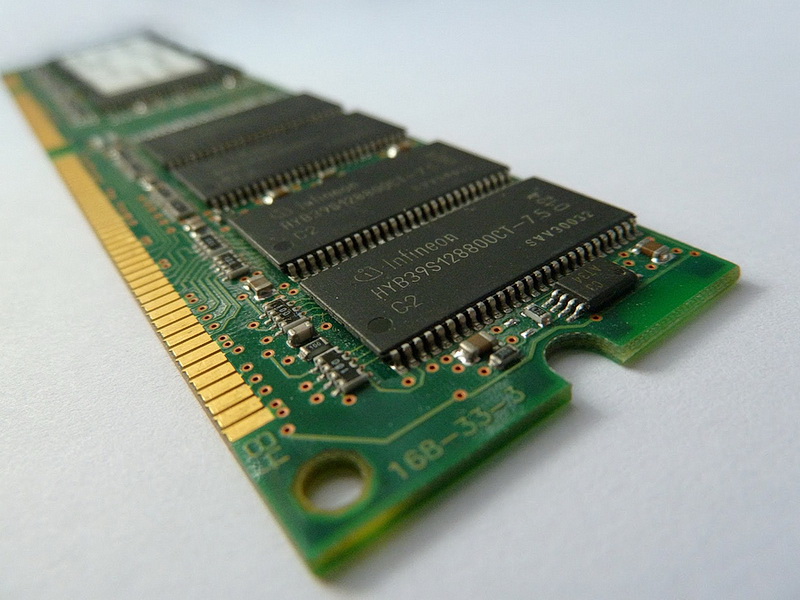
Perawatan Fisik RAM
Bersihkan pin: korosi/oksidasi pada pin tembaga (akibat sentuhan tangan/kelembapan) = penyebab umum RAM tidak terbaca. Bersihkan dengan karet penghapus (gosok lembut pin emas) atau cairan pembersih elektronik. Efektif mengembalikan koneksi.
Hindari listrik statis: tegangan statis tubuh bisa merusak chip dalam sekejap. Sebelum pegang RAM: sentuh bodi logam casing (grounding), atau pakai gelang antistatik. Pegang RAM di TEPI PCB — jangan sentuh pin/chip.
Pasang dengan benar: pastikan tertancap SEMPURNA di slot (klik pengunci) — RAM longgar = tidak terdeteksi / blue screen. Jangan dipaksa; jika tidak masuk, cek orientasi lekukan (notch).
Bersihkan slot: debu di slot DIMM → tiup dengan blower/compressed air (jangan ditiup mulut — lembap). Bersihkan casing berkala dengan kuas halus/microfiber.
Lingkungan: jauhkan dari kelembapan tinggi & suhu ekstrem; PC di ruangan ber-AC lebih awet. Jangan letakkan casing di lantai berdebu/lembap.
Jangan sering cabut-pasang tanpa perlu: tiap bongkar = risiko statis & aus slot. Bongkar hanya saat perlu (upgrade/bersih).
Jadwal: bersihkan pin tiap 6-12 bulan (atau saat gejala muncul). Lingkungan berdebu/lembap = lebih sering.
Alat: karet penghapus putih (bukan yang berwarna — meninggalkan residu), kuas halus, blower. Cairan: isopropyl alcohol 90%+ untuk noda membandel.
Kit perawatan: siapkan kotak kecil (penghapus, kuas, blower, obeng) — teknisi dadakan siap kapan saja.
Video: rekam proses bongkar (HP) — panduan saat memasang kembali. Tidak ada yang lupa.
Sarung tangan: pakai sarung tangan katun saat pegang komponen — mengurangi minyak & statis.
Checklist tahunan: jadikan perawatan RAM agenda tahunan bareng bersih-bersih PC total.
Mulai sekarang: cek Task Manager — RAM berapa persen? Jika >85% idle, saatnya bersih-bersih software hari ini.
Jaga Suhu & Airflow
Panas = musuh semikonduktor: suhu casing tinggi mempercepat aus chip RAM. Jaga airflow: kipas intake (masuk) & exhaust (keluar) seimbang; kabel dirapikan (tidak menghalangi aliran).
Bersihkan kipas & heatsink: debu menumpuk = pendinginan turun. Semprot compressed air 10-15 cm; TAHAN bilah kipas saat disemprot (putaran liar = back-feed voltage merusak).
RAM ber-heatsink: RAM kelas atas punya heat spreader — membantu buang panas. Untuk DDR5/overclock, pertimbangkan pendingin tambahan.
Monitor suhu: gunakan HWMonitor/HWiNFO — RAM normal <50°C; waspada jika >60°C sustained. Panas berlebih = cek airflow/pasta prosesor (panas CPU menular).
Jangan tutup ventilasi: casing butuh ruang bernapas — jangan tempel tembok/meja tertutup. Laptop: pakai cooling pad & jangan dipakai di atas kasur (ventilasi tertutup).
Ruangan: ideal 20-25°C ber-AC; hindari paparan matahari langsung ke casing.
Pasta prosesor: kering (2-3 tahun) = panas CPU naik = RAM ikut panas. Repaste berkala bagian dari perawatan sistem.
Fan curve: atur di BIOS agar kipas responsif terhadap suhu — pendinginan proaktif, bukan reaktif.
Laptop gaming: undervolt CPU (aman, via Throttlestop/Intel XTU) — suhu turun 10-15C, RAM ikut adem.
Debu filter: pasang dust filter di intake — debu berkurang 70%, bersih-bersih lebih jarang.
Posisi casing: angkat dari lantai (meja/stand) — debu lantai = musuh nomor satu.
Termometer ruangan: pantau suhu ruangan — data sederhana, keputusan tepat.
Kelola Beban via Software
Tutup aplikasi tak terpakai: via Task Manager (Ctrl+Shift+Esc) → End Task. Browser banyak tab = pemakan RAM terbesar — tutup/batasi tab.
Nonaktifkan startup: Task Manager → Startup → Disable aplikasi tak perlu. Boot lebih cepat, RAM lega sejak awal.
Restart rutin: restart melepaskan 'beban' memori (memory leak aplikasi). Jangan biarkan PC menyala berminggu-minggu tanpa restart.
Disk Cleanup: bersihkan temporary files/cache (ketik 'Disk Cleanup' di Start) — file sampah membebani sistem.
Scan antivirus: malware = pencuri RAM. Full scan rutin + antivirus terupdate.
Matikan efek visual berat: System → Advanced → Performance → 'Adjust for best performance' — untuk PC RAM pas-pasan, efek visual dimatikan = RAM hemat signifikan.
Browser: pakai tab suspender (The Great Suspender dkk) — tab tidak aktif 'ditidurkan', RAM hemat drastis.
Virtual memory: Windows otomatis; jangan matikan pagefile — sistem butuh saat RAM penuh. Atur di SSD untuk kecepatan.
Startup audit tiap 3 bulan: aplikasi baru sering mendaftar startup diam-diam. Rajin-rajin cek Task Manager.
Debloat: hapus bloatware bawaan (Windows) — RAM & storage lega. Hati-hati jangan hapus sistem.
Jadwal restart: set reminder mingguan — kebiasaan kecil, dampak besar.
Otomatisasi: pakai Task Scheduler untuk Disk Cleanup bulanan — set sekali, jalan terus.
Mode hemat: aktifkan Battery Saver/Power Saver di laptop — otomatis membatasi background app & efek visual. RAM & baterai sama-sama hemat.
Browser ringan: jika RAM 4GB, pertimbangkan browser ringan (atau batasi ekstensi) — tiap ekstensi = RAM terpakai permanen.
Overclock & Upgrade Bijak
Overclock moderat: menaikkan clock/tegangan di luar spesifikasi memperpendek umur. Jika ingin performa: pakai profil XMP/EXPO resmi (aman, dari produsen) — jangan voltase manual ekstrem tanpa pengetahuan.
Kompatibilitas: campur RAM beda merk/speed = potensi tidak stabil. Ideal: kit identik (merk, kapasitas, speed, timing). Cek QVL motherboard untuk kepastian.
Dual channel: pasang 2 keping identik di slot yang benar (biasanya slot 2&4 / A2-B2) = bandwidth 2x lipat vs single channel. Gratis performa dari konfigurasi benar.
Kapan upgrade: RAM 4GB (2026) = minimum menyiksa; 8GB = cukup harian; 16GB = nyaman multitasking/gaming; 32GB+ = kreator/profesional. Upgrade = investasi performa paling terasa.
Test stabilitas: setelah pasang/overclock, uji dengan MemTest86+ (gratis) — memastikan tidak ada error sebelum dipakai harian.
Shutdown benar: selalu Shut Down via OS — jangan cabut listrik langsung (data di RAM hilang + risiko korup sistem).
Stress test: setelah XMP aktif, uji Prime95 blend 1-2 jam — memastikan stabil sebelum dipakai kerja penting.
BIOS update: kadang memperbaiki kompatibilitas RAM — update jika ada masalah stabilitas (ikuti panduan resmi).
Catat setting: dokumentasikan profil XMP/voltase — jika masalah, kembali ke default mudah.
Default itu baik: untuk 90% pengguna, setting default + XMP sudah optimal. Overclock manual = hobi, bukan kebutuhan.
Edukasi: baca panduan motherboard sebelum utak-atik BIOS — 10 menit baca menghemat 10 jam masalah.
Simpan profil: BIOS bisa simpan profil — satu untuk harian (hemat), satu untuk performa.
Tanda RAM Bermasalah
Gejala: blue screen (BSOD) acak, aplikasi crash tiba-tiba, file korup, PC tidak mau boot (bunyi beep), RAM tidak terdeteksi penuh di sistem.
Diagnosis: (1) bersihkan pin + pasang ulang; (2) coba satu keping bergantian (isolasi yang rusak); (3) pindah slot; (4) MemTest86+ untuk kepastian; (5) Windows Memory Diagnostic (bawaan Windows).
Jika 1 keping rusak dari kit dual channel: ganti sepasang identik (jangan campur lama-baru beda spek).
Garansi: RAM umumnya garansi lama (lifetime/seumur hidup untuk merk besar) — klaim garansi sebelum beli baru. Simpan nota & kemasan.
Pencegahan > pengobatan: semua perawatan di atas = agar tidak sampai ke tahap ini. RAM yang dirawat bisa awet 10+ tahun.
Kapan ke teknisi: jika sudah coba semua dan masih error — kemungkinan slot motherboard/chip rusak. Jangan paksa; serahkan ke ahli.
Beep code: 1 panjang 2 pendek (AMI) / pola lain = RAM bermasalah (cek manual motherboard). Dengarkan sebelum panik.
Event Viewer: Windows mencatat error memori (WHEA) — cek sebelum vonis hardware rusak.
Backup dulu: sebelum diagnosis hardware, backup data penting — jaga-jaga jika ternyata storage yang bermasalah.
Catat gejala: kapan error muncul (saat game? boot?) — pola membantu diagnosis. Teknisi pun butuh info ini.
Komunitas: tanya di forum (Kaskus, Reddit) dengan info lengkap — bantuan gratis berkualitas.
Penutup: RAM dirawat = PC awet = dompet hemat. Perawatan 30 menit setahun menghemat jutaan rupiah.
Ingat: diagnosis yang sabar menghemat uang — banyak 'RAM rusak' ternyata hanya kotor atau longgar. Bersihkan dulu sebelum membeli baru.
Pertanyaan Umum
Bagaimana cara merawat memori (RAM) pada PC?
Enam pilar: (1) bersihkan pin tembaga berkala dengan karet penghapus (atasi korosi); (2) hindari listrik statis (grounding, pegang tepi PCB); (3) pasang sempurna di slot; (4) jaga suhu & airflow casing; (5) kelola beban software (tutup aplikasi, batasi tab, nonaktifkan startup); (6) hindari overclock ekstrem — pakai profil XMP/EXPO resmi.
Bagaimana membersihkan RAM yang kotor?
Cabut RAM (PC mati + kabel tercabut), gosok pin emas dengan karet penghapus lembut hingga bersih, tiup debu slot dengan blower/compressed air, pasang kembali hingga klik. Sebelum pegang: sentuh bodi logam casing untuk netralisir listrik statis. Jangan bersihkan PCB dengan cairan berbasis air.
Mengapa RAM tidak terbaca?
Penyebab umum: pin kotor/korosi (bersihkan penghapus), tidak tertancap sempurna (pasang ulang hingga klik), slot berdebu, atau keping rusak. Diagnosis: coba satu keping bergantian, pindah slot, jalankan MemTest86+/Windows Memory Diagnostic.
Apakah overclock merusak RAM?
Overclock ekstrem (voltase manual tinggi) memperpendek umur chip secara drastis. Yang aman: profil XMP/EXPO resmi dari produsen — sudah diuji stabil. Jangan memaksa RAM di luar batas desain pabrik demi stabilitas jangka panjang.
Berapa suhu normal RAM?
Normal di bawah 50°C; waspada jika sustained di atas 60°C. Monitor dengan HWMonitor/HWiNFO. Jika panas: perbaiki airflow casing, bersihkan debu kipas/heatsink, pastikan ruangan tidak pengap. RAM DDR5/overclock lebih panas — pertimbangkan pendingin tambahan.
Apakah RAM perlu di-upgrade?
Patokan 2026: 4GB = minimum menyiksa, 8GB = cukup harian, 16GB = nyaman multitasking/gaming, 32GB+ = kreator/profesional. Jika sering 90%+ terpakai (cek Task Manager), upgrade = investasi performa paling terasa. Pasang kit identik dual channel untuk hasil maksimal.
Bagaimana cara mengurangi pemakaian RAM?
Tutup aplikasi tak terpakai (Task Manager → End Task), batasi tab browser (pemakan RAM terbesar), nonaktifkan program startup tak perlu, restart rutin (atasi memory leak), jalankan Disk Cleanup, scan antivirus (malware mencuri RAM), matikan efek visual berat di PC pas-pasan.
Berapa lama umur RAM?
RAM yang dirawat bisa awet 10+ tahun — tidak ada bagian bergerak yang aus. Pembunuh utama: listrik statis, panas berlebih, overclock ekstrem, dan korosi pin. Banyak merk memberi garansi lifetime — simpan nota untuk klaim jika rusak.