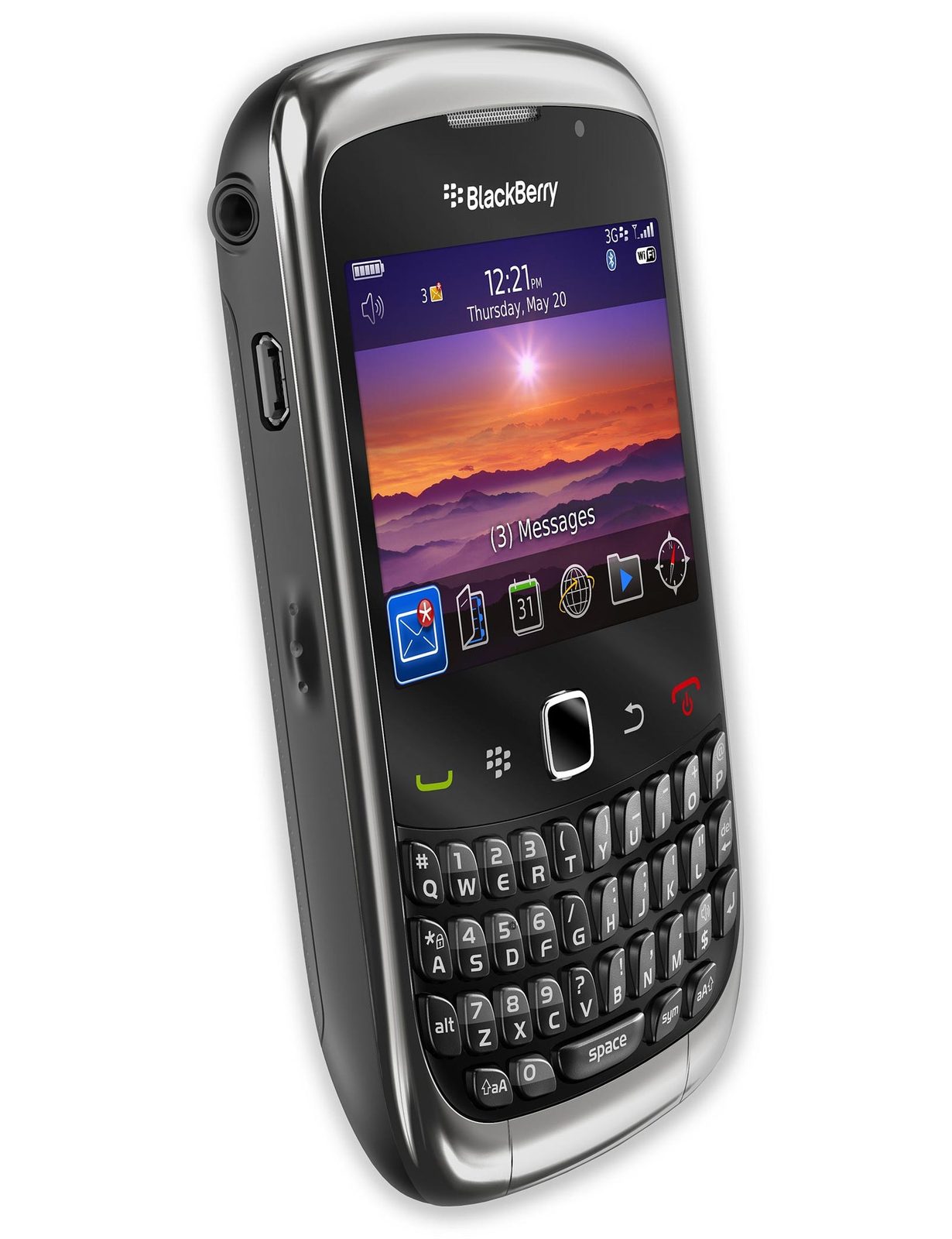
Kapan BB Gemini Perlu Diinstal Ulang
Hampir 80% kerusakan BlackBerry disebabkan oleh software, bukan hardware — ditandai dengan gejala hang, restart sendiri, lemot parah, blank, atau gagal booting. Jika reset ringan (ALT + Shift kanan + Del) tidak mempan, install ulang OS adalah solusi paling ampuh.
Install ulang juga berguna untuk upgrade OS ke versi yang lebih baru dan stabil, atau downgrade jika versi terbaru ternyata bermasalah di perangkatmu. Prosesnya mirip flashing Android atau iOS: firmware baru ditulis ulang ke memori perangkat.
Catatan penting: install ulang menghapus seluruh data di memori internal — kontak, SMS, BBM, dan aplikasi pihak ketiga. Karena itu backup adalah langkah wajib sebelum mulai. Siapkan juga waktu 1-2 jam dan pastikan laptop terhubung ke listrik agar tidak mati di tengah jalan.
Bahan yang Harus Disiapkan
Tiga bahan utama yang wajib diunduh: 1) BlackBerry Desktop Manager — software resmi untuk menghubungkan BB ke PC, backup, dan install OS. 2) BBSAK (BlackBerry Swiss Army Knife) — aplikasi pihak ketiga yang ringan untuk wipe dan backup aplikasi.
3) Firmware/OS resmi sesuai tipe — untuk Gemini 8520, contoh populernya OS Official 5.0.0.1096. Pilih firmware original (bukan hybrid) jika kamu pemula, dan pastikan memang untuk tipe Curve 8520. Firmware dari operator mana pun bisa dipakai karena file vendor.xml akan dihapus nanti.
Selain itu siapkan kabel data USB original (kabel KW sering putus koneksi saat flashing), koneksi internet untuk unduhan, dan PC Windows (Desktop Manager tidak berjalan native di Mac — butuh Bootcamp atau VM). Simpan semua file installer di satu folder agar mudah ditemukan.
Langkah 1: Install Software dan Backup Data
Install terlebih dahulu BlackBerry Desktop Manager, BBSAK, dan firmware OS yang sudah diunduh ke PC. Restart PC jika diminta setelah instalasi firmware agar registrasinya terbaca sempurna oleh Desktop Manager.
Hubungkan BlackBerry ke PC dengan kabel USB, buka Desktop Manager, dan tunggu hingga perangkat dikenali. Lakukan backup penuh: pilih menu Backup and Restore, lalu Backup — simpan file backup di Desktop atau Dokumen agar mudah ditemukan.
Untuk aplikasi pihak ketiga, gunakan fitur Device Switch Wizard di Desktop Manager dengan opsi Third Party Applications only, atau gunakan menu Backup Apps di BBSAK. Catat juga PIN perangkatmu — berguna jika perlu mencari file sementara hasil backup aplikasi.
Simpan file backup (.ipd/.bbb) di dua tempat — misalnya di laptop dan di flashdisk/cloud. File backup yang korup atau hilang membuat seluruh proses backup sia-sia. Beri nama file yang jelas beserta tanggalnya, misalnya backup-bb-gemini-2026-10-18.ipd.
Selain backup via Desktop Software, catat manual hal-hal yang tidak ikut ter-backup: password aplikasi, pengaturan email, dan kontak yang hanya tersimpan di memori HP (bukan di SIM atau sinkronisasi).
Langkah 2: Hapus File vendor.xml
Setelah firmware terinstall di PC, buka Windows Explorer dan cari file vendor.xml di folder C:\Program Files\Common Files\Research In Motion\AppLoader (untuk Windows 64-bit: C:\Program Files (x86)\Common Files\Research In Motion\AppLoader). Hapus file tersebut.
Fungsi penghapusan ini: vendor.xml mengunci firmware ke operator tertentu. Tanpa file ini, Desktop Manager akan menawarkan instalasi firmware dari operator mana pun ke perangkatmu — misalnya firmware Redington (India) bisa dipasang di BB bekas operator Indonesia tanpa masalah.
Ada juga file vendor.xml kedua di C:\Users\[nama]\AppData\Roaming\Research In Motion\BlackBerry\Loader XML — hapus juga jika ada. Alternatif praktis: gunakan tool VENDELETE+ yang otomatis memindai dan menghapus semua file vendor.xml di sistem.
Langkah 3: Wipe Perangkat (Opsional tapi Dianjurkan)
Untuk hasil install ulang yang benar-benar bersih, lakukan wipe terlebih dahulu — terutama jika BB mengalami nuked (gagal booting) atau error berat. Buka BBSAK, hubungkan perangkat, lalu pilih opsi Wipe Device.
Alternatif lain adalah JL_Cmder — tool command-line klasik untuk wipe total. Setelah wipe, layar BB akan menampilkan Error 507 (latar putih dengan tulisan error) — ini NORMAL dan justru pertanda perangkat siap menerima OS baru.
Jika BB-mu masih bisa booting normal dan hanya ingin upgrade ringan, langkah wipe bisa dilewati — langsung lanjut ke Application Loader. Namun untuk kasus hang parah atau bootloop, wipe sangat dianjurkan agar sisa file korup tidak terbawa.
Langkah 4: Install OS via Application Loader
Buka BlackBerry Desktop Manager, pastikan perangkat terhubung (matikan mode mass storage), lalu pilih Application Loader > Add/Remove Applications. Daftar aplikasi dan komponen OS akan muncul — centang yang kamu butuhkan, termasuk BlackBerry Messenger dan bahasa Indonesia jika tersedia.
Klik Next, baca ringkasan instalasi, lalu konfirmasi. Proses flashing akan berjalan sekitar 30 menit — perangkat akan reboot beberapa kali. Jangan cabut kabel USB dan jangan tutup Desktop Manager selama proses ini.
Setelah selesai, BB akan booting ke OS baru dengan tampilan setup awal. Jika Desktop Manager tidak otomatis menawarkan update setelah vendor.xml dihapus, jalankan manual file Loader.exe yang ada di folder AppLoader.
Langkah 5: Restore Data dan Verifikasi
Setelah OS terinstall, saatnya mengembalikan data. Di Desktop Manager pilih Backup and Restore > Restore, pilih file backup yang tadi disimpan, dan tunggu hingga selesai. Untuk aplikasi pihak ketiga, gunakan menu Restore Apps di BBSAK dengan file backup aplikasi.
Verifikasi: cek Options > About untuk memastikan versi OS sudah sesuai yang diinstall. Uji fungsi dasar — telepon, SMS, BBM, WiFi, dan kamera. Jika ada aplikasi yang tidak kompatibel dengan OS baru, install ulang versi yang sesuai dari sumber terpercaya.
Tips: jangan langsung restore semua data jika sebelumnya BB bermasalah karena file korup — restore bertahap (kontak dulu, lalu pesan, lalu aplikasi) agar mudah melacak jika ada data yang menyebabkan hang kembali.
Troubleshooting: Gagal Flashing
Perangkat tidak terdeteksi: ganti port USB (pakai port belakang pada PC desktop), ganti kabel data, atau reinstall driver USB BlackBerry. Pastikan Desktop Manager versi terbaru yang kompatibel.
Stuck di tengah proses: jangan panik dan jangan cabut kabel — tunggu minimal 30 menit. Jika benar-benar macet, cabut baterai, masukkan lagi, lalu ulangi dari Application Loader. Dalam banyak kasus proses bisa dilanjutkan.
Error 507 setelah wipe tapi OS tidak mau masuk: pastikan firmware untuk tipe yang benar sudah terinstall di PC dan vendor.xml sudah dihapus. Jalankan Loader.exe secara manual. Jika semua gagal dan perangkat mati total (nuked berat), bawa ke teknisi berpengalaman — flashing yang salah berisiko merusak IC flash (EEPROM).
Jika Application Loader tidak mendeteksi perangkat, coba port USB lain (hindari hub USB), ganti kabel, dan pastikan BlackBerry Desktop Software sudah terinstal dengan benar — driver USB-nya ikut terinstal bersama software tersebut. Restart PC juga sering menyelesaikan masalah deteksi.
Untuk error JVM 523/507 yang muncul setelah wipe, itu normal — artinya perangkat tidak punya OS dan siap diisi ulang. Jangan panik; langsung lanjutkan ke Application Loader dan instal OS seperti biasa.
Memilih File OS yang Tepat
BlackBerry Gemini (8520/8530) punya beberapa versi OS — pilih yang sesuai dengan model pastimu. OS untuk 8520 tidak bisa dipakai di 8530 dan sebaliknya; salah pilih bisa menyebabkan brick.
Unduh OS dari sumber tepercaya (arsip komunitas BlackBerry atau situs operator resmi yang masih menyimpan). Periksa checksum/hash jika tersedia — file korup adalah penyebab gagal instal paling umum.
Catat versi OS bawaan sebelum wipe (Options > About). Jika instalasi versi baru bermasalah, kamu tahu versi stabil mana yang harus dikembalikan.
Jika menemukan beberapa versi bahasa (misalnya All Languages vs English only), pilih All Languages agar tidak kehilangan opsi Bahasa Indonesia. Versi operator tertentu (misalnya dari Telkomsel/Indosat zaman dulu) kadang menyertakan aplikasi bawaan operator yang tidak bisa dihapus — versi generik lebih bersih.
Hindari OS hasil modifikasi/hybrid dari forum kecuali kamu paham risikonya — OS hybrid memang menawarkan fitur versi baru di perangkat lama, tetapi stabilitasnya tidak terjamin dan bisa menimbulkan bug aneh seperti baterai boros atau sinyal hilang.
Setelah Instal Ulang: Pengaturan Awal
Setelah OS terinstal dan HP menyala: lakukan setup wizard — atur bahasa, tanggal/waktu, dan koneksi WiFi. Jangan langsung restore semua data; uji dulu fungsi dasar (telepon, SMS, browser) untuk memastikan instalasi bersih.
Instal ulang aplikasi satu per satu dari sumber resmi. Mengembalikan backup aplikasi lama sekaligus bisa membawa kembali masalah yang ingin kamu hilangkan dengan instal ulang.
Terakhir, aktifkan kembali BlackBerry ID jika dipakai, dan sinkronkan kontak. Simpan file OS dan panduan ini di komputer — jika suatu hari perlu instal ulang lagi, kamu tidak perlu mengulang riset dari awal.
Lakukan beberapa kali restart dalam 24 jam pertama dan perhatikan apakah ada error berulang — instalasi yang bermasalah biasanya menunjukkan gejala sejak awal (reboot sendiri, aplikasi force close). Lebih baik mengulang instalasi sekarang daripada setelah data menumpuk.
Catat kombinasi OS + aplikasi yang terbukti stabil di secarik catatan — jika suatu hari perlu instal ulang lagi (atau membantu teman dengan BB Gemini yang sama), kamu punya resep yang sudah teruji tanpa trial and error ulang.
Uji ketahanan baterai setelah instal ulang: baterai BB Gemini yang sudah berumur 10+ tahun sering drop mendadak — jika HP mati di 30%, kalibrasi ulang (pakai hingga mati total, cas penuh tanpa jeda) atau ganti baterai. Instalasi ulang tidak memperbaiki baterai yang soak.
Pertanyaan Umum
Apa saja bahan untuk install ulang BB Gemini?
BlackBerry Desktop Manager, aplikasi BBSAK (BlackBerry Swiss Army Knife), dan file firmware/OS resmi yang sesuai tipe BlackBerry Curve 8520/Gemini.
Apakah data akan hilang saat install ulang BB?
Ya, flashing menghapus semua data. Backup dulu kontak, pesan, dan aplikasi lewat BlackBerry Desktop Manager atau BBSAK sebelum mulai.
Apa itu vendor.xml dan kenapa harus dihapus?
vendor.xml adalah file penanda operator asal firmware. Menghapusnya (di folder AppLoader) memungkinkan instalasi firmware dari operator mana pun ke perangkatmu.
Berapa lama proses flashing BlackBerry?
Sekitar 30-60 menit termasuk reboot. Jangan cabut kabel USB selama proses berlangsung agar tidak terjadi error atau mati total.
Apa itu BBSAK?
BlackBerry Swiss Army Knife — aplikasi pihak ketiga yang ringan untuk backup, wipe, dan install aplikasi/OS BlackBerry, alternatif yang lebih ringan dari Desktop Manager.
Bagaimana jika BB stuck di logo atau error 507?
Gunakan BBSAK atau JL_Cmder untuk wipe total, lalu install ulang OS via Application Loader di Desktop Manager.
Apakah install ulang BB Gemini bisa tanpa PC?
Tidak bisa untuk flashing penuh. Reset ringan (ALT + Shift kanan + Del) bisa dilakukan tanpa PC, tetapi install ulang OS wajib lewat komputer.
Firmware OS versi berapa yang cocok untuk Gemini 8520?
Contoh yang populer: OS Official 5.0.0.1096. Pilih firmware yang memang dibuat untuk tipe Curve 8520 agar tidak terjadi ketidakcocokan.