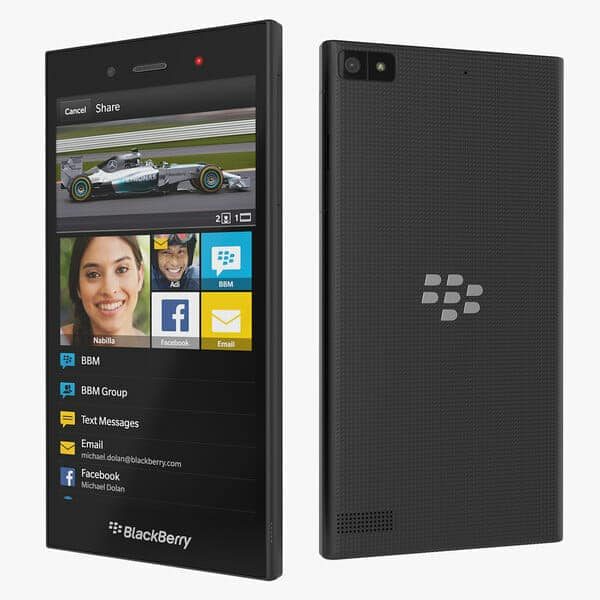
Mengenal BB Z3 dan BB10 OS
BlackBerry Z3, dikenal juga dengan nama kode Jakarta, adalah smartphone layar sentuh 5 inci pertama BlackBerry yang dirancang untuk pasar berkembang seperti Indonesia. Berbeda dari seri Curve/Bold lawas, Z3 menjalankan BlackBerry 10 OS — sistem operasi berbasis gesture tanpa tombol fisik.
Karena memakai BB10, metode install ulangnya berbeda total dari BB OS 5/6/7 (Gemini, Bold, Torch). Tidak ada lagi Desktop Manager + vendor.xml; sebagai gantinya dipakai BlackBerry Link dan file autoloader.
Catatan realistis: sejak layanan BlackBerry dimatikan pada 2022, fungsi Z3 kini terbatas pada telepon, SMS, dan aplikasi bawaan yang masih bisa berjalan offline. Install ulang tetap berguna untuk memperbaiki bootloop, hang, dan error software, tetapi jangan berharap BBM atau BlackBerry World kembali aktif.
Bahan yang Dibutuhkan
1) BlackBerry Link — software resmi pengganti Desktop Manager untuk perangkat BB10. Fungsinya untuk backup/restore dan sinkronisasi media. Install di PC Windows sebelum mulai.
2) File autoloader BB10 untuk Z3 — file berekstensi .exe berisi firmware lengkap. Pastikan memilih versi yang sesuai dengan model perangkatmu (Z3 umumnya STL100-x varian tertentu) — autoloader yang salah model bisa menyebabkan perangkat tidak bisa booting.
3) Kabel data USB yang bagus dan PC dengan daya stabil. Baterai perangkat sebaiknya terisi minimal 50% (atau biarkan terhubung ke charger) agar tidak mati di tengah flashing. Siapkan juga koneksi internet untuk mengunduh file yang ukurannya bisa ratusan MB.
Langkah 1: Backup via BlackBerry Link
Hubungkan Z3 ke PC, buka BlackBerry Link, dan tunggu perangkat terdeteksi. Pilih perangkatmu, lalu masuk ke menu Backup. Pilih Full Backup agar pengaturan, media, dan data aplikasi ikut tersimpan.
Tentukan lokasi penyimpanan file backup di PC dan beri nama yang jelas beserta tanggalnya. Proses backup bisa memakan waktu 15-30 menit tergantung banyaknya data — jangan cabut kabel selama proses.
Catat juga akun dan password yang tersimpan di perangkat (email, akun media sosial) karena setelah flashing kamu harus login ulang semuanya. Screenshot pengaturan penting sebagai cadangan tambahan.
BlackBerry Link kadang gagal backup aplikasi Android (APK sideload) — catat daftar aplikasi sideload-mu secara manual beserta file APK-nya agar bisa dipasang ulang. Foto dan video sebaiknya disalin manual ke PC sebagai lapisan backup kedua.
Setelah backup selesai, verifikasi ukurannya — file backup yang wajar berukuran puluhan hingga ratusan MB tergantung data. File berukuran sangat kecil (beberapa KB) patut dicurigai gagal/korup; ulangi backup sebelum melanjutkan flashing.
Langkah 2: Download Autoloader yang Tepat
Cari file autoloader BlackBerry 10 untuk Z3/Jakarta dari sumber komunitas terpercaya (forum CrackBerry dan sejenisnya masih mengarsipkannya). Periksa nomor model di balik baterai atau di Settings > About — unduh autoloader yang cocok dengan model tersebut.
Verifikasi ukuran file setelah unduhan selesai; file yang korup (ukuran tidak wajar/kecil) jangan dipakai. Jika tersedia checksum (MD5/SHA), cocokkan untuk memastikan integritas file.
Simpan file .exe autoloader di folder yang mudah diakses, misalnya Desktop. Tutup semua aplikasi yang memakai koneksi USB ke perangkat (termasuk BlackBerry Link) sebelum menjalankan autoloader agar tidak terjadi konflik.
Langkah 3: Jalankan Autoloader
Matikan BlackBerry Z3 sepenuhnya, lalu hubungkan ke PC dengan kabel USB. Klik dua kali file autoloader .exe — jendela command prompt akan terbuka dan mulai mendeteksi perangkat.
Autoloader akan menghapus seluruh isi perangkat dan menulis firmware baru — proses ini memakan waktu 15-30 menit. Perangkat akan reboot otomatis beberapa kali; lampu LED merah/hijau yang menyala bergantian adalah hal normal.
Jangan cabut kabel USB, jangan tutup jendela autoloader, dan jangan matikan PC selama proses. Jika proses terhenti di tengah jalan, ulangi dari awal dengan perangkat dalam keadaan terhubung — autoloader umumnya bisa dijalankan ulang.
Saat autoloader berjalan, kamu akan melihat bar progres dan pesan status — tahap writing adalah yang paling kritis; jangan sentuh kabel atau HP sama sekali di tahap ini. Total waktu normal 15-30 menit tergantung kecepatan PC dan USB.
Jika autoloader stuck di satu persen lebih dari 15 menit tanpa perubahan, jangan langsung cabut — tunggu dulu hingga 30 menit. Jika tetap macet, tutup autoloader, cabut-pasang baterai (jika removable) atau tahan tombol power 10 detik, lalu ulangi dari awal.
Langkah 4: Setup Awal dan Restore
Setelah autoloader selesai (jendela menampilkan pesan selesai dan perangkat reboot), Z3 akan masuk ke wizard setup awal BB10: pilih bahasa, hubungkan WiFi, dan buat/lewati BlackBerry ID (layanan ID sudah tidak aktif, jadi lewati saja jika gagal).
Buka BlackBerry Link kembali, hubungkan perangkat, pilih menu Restore, dan pilih file backup yang tadi dibuat. Restore bertahap lebih aman: kembalikan media dan kontak dulu, lalu pengaturan.
Uji fungsi dasar: telepon, SMS, WiFi, kamera, dan speaker. Install ulang aplikasi yang masih dibutuhkan dari file BAR/APK yang kamu simpan — ingat, BlackBerry World sudah tutup, jadi hanya aplikasi yang sudah kamu arsipkan yang bisa dipasang kembali.
Restore bertahap lebih aman daripada sekaligus: pulihkan dulu kontak dan pengaturan dasar, uji HP sehari, baru pulihkan aplikasi dan media. Jika masalah lama muncul kembali setelah restore penuh, kemungkinan data/aplikasi tertentu yang korup — restore ulang secara selektif.
Perhatikan kompatibilitas versi: backup dari OS versi jauh lebih lama kadang tidak bisa di-restore sempurna ke OS baru. Dalam kasus itu, prioritaskan kontak, kalender, dan foto — tiga hal yang paling sulit digantikan.
Verifikasi hasil restore satu per satu: buka kontak dan pastikan jumlahnya sesuai, putar beberapa foto untuk memastikan tidak korup, dan uji aplikasi penting (email, browser). Jika ada data hilang, jangan panik — file backup masih tersimpan dan bisa di-restore ulang secara selektif.
Troubleshooting Umum
Autoloader tidak mendeteksi perangkat: coba port USB lain, ganti kabel, atau install ulang driver BlackBerry Link. Pada beberapa PC, jalankan autoloader sebagai Administrator (klik kanan > Run as administrator).
Bootloop setelah flashing: kemungkinan file autoloader tidak cocok dengan model perangkat. Download ulang autoloader untuk nomor model yang tepat dan jalankan ulang proses flashing dari awal.
Perangkat mati total di tengah jalan: biarkan terhubung ke charger 30 menit, lalu coba jalankan autoloader lagi — mode bootloader BB10 biasanya masih bisa diakses. Jika tetap tidak merespons sama sekali, kemungkinan kerusakan hardware (IC flash/baterai) dan perlu teknisi.
Jika Z3 tidak terdeteksi sama sekali oleh PC (tidak ada suara USB connect), coba mode bootloader: tahan tombol power + volume up/down selama 10-15 detik, lalu sambungkan USB. PC seharusnya mendeteksi perangkat dalam mode download.
Untuk error autoloader tertutup sendiri sesaat setelah dibuka, penyebab umumnya adalah antivirus atau Windows Defender — tambahkan folder autoloader ke exclusion, atau jalankan sebagai administrator dengan klik kanan.
Batasan BB Z3 di Era Sekarang
Jujur saja: menghidupkan kembali Z3 lebih bernilai nostalgia dan fungsi dasar ketimbang produktivitas. Tanpa layanan BlackBerry, tidak ada push email, tidak ada BBM, dan tidak ada toko aplikasi resmi.
Yang masih bisa dilakukan: telepon, SMS, kamera, pemutar musik/video offline, dan browsing ringan via browser bawaan. Beberapa aplikasi Android versi lama (format BAR hasil konversi) masih bisa berjalan, tetapi banyak yang sudah tidak kompatibel.
Jika tujuanmu adalah HP harian yang fungsional penuh, Z3 bukan pilihan realistis di 2026 — pertimbangkan perangkat Android entry-level. Tetapi sebagai HP kedua, koleksi, atau perangkat nostalgia, Z3 yang sudah di-flash ulang tetap menyenangkan untuk dipakai.
Persiapan Autoloader yang Benar
Autoloader adalah file executable berisi OS lengkap BlackBerry 10. Unduh versi yang sesuai varian Z3 (STJ100-1 vs STJ100-2) — varian salah = flashing gagal atau radio tidak berfungsi.
Gunakan PC Windows dengan port USB yang stabil (preferensi port belakang pada desktop). Nonaktifkan antivirus sementara — beberapa antivirus memblokir eksekusi autoloader. Pastikan baterai di atas 50% atau sambungkan charger.
Tutup BlackBerry Link/Desktop Software sebelum menjalankan autoloader agar tidak ada konflik driver. Siapkan kabel USB original — kabel KW sering putus di tengah flashing.
Verifikasi integritas file autoloader setelah mengunduh — bandingkan ukurannya dengan yang tercantum di sumber unduhan. File autoloader berukuran ratusan MB hingga >1GB; unduhan yang terputus menghasilkan file tidak lengkap yang gagal di tengah jalan.
Siapkan juga BlackBerry Link versi terbaru yang masih mendukung BB10 untuk keperluan backup/restore — autoloader hanya untuk flashing, bukan untuk memindahkan data kembali.
Dokumentasikan versi autoloader yang kamu pakai (screenshot nama file) — jika suatu hari perlu flashing ulang atau membantu sesama pengguna Z3, kamu tahu persis versi mana yang terbukti berhasil di perangkatmu tanpa trial and error.
Memahami Risiko Flashing
Flashing via autoloader akan menghapus seluruh data — foto, kontak, aplikasi, semuanya. Backup dengan BlackBerry Link wajib hukumnya sebelum mulai, dan verifikasi file backup bisa dibuka.
Risiko terbesar: kabel tercabut atau listrik padam di tengah proses. Jika itu terjadi, jangan panik — jalankan ulang autoloader dari awal; Z3 umumnya bisa diselamatkan selama masih terdeteksi sebagai USB device.
Setelah flashing selesai dan HP reboot, jangan cabut kabel hingga setup wizard muncul. Proses first boot BlackBerry 10 bisa memakan waktu 10-15 menit — ini normal.
Catat kondisi awal sebelum flashing: versi OS, aplikasi terinstal, dan masalah yang dialami. Jika flashing tidak menyelesaikan masalah (misalnya sinyal tetap hilang), catatan ini membantu memastikan masalahnya hardware, bukan software.
Jangan menjalankan aplikasi berat di PC selama flashing berlangsung — autoloader butuh komunikasi USB yang stabil. Tutup juga Windows Update sementara agar PC tidak restart otomatis di tengah proses.
Pertanyaan Umum
Apa bedanya BB Z3 dengan BB Gemini?
BB Z3 (Jakarta) memakai BlackBerry 10 OS (layar sentuh penuh), sedangkan Gemini (Curve 8520) memakai BB OS 5 dengan keyboard fisik. Cara flashing keduanya berbeda.
Bahan apa untuk install ulang BB Z3?
BlackBerry Link (pengganti Desktop Manager untuk BB10), dan file autoloader/firmware BB10 yang sesuai dengan model Z3 (STL100-x). Backup via BlackBerry Link.
Apakah BB Z3 masih bisa dipakai?
Bisa untuk telepon/SMS dasar, tetapi layanan BlackBerry (BBM, BlackBerry World, email push) sudah dimatikan sejak 2022. Fungsinya kini terbatas.
Apa itu autoloader?
File .exe berisi firmware BB10 lengkap yang di-flash langsung ke perangkat via USB — metode standar install ulang untuk semua perangkat BlackBerry 10 termasuk Z3.
Apakah data hilang saat install ulang Z3?
Ya. Backup dulu via BlackBerry Link (pengaturan, media, aplikasi) sebelum menjalankan autoloader.
Berapa lama flashing BB Z3?
Sekitar 15-30 menit. Jangan cabut kabel USB selama proses; perangkat akan reboot otomatis beberapa kali.
Bagaimana jika Z3 bootloop setelah flashing?
Jalankan ulang autoloader dengan file firmware yang benar untuk model STL100-x milikmu. Pastikan baterai terisi minimal 50% sebelum mulai.
Bisakah install Android di BB Z3?
Tidak resmi. BB Z3 hanya mendukung BB10 OS; tidak ada port Android resmi untuk perangkat ini.