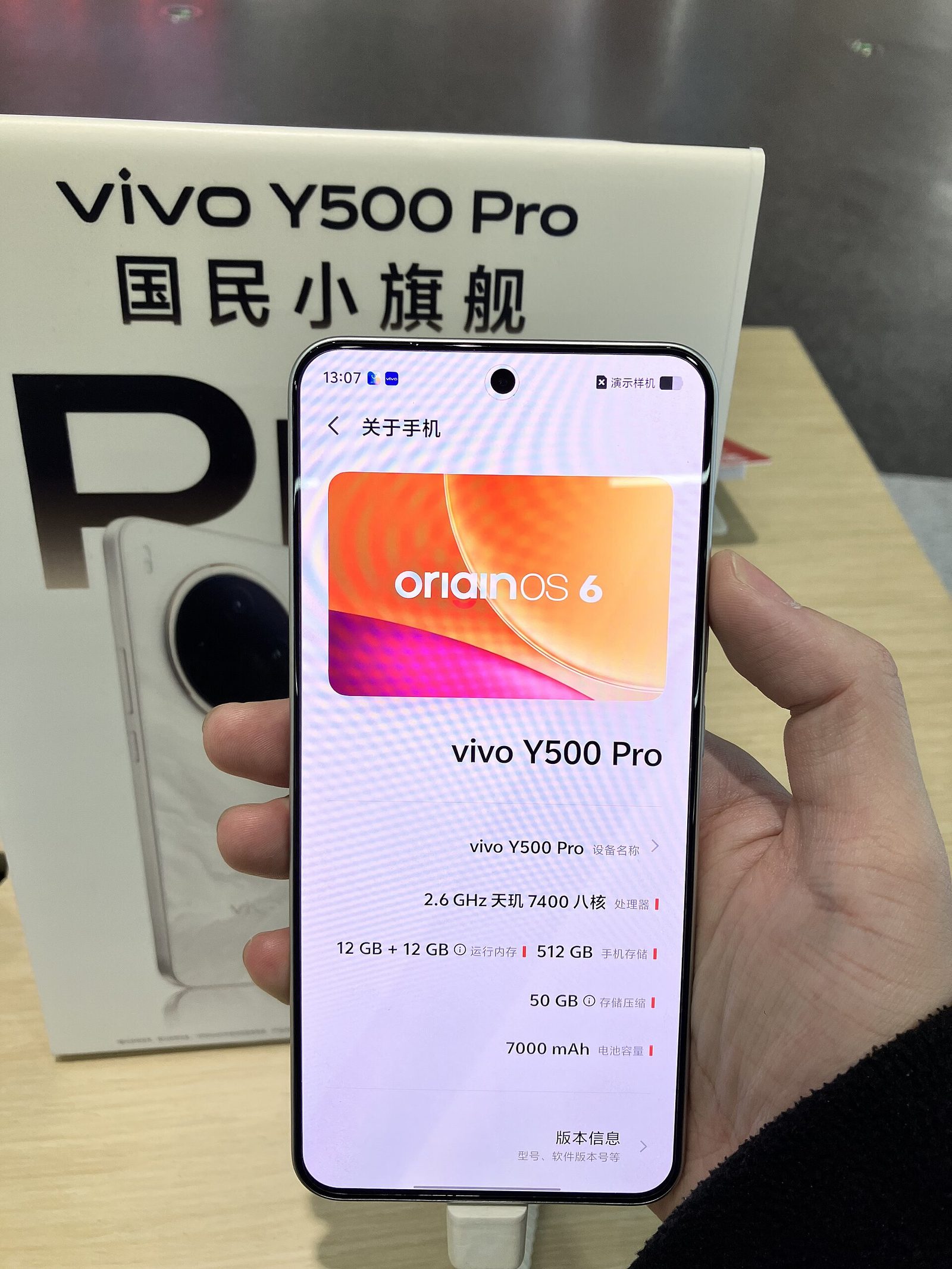
Kapan Perlu Me-reset HP Vivo
Reset bukan solusi pertama untuk semua masalah, tetapi tepat dalam kondisi berikut:
- HP lemot parah dan lag tidak membaik setelah membersihkan cache.
- Aplikasi sering force close atau sistem error berulang.
- Terinfeksi malware yang tidak hilang dengan antivirus.
- Lupa pola/PIN/password dan tidak bisa masuk ke sistem.
- Memori internal penuh oleh file sistem yang sulit dibersihkan manual.
- Menjual atau memberikan HP — reset memastikan data pribadimu terhapus total.
Untuk masalah ringan (satu aplikasi ngadat, baterai boros), cukup restart atau hapus cache aplikasi terkait — tidak perlu reset total.
Backup Data Sebelum Reset: Wajib
Reset pabrik menghapus seluruh data: foto, video, kontak, chat, aplikasi, dan pengaturan. Yang tidak ikut terhapus hanya data di kartu SD eksternal (bila tidak diformat) dan data yang sudah tersinkron ke cloud.
Cara backup:
- Google Drive: Pengaturan → Google → Backup → aktifkan Cadangkan ke Google Drive.
- Vivo Cloud: tersedia di sebagian model Vivo untuk kontak, SMS, dan foto.
- Manual ke komputer: colok USB, salin folder DCIM (foto/video) dan dokumen penting.
- Kontak: pastikan tersinkron ke akun Google, bukan hanya tersimpan di memori HP.
Catat juga akun Google dan kata sandinya — setelah reset, HP meminta login akun yang terakhir terdaftar (Factory Reset Protection).
Metode 1: Reset via Menu Pengaturan
Cara paling aman dan mudah, cocok saat HP masih bisa dipakai normal:
- Buka Pengaturan di HP Vivo.
- Pilih Pengaturan Lainnya (More Settings).
- Ketuk Cadangkan dan Reset (Backup and Reset).
- Pilih Hapus Semua Data (Erase All Data).
- Centang Format Phone Storage untuk menghapus memori internal juga.
- Tekan Clear Now, lalu masukkan kata sandi/PIN sebagai verifikasi.
- Tunggu proses selesai — HP akan restart otomatis ke pengaturan awal.
Pada sebagian model, jalurnya sedikit berbeda: Pengaturan → Sistem → Opsi Reset → Hapus Semua Data. Gunakan kolom pencarian di Pengaturan dan ketik 'reset' bila sulit menemukan menunya.
Metode 2: Hard Reset via Recovery Mode
Metode ini untuk kondisi darurat: bootloop, lupa kunci layar, atau HP tidak bisa masuk sistem:
- Matikan HP sepenuhnya.
- Tekan dan tahan Power + Volume Atas bersamaan sampai logo Vivo muncul.
- Pilih Recovery Mode bila masuk ke menu fastboot dulu.
- Navigasi dengan tombol Volume, pilih dengan tombol Power.
- Pilih Wipe Data / Factory Reset, konfirmasi dengan Yes.
- Setelah selesai, pilih Reboot System Now.
Pastikan baterai minimal 20% (disarankan 50%+) sebelum hard reset. Proses yang terputus di tengah jalan berisiko merusak sistem.
Metode 3: Reset via Kode Dial
Beberapa model Vivo mendukung reset cepat lewat aplikasi Telepon:
- Buka aplikasi Telepon/Dialer.
- Ketik ##7780## (atau *#*#7780#*#* di sebagian model).
- Tekan panggil dan ikuti konfirmasi di layar.
Peringatan: kode dial bisa mengeksekusi reset dengan cepat — pastikan data sudah di-backup sebelum mengetiknya. Kode ini tidak tersedia di semua model Vivo; bila tidak berfungsi, gunakan metode Pengaturan atau recovery.
Metode 4: Reset Jarak Jauh via Google Find My Device
HP hilang atau tidak di tangan? Reset bisa dilakukan dari jarak jauh:
- Buka android.com/find di laptop/browser, atau aplikasi Find My Device di HP lain.
- Login dengan akun Google yang terhubung ke HP Vivo tersebut.
- Pilih perangkat Vivo-mu dari daftar.
- Pilih Erase Device / Hapus Perangkat dan konfirmasi.
Syaratnya: HP terhubung internet dan layanan Find My Device aktif sebelum hilang. Metode ini juga berguna untuk menghapus data dari HP yang dicuri agar tidak disalahgunakan.
Metode 5: Aplikasi One Click Reboot
Vivo menyediakan kemudahan lewat aplikasi One Click Reboot dari Play Store untuk reboot/reset cepat tanpa kombinasi tombol rumit:
- Unduh dan instal One Click Reboot dari Google Play Store.
- Buka aplikasi, pilih menu Reset to Factory Settings.
- Tekan Reset dan ikuti petunjuk di layar sampai tuntas.
Metode ini cocok untuk penyegaran sistem ringan. Untuk reset total yang bersih, metode Pengaturan atau recovery tetap lebih direkomendasikan.
Setelah Reset: Langkah Wajib
- Login akun Google yang sebelumnya terdaftar (melewati FRP).
- Sambungkan WiFi dan selesaikan pengaturan awal.
- Update sistem dan aplikasi ke versi terbaru.
- Restore backup secara selektif — jika HP sebelumnya bermasalah, jangan restore semuanya; instal aplikasi penting satu per satu.
- Aktifkan kembali backup otomatis ke Google Drive.
- Pasang kembali kunci layar (PIN/sidik jari) dan catat di tempat aman.
Jika HP tetap bermasalah setelah reset bersih tanpa restore, kemungkinan ada kerusakan hardware — bawa ke service center Vivo resmi.
Kesalahan Umum Saat Reset HP Vivo
- Tidak backup dulu — kesalahan paling fatal; data terhapus permanen.
- Lupa akun Google — HP terkunci FRP setelah reset dan tidak bisa dipakai.
- Baterai lemah saat reset — proses terputus bisa corrupt sistem.
- Restore backup penuh setelah reset karena malware — masalah ikut kembali.
- Memakai aplikasi reset tidak resmi — berisiko malware dan iklan berbahaya.
- Reset berulang-ulang untuk masalah hardware — reset tidak memperbaiki baterai kembung atau EMMC rusak.
Reset adalah alat software. Jika masalahnya hardware (layar bergaris, baterai drop, HP mati total), reset tidak akan membantu.
Pertanyaan Umum
Bagaimana cara reset HP Vivo ke setelan pabrik?
Buka Pengaturan → Pengaturan Lainnya → Cadangkan dan Reset → Hapus Semua Data → centang Format Phone Storage → Clear Now → masukkan kata sandi. Alternatif: recovery mode dengan tombol Power + Volume Atas saat HP mati, lalu pilih Wipe Data.
Apakah reset HP Vivo menghapus semua data?
Ya. Reset pabrik menghapus aplikasi, foto, video, kontak, dan pengaturan. Backup dulu ke Google Drive, Vivo Cloud, atau komputer. Setelah reset, data yang terhapus tidak bisa dikembalikan.
Apa perbedaan factory reset dan hard reset di Vivo?
Factory reset dilakukan lewat menu Pengaturan saat HP masih bisa dipakai. Hard reset dilakukan lewat recovery mode (tombol fisik) saat HP tidak bisa masuk sistem — misalnya bootloop atau lupa kunci layar. Hasilnya sama: kembali ke setelan pabrik.
Berapa persen baterai minimal untuk reset HP Vivo?
Minimal 20% menurut panduan umum, tetapi disarankan di atas 50% agar proses tidak terputus. Reset yang gagal di tengah jalan bisa membuat sistem corrupt.
Bagaimana reset HP Vivo yang lupa pola?
Matikan HP, tahan Power + Volume Atas sampai masuk recovery/fastboot, pilih Recovery Mode, lalu Wipe Data. Setelah reset, kamu tetap harus login akun Google sebelumnya (FRP). Cara ini hanya untuk HP milik sendiri.
Apa fungsi kode dial ##7780## di HP Vivo?
Kode dial ##7780## (atau *#*#7780#*#*) memicu reset data pengguna langsung dari aplikasi Telepon. Hati-hati: proses bisa berjalan tanpa konfirmasi panjang. Kode ini tidak selalu tersedia di semua model Vivo.
Bisakah reset HP Vivo dari jarak jauh?
Bisa, lewat Google Find My Device (android.com/find atau aplikasi). Login dengan akun Google yang terhubung ke HP Vivo, pilih perangkat, lalu Erase Device. Syaratnya: HP terhubung internet dan layanan Find My Device aktif sebelumnya.
Kenapa HP Vivo tetap lemot setelah di-reset?
Kemungkinan penyebabnya: memori internal penuh kembali setelah restore backup besar, aplikasi berat terinstal ulang otomatis, atau masalah hardware (baterai/EMMC menua). Coba reset tanpa restore backup dulu untuk memastikan penyebabnya software atau hardware.