Kenapa HP Menyimpan Kode WiFi? Memahami Dasarnya
Setiap kali HP terhubung ke jaringan WiFi, kata sandi (kode) jaringan tersebut disimpan otomatis agar kamu tidak perlu mengetik ulang setiap kali terhubung kembali. Data ini tersimpan di area sistem yang terproteksi — itulah sebabnya melihatnya butuh verifikasi identitas (PIN, sidik jari, atau wajah).
Sejak Android 10, Google menambahkan fitur resmi berbagi WiFi via kode QR — dan di sebagian besar HP, kode QR ini disertai teks kata sandi di bawahnya. Fitur ini diadopsi produsen seperti Samsung (One UI) dan Xiaomi (MIUI/HyperOS) mengikuti framework resmi Android. Dokumentasi resminya bisa dilihat di halaman Android Help dan dukungan Google Pixel.
Catatan etika penting: panduan ini untuk melihat kode WiFi milikmu sendiri — WiFi rumah, kantor, atau kafe tempat kamu diberi akses. Mengakses jaringan WiFi orang lain tanpa izin adalah pelanggaran privasi dan bisa melanggar hukum. Jika butuh kode WiFi tetangga atau tempat umum, minta izin dulu — jangan memakai trik teknis untuk mengambilnya diam-diam.
Secara teknis, kata sandi WiFi disimpan dalam konfigurasi jaringan tersimpan (saved networks) di partisi sistem yang terproteksi. Pada Android, file konfigurasinya berada di /data/misc/wifi/ — area yang hanya bisa dibaca sistem atau perangkat yang di-root. Fitur Bagikan via QR adalah "pintu resmi" yang dibuat Google agar pengguna tetap bisa mengakses data miliknya sendiri tanpa membobol proteksi sistem — dengan syarat lolos verifikasi identitas terlebih dahulu. Desain ini menyeimbangkan kenyamanan dan keamanan: pemilik sah bisa melihat, orang asing yang memegang HP terkunci tidak bisa.
Cara 1: Lihat Kode WiFi di Android 10 ke Atas (Tanpa Root)
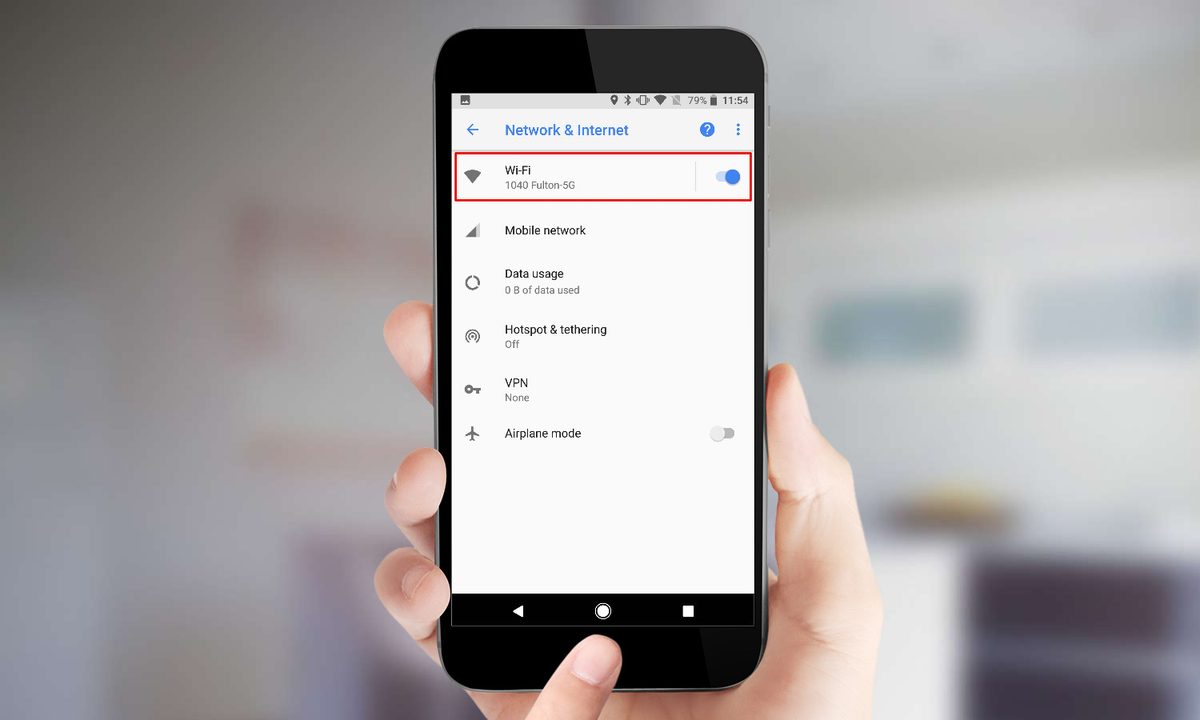
Ini cara termudah dan resmi. Langkah-langkahnya: buka Pengaturan > Jaringan & Internet (atau "Koneksi" di Samsung) > WiFi. Ketuk nama jaringan yang sedang terhubung — atau buka "Jaringan Tersimpan"/"Saved networks" untuk melihat kode WiFi yang pernah terhubung tetapi sedang tidak aktif.
Ketuk tombol Bagikan (ikon kode QR). Sistem akan meminta verifikasi keamanan — pindai sidik jari, wajah, atau masukkan PIN/pola. Setelah lolos, muncul kode QR berisi SSID dan kata sandi jaringan — dan di sebagian besar HP, teks kata sandi tampil langsung di bawah kode QR. Catat atau salin dari sana.
Variasi antar merek: di Samsung (Pengaturan > Koneksi > WiFi > ketuk jaringan > Kode QR/Bagikan), di Xiaomi (ketuk nama WiFi yang terhubung untuk memunculkan opsi bagikan), di Android 13+ kadang perlu ketuk-tahan nama jaringan untuk memunculkan opsi Bagikan. Jika HP hanya menampilkan QR tanpa teks: screenshot QR-nya, buka Google Photos > Lens, dan kata sandi akan terbaca sebagai teks. Atau pindai QR dengan HP lain yang ingin disambungkan — HP tersebut langsung terhubung tanpa perlu mengetik kata sandi.
Setelah kata sandi terlihat, jangan asal screenshot dan menyebarkannya ke grup chat — screenshot berisi kata sandi WiFi rumahmu bisa diteruskan ke mana-mana tanpa kendali. Jika perlu memberi akses ke banyak orang (misalnya acara di rumah), lebih aman menampilkan QR di layar HP dan membiarkan tamu memindai langsung, atau buat jaringan tamu (guest network) di router dengan kata sandi terpisah yang bisa diganti setelah acara selesai — sebagian besar router modern (termasuk bawaan ISP seperti IndiHome) mendukung fitur ini di halaman admin.
Cara 2: Lihat Kode WiFi di iPhone
Di iPhone (iOS 16 ke atas), Apple akhirnya menyediakan cara bawaan: buka Pengaturan > WiFi > ketuk ikon (i) di samping jaringan yang terhubung > ketuk kolom Kata Sandi (tertutup titik-titik) > verifikasi dengan Face ID/Touch ID/kode sandi — kata sandi langsung tampil dan bisa disalin.
Untuk jaringan yang pernah terhubung tetapi tidak aktif: Pengaturan > WiFi > ketuk Edit (kanan atas, perlu verifikasi) > daftar jaringan tersimpan tampil > ketuk ikon (i) pada jaringan yang diinginkan > ketuk kolom Kata Sandi untuk melihatnya.
Semua kata sandi WiFi iPhone tersimpan di iCloud Keychain — jika kamu juga memakai Mac, buka aplikasi Kata Sandi (Passwords) atau Keychain Access, cari nama jaringan WiFi, klik dua kali, centang "Show Password" (perlu password admin Mac). Karena tersinkron via iCloud, kata sandi WiFi yang disimpan di iPhone otomatis tersedia di Mac dan sebaliknya.
Untuk berbagi WiFi antar perangkat Apple tanpa melihat kata sandi sama sekali: dekatkan dua perangkat Apple yang masuk dengan Apple ID dan saling tersimpan di kontak — saat perangkat kedua mencoba terhubung ke WiFi yang sama, muncul notifikasi "Bagikan Kata Sandi WiFi" di perangkat pertama; ketuk Bagikan dan perangkat kedua langsung terhubung. Fitur ini memakai Bluetooth dan WiFi — pastikan keduanya aktif dan perangkat tidak dalam mode hemat daya ekstrem yang mematikan konektivitas latar.
Cara 3: Untuk Android 9 ke Bawah dan Alternatif via Router
HP dengan Android 9 atau lebih lama tidak punya fitur QR bawaan. Pilihannya: (a) aplikasi pihak ketiga seperti WiFi Password Recovery — tetapi wajib root, karena kata sandi tersimpan di file sistem /data/misc/wifi/wpa_supplicant.conf yang hanya bisa dibaca dengan akses root. Root membatalkan garansi dan berisiko keamanan — pertimbangkan matang-matang.
(b) Cara yang lebih aman tanpa root: login ke router. Selama HP terhubung ke WiFi, buka browser dan ketik IP gateway (umumnya 192.168.1.1 atau 192.168.0.1 — cek dengan aplikasi network info jika ragu). Login ke halaman admin dengan username/password router (default biasanya admin/admin — cek stiker di badan router; jika sudah diganti dan lupa, tanyakan ke yang memasang). Buka menu Wireless/WLAN > Security — kata sandi WiFi tertera di kolom Passphrase/Pre-Shared Key.
Cara via router ini berlaku untuk semua versi Android dan iPhone, bahkan untuk melihat/mengganti kata sandi. Jika password admin router juga lupa dan tidak ada yang tahu, opsi terakhir adalah reset router (tahan tombol reset 10 detik) — tetapi ini menghapus seluruh konfigurasi termasuk setting ISP, jadi hanya lakukan jika kamu tahu cara setting ulang atau didampingi teknisi.
Jika memilih jalur aplikasi pihak ketiga ber-root, pahami risikonya secara utuh: root membuka seluruh partisi sistem — aplikasi berbahaya yang lolos bisa mencuri semua data termasuk mobile banking; aplikasi bank dan e-wallet umumnya menolak berjalan di HP yang di-root (deteksi SafetyNet/Play Integrity); dan update sistem resmi bisa gagal. Untuk kebutuhan sekali lihat kata sandi WiFi, risikonya jauh lebih besar daripada manfaatnya — cara via router selalu lebih aman.
Berbagi WiFi dengan Aman dan Troubleshooting
Cara berbagi paling praktis: daripada mendikte kata sandi panjang yang rawan salah ketik, tunjukkan saja kode QR dari menu Bagikan — tamu cukup memindai dengan kamera HP-nya dan langsung terhubung. Lebih cepat dan tanpa risiko salah ketik satu karakter pun.
Tips keamanan saat mengelola kode WiFi: gunakan enkripsi WPA2 minimal (WPA3 jika router mendukung); ganti kata sandi default router dan WiFi secara berkala; nonaktifkan WPS jika tidak dipakai (WPS punya celah keamanan yang sudah lama diketahui); dan jangan bagikan kata sandi WiFi rumah ke orang yang tidak dikenal.
Troubleshooting: jika tombol Bagikan tidak muncul, kemungkinan penyebabnya — HP masih Android 9 ke bawah, antarmuka vendor menyembunyikan fitur, atau perangkat dikelola kebijakan kantor (MDM) yang membatasi. Coba restart HP atau update sistem dulu. Jika kode QR muncul tetapi tidak bisa dipindai, naikkan kecerahan layar dan bersihkan lensa kamera HP pemindai. Dan jika semua cara di HP gagal, cara via router di atas hampir selalu berhasil sebagai jalan terakhir.
Satu skenario khusus: WiFi kantor/kampus dengan login portal (captive portal) — kata sandi WiFi-nya mungkin kosong atau umum karena autentikasi memakai username/password portal terpisah (misalnya NIM/NIP). Menu Bagikan di HP hanya menampilkan kunci enkripsi WiFi, bukan kredensial portal — jadi meski kamu membagikan QR-nya, perangkat lain tetap harus login portal sendiri. Jangan bingung jika kode yang tampil terlihat seperti password acak tetapi tidak bisa dipakai login di tempat lain.
Pertanyaan Umum
Bagaimana cara melihat kode WiFi di HP Android?
Buka Pengaturan > Jaringan & Internet > WiFi, pilih jaringan yang terhubung (atau Jaringan Tersimpan), ketuk Bagikan, verifikasi dengan sidik jari/PIN — kata sandi tampil di bawah kode QR. Berlaku untuk Android 10 ke atas, tanpa root.
Bagaimana cara melihat password WiFi di iPhone?
Buka Pengaturan > WiFi > ketuk ikon (i) pada jaringan yang terhubung > ketuk kolom Kata Sandi > verifikasi dengan Face ID/Touch ID. Untuk jaringan tersimpan: WiFi > Edit > pilih jaringan > ikon (i) > Kata Sandi.
Apakah bisa melihat kode WiFi tanpa root di Android lama?
Android 9 ke bawah tidak punya fitur bawaan tanpa root. Alternatif aman: login ke halaman admin router (192.168.1.1) lewat browser, buka menu Wireless > Security untuk melihat passphrase.
Kenapa tombol Bagikan tidak muncul di HP saya?
Kemungkinan HP masih Android 9 ke bawah, antarmuka vendor menyembunyikan fitur, atau perangkat dikelola kebijakan kantor (MDM). Coba restart, update sistem, atau gunakan cara via router.
Bagaimana jika kode QR muncul tanpa teks kata sandi?
Screenshot kode QR tersebut, buka di Google Photos, gunakan fitur Lens — kata sandi akan terbaca sebagai teks. Atau pindai QR langsung dengan HP yang ingin disambungkan.
Apakah melihat kode WiFi tetangga tanpa izin diperbolehkan?
Tidak. Mengakses jaringan WiFi orang lain tanpa izin melanggar privasi dan bisa melanggar hukum. Selalu minta izin pemilik jaringan terlebih dahulu.
Di mana letak kata sandi WiFi di halaman admin router?
Setelah login ke 192.168.1.1 (atau IP gateway routermu), buka menu Wireless/WLAN > Wireless Security — kata sandi ada di kolom Passphrase, Pre-Shared Key, atau Network Key.
Bagaimana cara berbagi WiFi tanpa memberi tahu kata sandinya?
Tampilkan kode QR dari menu Bagikan di HP — tamu memindai dengan kamera HP-nya dan langsung terhubung tanpa perlu mengetahui atau mengetik kata sandinya.