Menentukan Lokasi Terbaik untuk Router
Penempatan router adalah faktor terbesar yang menentukan kualitas sinyal WiFi di rumah, dan ini gratis. TP-Link secara resmi menyarankan menaruh router sedekat mungkin dengan pusat rumah agar sinyal tersebar merata ke semua sisi. Jika router ditempel di dinding luar rumah, wajar bila ruangan di sisi sebaliknya menerima sinyal lebih lemah.
Ketinggian juga penting. Letakkan router di atas meja atau rak, sejajar dengan posisi perangkat yang sering dipakai. Router yang diletakkan di lantai, di balik TV, atau di dalam lemari tertutup akan memberi hasil jauh lebih buruk karena sinyal terhalang.
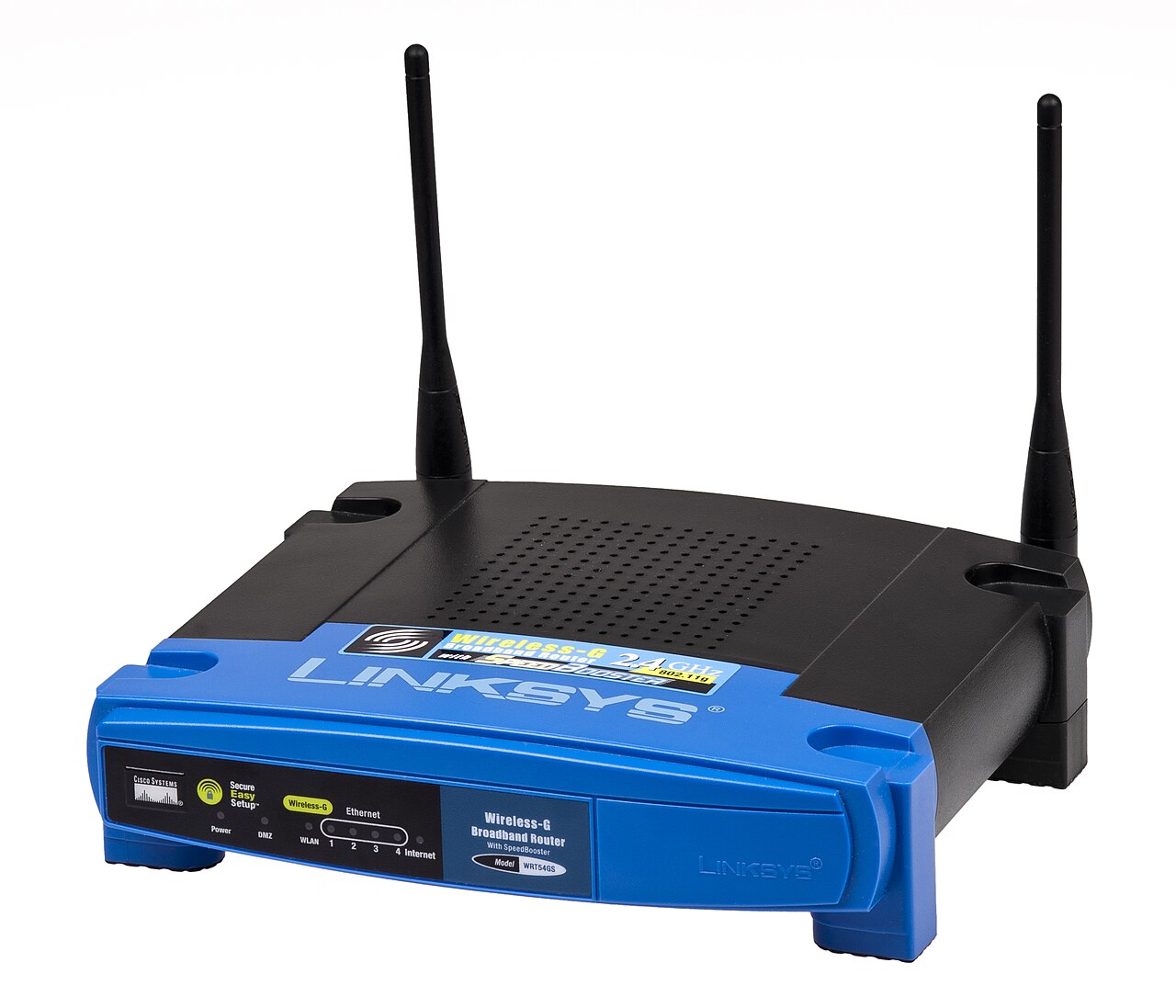
Jika router memiliki antena eksternal, atur posisinya dengan benar. Untuk rumah satu lantai, arahkan antena tegak lurus ke atas agar sebaran horizontal maksimal. Untuk rumah bertingkat, variasikan sudut antena agar sinyal menjangkau lantai atas dan bawah dengan baik.
Menghindari Gangguan Sinyal di Sekitar Router
Jauhkan router dari perangkat elektronik yang memancarkan interferensi: microwave, telepon nirkabel, speaker Bluetooth, dan TV besar. Perangkat-perangkat ini bekerja pada frekuensi 2,4 GHz yang sama dengan WiFi dan dapat mengganggu sinyal secara signifikan.
Waspadai juga penghalang fisik. Dinding beton tebal, cermin besar, akuarium, dan benda logam adalah musuh sinyal WiFi. Air adalah penghalang yang sangat buruk; akuarium besar di tengah rumah bisa menghalangi sinyal ke sisi lain secara signifikan. Jaga jarak minimal 1 meter dari perangkat elektronik tersebut.
Untuk rumah dua lantai, lokasi terpusat di lantai bawah atau tengah biasanya paling optimal. Hindari meletakkan router tepat di bawah tangga beton atau di sudut terjauh rumah.
Menyambung dan Menyalakan Perangkat dengan Benar
Urutan penyambungan yang benar: pertama, sambungkan kabel internet dari ISP (kabel fiber ke modem atau kabel LAN) ke modem. Kedua, hubungkan modem ke router menggunakan kabel LAN dari port LAN modem ke port WAN (biasanya berwarna biru) pada router. Ketiga, colokkan adaptor daya dan nyalakan semua perangkat.
Tunggu hingga lampu indikator pada modem dan router menyala stabil, biasanya 1-2 menit. Lampu power, internet atau WAN, dan WiFi harus menyala hijau atau biru stabil. Jika lampu internet berkedip merah, berarti ada masalah pada sambungan ke ISP.
Hubungkan laptop ke router menggunakan kabel LAN untuk konfigurasi awal, atau sambungkan via WiFi menggunakan SSID dan password default yang tercetak di stiker badan router.
Konfigurasi Router: Nama, Password, dan Keamanan
Buka browser dan ketik alamat IP router di address bar, umumnya 192.168.1.1 atau 192.168.0.1. Jika tidak berhasil, cek stiker di badan router untuk alamat yang benar. Login dengan username dan password admin default (umumnya admin/admin); jika sudah diubah dan lupa, reset router dengan menekan tombol RESET selama 10 detik.
Masuk ke menu Wireless atau WiFi Settings. Ubah nama jaringan (SSID) sesuai keinginan; hindari nama yang mengandung data pribadi seperti nomor rumah. Di bagian Security, pilih tipe enkripsi WPA2 atau WPA3 (jangan pakai WEP yang sudah tidak aman), lalu buat password minimal 8 karakter campuran huruf dan angka.
Jika router mendukung dual-band, atur kedua frekuensi 2,4 GHz dan 5 GHz. Beri nama yang mudah dibedakan, misalnya WiFi_Rumah untuk 2,4 GHz dan WiFi_Rumah_5G untuk 5 GHz, agar Anda bisa memilih manual sesuai kebutuhan perangkat.
Memilih Band dan Channel yang Tepat
Gunakan band 2,4 GHz untuk perangkat yang jauh dari router atau terhalang banyak dinding karena jangkauannya luas. Gunakan band 5 GHz untuk perangkat dekat router yang butuh kecepatan tinggi seperti smart TV untuk streaming 4K atau laptop untuk video call.
Channel WiFi yang padat oleh router tetangga menyebabkan interferensi dan internet terasa lemot. Unduh aplikasi WiFi analyzer di HP untuk melihat channel yang dipakai di sekitar Anda, lalu pilih channel yang paling sepi melalui pengaturan router.
Manfaatkan fitur Quality of Service (QoS) jika tersedia untuk memprioritaskan aplikasi penting. Misalnya prioritaskan aplikasi video call di atas unduhan file agar rapat online tidak terganggu saat ada yang mengunduh.
Mengatasi Dead Zone dengan Extender dan Mesh
Jika setelah reposisi masih ada ruangan tanpa sinyal (dead zone), pertimbangkan perangkat tambahan. WiFi extender atau repeater menangkap sinyal router dan memancarkannya kembali; letakkan di tengah jalan antara router dan dead zone, bukan tepat di pusat dead zone, agar masih menerima sinyal cukup kuat.
Sistem mesh WiFi adalah solusi lebih modern: beberapa unit bekerja sebagai satu jaringan dengan nama yang sama, perangkat otomatis berpindah ke unit terkuat. Untuk rumah 2 lantai, letakkan node tambahan maksimal berjarak dua ruangan dari unit utama. Jika memungkinkan, hubungkan antar unit dengan kabel LAN (ethernet backhaul) agar kecepatan maksimal.
Setelah pemasangan, lakukan speed test di setiap ruangan dengan aplikasi seperti Ookla Speedtest. Geser posisi node sedikit demi sedikit untuk menemukan posisi terbaik.
Perawatan Rutin agar WiFi Tetap Stabil
Restart router secara berkala, misalnya seminggu sekali, untuk menyegarkan koneksi. Caranya: matikan lewat tombol power, tunggu 30 detik, lalu nyalakan kembali. Jangan asal cabut kabel daya saat router sedang bekerja.
Perbarui firmware router secara berkala melalui halaman admin untuk mendapatkan perbaikan keamanan dan performa. Ganti password WiFi secara berkala, terutama jika banyak tamu pernah tersambung.
Jika internet tiba-tiba lemot, cek dulu apakah ada perangkat yang sedang mengunduh besar atau update otomatis. Batasi jumlah perangkat yang tersambung bersamaan dan matikan WiFi pada perangkat yang tidak dipakai. Sebagai catatan, dokumentasikan pengaturan router Anda (nama SSID, password, channel pilihan) agar mudah dikembalikan jika suatu saat perlu reset.
Mengamankan Jaringan WiFi Rumah dari Penyusup
WiFi yang tidak aman bisa dipakai tetangga tanpa izin dan memperlambat koneksi Anda. Langkah pertama: ganti password admin router dari default (biasanya admin/admin) karena mudah ditebak. Kedua, gunakan enkripsi WPA2 atau WPA3 dengan password kuat minimal 12 karakter.
Ketiga, nonaktifkan fitur WPS (WiFi Protected Setup) karena memiliki celah keamanan yang mudah dieksploitasi. Keempat, sembunyikan SSID jika ingin lapisan tambahan, meskipun ini bukan perlindungan utama. Kelima, aktifkan firewall bawaan router dan matikan remote management agar router tidak bisa diakses dari internet.
Periksa perangkat yang tersambung secara berkala lewat halaman admin router; jika ada perangkat asing, segera ganti password WiFi. Untuk tamu, aktifkan jaringan tamu (guest network) terpisah agar mereka tidak mengakses perangkat dan data di jaringan utama Anda.
Sebagai catatan, jika Anda menyewa rumah atau kos, diskusikan dulu dengan pemilik sebelum memasang perangkat permanen atau mengebor dinding. Untuk penghuni kos, pertimbangkan modem MiFi portabel atau router travel yang tidak membutuhkan instalasi permanen namun tetap memberi koneksi WiFi stabil.
Terakhir, lakukan audit jaringan tiap beberapa bulan: cek daftar perangkat tersambung, perbarui firmware, dan uji kecepatan di tiap ruangan. Jika kecepatan jauh di bawah paket yang dibayar secara konsisten, hubungi provider karena bisa jadi ada gangguan di jaringan mereka yang perlu diperbaiki teknisi.
Dengan penempatan dan konfigurasi yang tepat, satu router standar sebenarnya cukup untuk sebagian besar rumah tinggal. Investasi pada perangkat mahal hanya diperlukan jika rumah sangat luas atau bertingkat dengan banyak dinding beton.
Pertanyaan Umum
Di mana posisi terbaik meletakkan router WiFi?
Di titik tengah rumah, pada posisi tinggi dan terbuka seperti di atas rak atau meja. Hindari sudut ruangan, lantai, dalam lemari tertutup, atau di balik TV karena sinyal akan terhalang.
Apa beda frekuensi 2.4 GHz dan 5 GHz?
2.4 GHz jangkauannya lebih luas dan menembus dinding lebih baik, cocok untuk perangkat jauh dari router. 5 GHz kecepatannya lebih tinggi tetapi jangkauannya pendek, ideal untuk perangkat dekat router seperti smart TV.
Bagaimana cara ganti nama dan password WiFi?
Hubungkan perangkat ke router, buka browser dan ketik 192.168.1.1 atau 192.168.0.1, login dengan username dan password admin (cek stiker di badan router), buka menu Wireless Settings, ubah SSID dan password, lalu simpan dan restart router.
Apa itu WPA2 dan kenapa penting?
WPA2/WPA3 adalah standar enkripsi keamanan WiFi. Selalu pilih WPA2 atau WPA3 dan hindari WEP yang sudah tidak aman dan mudah dibobol. Enkripsi yang kuat mencegah tetangga atau orang asing memakai internet Anda.
Kenapa WiFi tersambung tapi tidak ada internet?
Penyebab umum: username atau password ISP salah, jenis koneksi salah (PPPoE/DHCP), kabel modem ke router longgar, atau ISP sedang gangguan. Cek satu per satu lalu restart modem dan router.
Apakah perlu membeli router tambahan?
Belum tentu. Gunakan dulu router bawaan provider dan uji sinyal di setiap ruangan dengan aplikasi speed test. Beli extender atau sistem mesh hanya jika terbukti ada dead zone yang tidak teratasi dengan reposisi router.
Bagaimana cara memilih channel WiFi yang tidak padat?
Gunakan aplikasi WiFi analyzer di HP untuk melihat channel yang dipakai router tetangga, lalu pilih channel yang paling sepi di pengaturan router. Channel yang padat menyebabkan interferensi dan internet terasa lemot.
Berapa perangkat yang bisa tersambung ke satu router?
Router rumahan umumnya menangani 15-30 perangkat secara bersamaan. Jika perangkat melebihi itu dan internet melambat, pertimbangkan router yang lebih mumpuni atau sistem mesh dengan kapasitas lebih besar.