Cek Kapasitas RAM Termudah
Cara tercepat: tekan Ctrl + Shift + Esc untuk membuka Task Manager, klik tab Performance, pilih Memory. Angka besar di kanan atas menunjukkan total RAM — misalnya 8,0 GB atau 16,0 GB. Di bawahnya ada grafik pemakaian real-time dan rincian: In use (terpakai), Available (tersedia), dan Committed.
Alternatif: Pengaturan > Sistem > Tentang — baris RAM menampilkan kapasitas terpasang, misalnya 8,00 GB (7,88 GB usable). Angka dalam kurung adalah yang bisa dipakai sistem; sisanya dicadangkan hardware seperti grafis terintegrasi.
Untuk info via perintah: tekan Windows + R, ketik dxdiag, Enter — pada tab System tertera Memory: 8192MB RAM (artinya 8 GB). Atau di CMD ketik wmic memorychip get capacity untuk kapasitas per keping dalam byte.
Melihat Tipe, Kecepatan, dan Slot RAM
Di Task Manager > Performance > Memory, kanan atas menampilkan tipe dan kecepatan — misalnya DDR4 3200 MHz. Di kanan bawah ada Slots used: 1 of 2 berarti satu slot terpakai dari dua tersedia — masih ada slot kosong untuk upgrade. Form factor juga tertera untuk memastikan jenis fisiknya.
Untuk detail lebih presisi, gunakan CPU-Z (gratis): tab Memory menampilkan tipe, ukuran, channel (single/dual), dan timing; tab SPD menampilkan detail tiap slot termasuk produsen dan nomor part. Data ini penting saat membeli RAM tambahan agar 100% kompatibel.
Atau via PowerShell: ketik Get-CimInstance Win32_PhysicalMemory | Select Capacity, Speed, Manufacturer untuk daftar keping terpasang. Perintah ini menampilkan kecepatan tiap keping — idealnya seragam agar performa maksimal.
Membaca Pemakaian RAM Real-Time
Angka In use vs Available di Task Manager menjawab apakah RAM-mu cukup. Pemakaian normal browsing + Office di 8 GB biasanya 50-70%. Jika konsisten di atas 85% dengan disk yang sibuk, sistem memakai pagefile (RAM virtual di SSD/HDD) — inilah penyebab laptop terasa lambat.
Untuk tahu aplikasi paling rakus: di Task Manager buka tab Processes, klik kolom Memory untuk mengurutkan. Browser dengan banyak tab, aplikasi editing, dan game biasanya di puncak. Tutup yang tidak perlu atau batasi tab browser sebagai pertolongan pertama.
Catat pola selama beberapa hari pemakaian normal. Jika RAM selalu penuh meski sudah menutup aplikasi berlebih, itu sinyal kuat butuh upgrade kapasitas — bukan sekadar bersih-bersih.
Menentukan Perlu Upgrade atau Tidak
Aturan praktis: 4 GB sudah tidak cukup untuk Windows 11 yang nyaman — upgrade ke 8 GB memberi perbedaan besar. 8 GB cukup untuk umum; upgrade ke 16 GB terasa jika kamu sering multitasking berat, editing foto/video, atau programming. Di atas itu untuk kebutuhan khusus.
Sebelum beli, cek tiga hal: (1) apakah RAM bisa di-upgrade — banyak ultrabook memakai RAM soldered permanen; cek spesifikasi resmi atau Slots used di Task Manager; (2) tipe DDR harus sama (DDR4 tidak muat di slot DDR5); (3) kecepatan idealnya setara dengan keping terpasang.
Pertimbangkan juga: jika laptop masih pakai HDD, ganti ke SSD dulu — peningkatan kecepatannya jauh lebih dramatis dibanding tambah RAM untuk kasus booting lambat dan aplikasi lemot dibuka.
Tips Membeli dan Memasang RAM
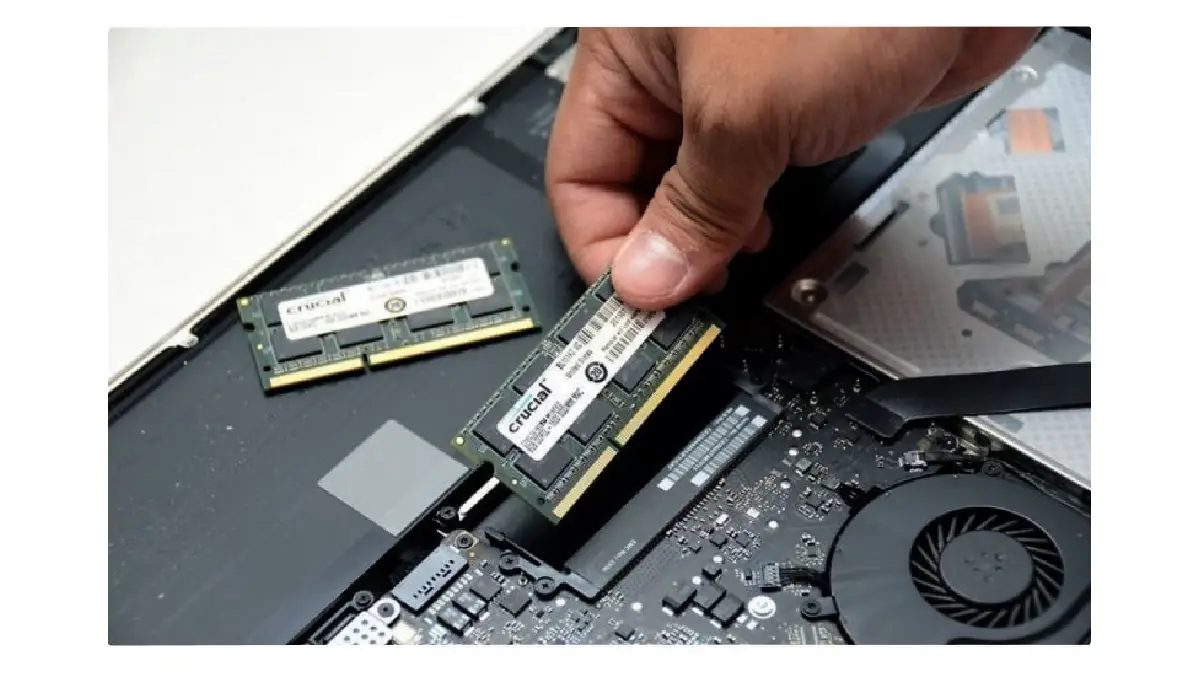
Belilah RAM SO-DIMM (khusus laptop — lebih pendek dari DIMM desktop) dengan tipe DDR yang sesuai. Untuk dual-channel optimal, pasang dua keping identik (misalnya 2x8 GB lebih baik dari 1x16 GB). Merek ternama dengan garansi resmi lebih aman untuk klaim jika bermasalah.
Pemasangan umumnya mudah: matikan laptop, cabut charger, buka penutup bawah (perhatikan segel garansi — sebagian produsen membatalkan garansi jika dibuka sendiri), pasang keping baru miring 30 derajat ke slot lalu tekan hingga terkunci. Nyalakan dan verifikasi di Task Manager.
Jika ragu atau laptop masih garansi, bawa ke service center resmi — biaya jasanya kecil dibanding risiko merusak komponen atau menghanguskan garansi. Setelah terpasang, cek kembali kapasitas dan jalankan pemakaian normal untuk memastikan stabil.
Pertanyaan Umum
Berapa RAM ideal untuk laptop di 2026?
Untuk pemakaian umum (browsing, Office, streaming): 8 GB sudah cukup. Untuk multitasking berat, editing, atau programming: 16 GB disarankan. Untuk gaming berat, rendering, atau virtual machine: 32 GB. Di bawah 8 GB, Windows 11 akan terasa lambat untuk multitasking modern.
Bagaimana cara tahu tipe RAM laptop (DDR3/DDR4/DDR5)?
Buka Task Manager > Performance > Memory — di kanan atas tertera tipe (misalnya DDR4) dan kecepatan (misalnya 3200 MHz). Atau gunakan CPU-Z > tab Memory/SPD untuk detail presisi termasuk timing. Tipe ini penting agar RAM tambahan yang dibeli cocok.
Apakah semua laptop bisa tambah RAM?
Tidak. Banyak laptop tipis modern (ultrabook) memakai RAM soldered (ditanam permanen) yang tidak bisa di-upgrade. Cek dulu: Task Manager > Memory > Slots used — jika tertulis 1 of 1 atau tidak ada info slot, kemungkinan soldered. Cek juga spesifikasi resmi di situs produsen.
Kenapa RAM 8 GB terbaca 7,8 GB saja?
Selisihnya dialokasikan untuk hardware, terutama grafis terintegrasi (iGPU) yang meminjam RAM sistem sebagai VRAM. Ini normal. Jika selisihnya besar (misalnya 8 GB terbaca 3,9 GB), kemungkinan ada keping RAM yang tidak terdeteksi atau masalah slot.
Bagaimana cara cek pemakaian RAM saat ini?
Task Manager > Performance > Memory menampilkan grafik pemakaian real-time: berapa GB terpakai, tersedia, dan aplikasi apa yang paling rakus (lihat tab Processes, urutkan by Memory). Jika pemakaian konsisten di atas 85%, saatnya tambah RAM atau kurangi aplikasi.
Apakah menambah RAM selalu mempercepat laptop?
Hanya jika RAM memang menjadi bottleneck. Jika pemakaian RAM sudah 90%+ dan disk terus bekerja keras (paging), tambah RAM sangat membantu. Tetapi jika laptop lambat karena masih pakai HDD, ganti ke SSD memberi efek jauh lebih besar dibanding tambah RAM.
Berapa kecepatan RAM yang bagus?
DDR4 umum di 2666-3200 MHz, DDR5 mulai 4800 MHz ke atas. Untuk pemakaian umum perbedaan kecepatan tidak terlalu terasa; kapasitas (8 vs 16 GB) jauh lebih berpengaruh. Pastikan kecepatan RAM baru setara atau lebih tinggi dari yang terpasang.
Apakah RAM laptop dan PC sama?
Tidak — laptop memakai SO-DIMM (lebih pendek), PC desktop memakai DIMM (lebih panjang). Keduanya tidak saling tukar. Saat membeli, pastikan memilih SO-DIMM untuk laptop dan tipe DDR yang sesuai (DDR3/DDR4/DDR5 tidak kompatibel silang).