Task Manager: Cara Tercepat
Tekan Ctrl+Shift+Esc untuk membuka Task Manager. Pilih tab Performance, klik Memory di panel kiri.
Terlihat: total kapasitas RAM (kanan atas), penggunaan saat ini, kecepatan (Speed, misalnya 3200 MHz), jumlah slot terpakai, form factor, dan memori yang dicadangkan hardware.
Tab Processes menunjukkan aplikasi apa yang paling banyak memakan RAM — berguna untuk diagnosis laptop lemot.
Pengaturan dan System Information
Pengaturan: Start > Settings > System > About > Device specifications > Installed RAM. Contoh: 8.00 GB (7.87 GB usable) — selisihnya dipakai hardware (misalnya GPU terintegrasi).
System Information: tekan Windows+R, ketik msinfo32, Enter. Lihat Installed Physical Memory (RAM) beserta info memori virtual dan paging file.
Dxdiag: tekan Windows+R, ketik dxdiag, Enter — menampilkan info sistem termasuk memori.
Command Prompt
Buka CMD (ketik cmd di Start). Untuk total kapasitas: systeminfo | find 'Total Physical Memory' — menampilkan total dalam MB.
Untuk detail tiap keping: wmic memorychip get capacity,speed,manufacturer — menampilkan kapasitas, kecepatan, dan pabrikan tiap modul RAM.
Atau wmic memorychip get speed saja untuk kecepatan. Cocok untuk yang suka cara cepat via perintah.
Aplikasi Pihak Ketiga
CPU-Z atau Speccy: gratis, menampilkan detail teknis — tipe DDR (DDR3/DDR4/DDR5), frekuensi, timing, jumlah channel, bahkan info tiap slot.
Berguna sebelum upgrade: pastikan membeli RAM dengan tipe dan kecepatan yang kompatibel dengan yang terpasang.
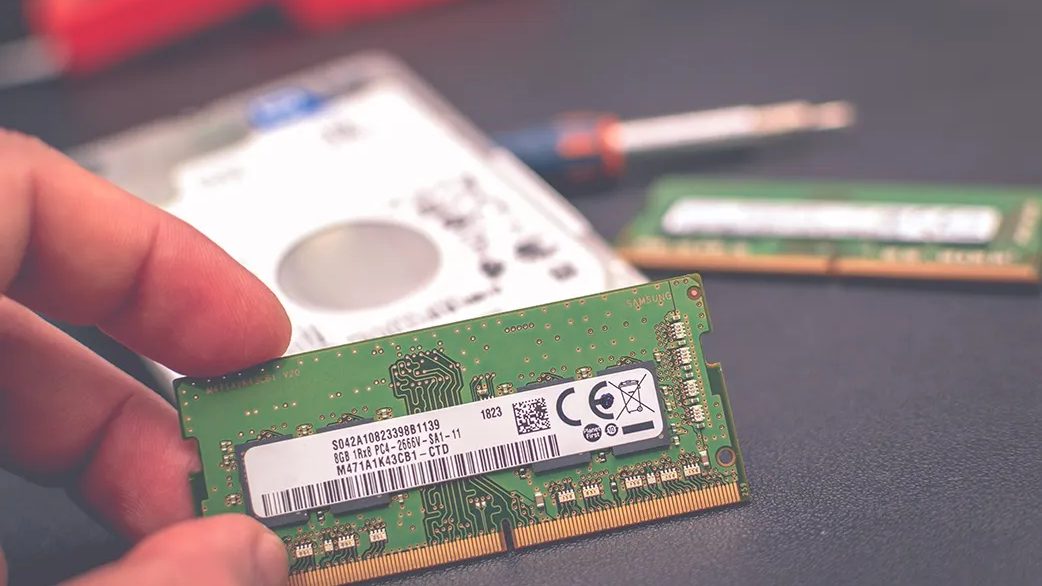
Stiker fisik RAM juga informatif: tulisan '8GB DDR4-2400' berarti 8 GB, tipe DDR4, kecepatan 2400 MHz — tetapi butuh bongkar laptop untuk melihatnya.
Upgrade dan Diagnosis
Apakah bisa ditambah? Tergantung model: cek jumlah slot di Task Manager (Slots used). Jika ada slot kosong dan RAM tidak disolder, upgrade memungkinkan.
RAM penuh belum tentu rusak: tutup aplikasi berat yang tidak perlu, atau tambah RAM jika kebutuhan memang besar (editing, gaming, multitasking).
Untuk kebutuhan umum (browsing, office): 8 GB cukup. Untuk kerja berat: 16 GB+ disarankan.
Pertanyaan Umum
Bagaimana cara cek RAM laptop paling cepat?
Task Manager: tekan Ctrl+Shift+Esc > tab Performance > Memory. Kapasitas, penggunaan, kecepatan, dan slot terlihat di sana.
Di mana melihat total RAM terpasang?
Pengaturan > System > About > Installed RAM. Contoh: 8.00 GB (7.87 GB usable). Atau System Information (msinfo32).
Bagaimana cara tahu kecepatan RAM?
Task Manager > Performance > Memory > lihat label Speed (misalnya 3200 MHz). Atau CMD: wmic memorychip get speed.
Bagaimana cara tahu tipe RAM (DDR4/DDR5)?
Lihat stiker fisik RAM (misalnya '8GB DDR4-2400'), atau gunakan aplikasi CPU-Z/Speccy untuk detail tipe, frekuensi, dan timing.
Apa perintah CMD untuk cek RAM?
systeminfo | find 'Total Physical Memory' untuk total kapasitas; wmic memorychip get capacity,speed,manufacturer untuk detail tiap keping.
Apakah RAM laptop bisa ditambah?
Tergantung model: sebagian punya slot tambahan, sebagian RAM disolder ke motherboard. Cek spesifikasi dan jumlah slot terpakai di Task Manager.
Berapa RAM yang dibutuhkan?
Untuk browsing dan office: 8 GB cukup. Untuk editing, gaming, multitasking berat: 16 GB atau lebih disarankan.
Apakah RAM penuh berarti laptop rusak?
Belum tentu. Cek tab Processes di Task Manager: aplikasi berat (browser banyak tab, game) wajar memakan RAM. Tutup yang tidak perlu atau tambah RAM.