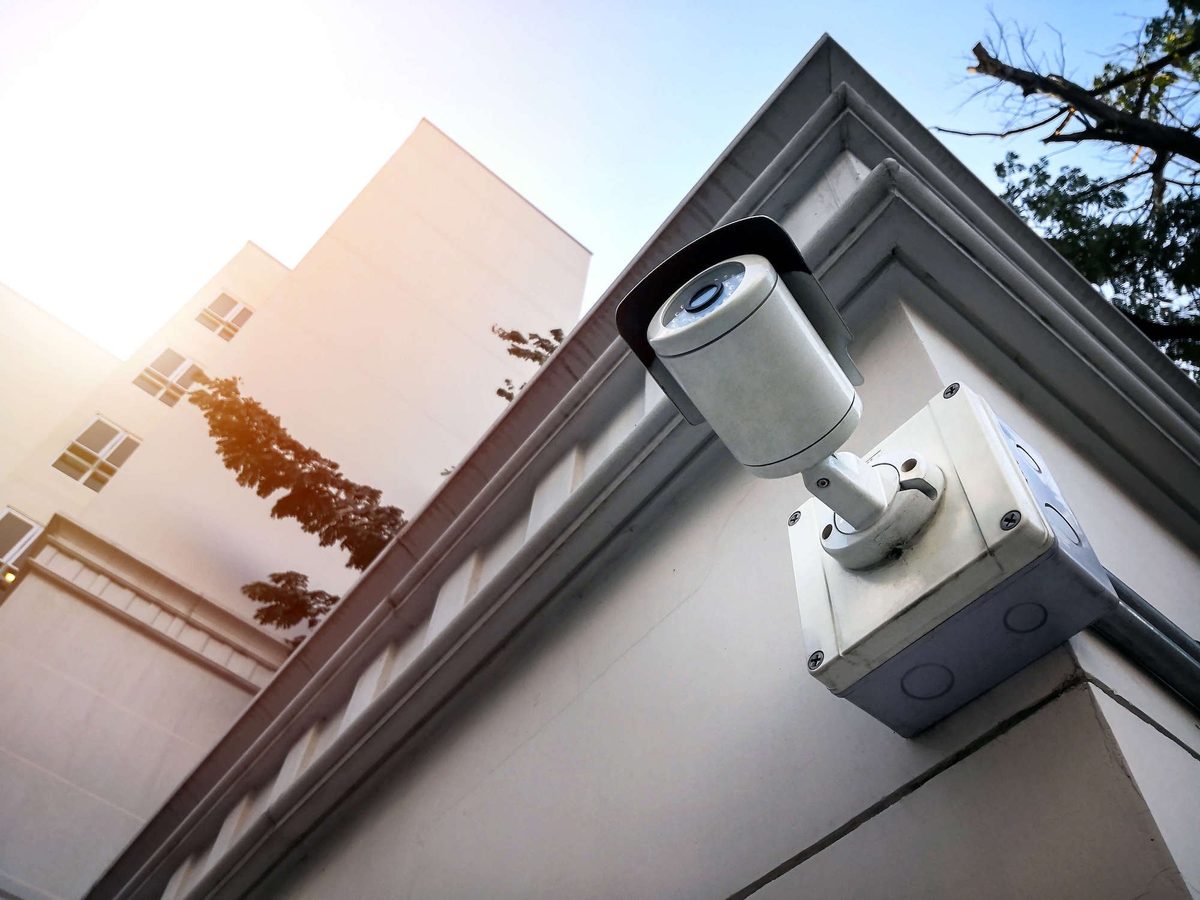
Kenali Dulu Sistem CCTV-mu
Tiga jenis sistem umum: (1) DVR/NVR — perekam terpusat untuk beberapa kamera (umum di ruko, kantor, rumah) — rekaman tersimpan di hard disk dalam DVR/NVR. (2) Kamera WiFi standalone (Ezviz, Bardi, Xiaomi) — rekaman di microSD dalam kamera atau cloud. (3) NVR untuk kamera IP — seperti DVR tetapi untuk kamera jaringan.
Yang perlu disiapkan: akses ke perangkat (fisik atau login), username + password DVR/NVR/aplikasi (default sering admin/12345 — segera ganti jika belum!), perkiraan tanggal dan jam kejadian (sangat membantu pencarian), dan perangkat untuk melihat (monitor, HP, atau PC).
Format file khusus: rekaman DVR/NVR umumnya berformat .dav/.264 (Hikvision/Dahua) — tidak bisa dibuka dengan media player biasa. Gunakan software resmi merek atau ekspor ke format umum (MP4/AVI) dari menu DVR.
DVR vs NVR vs XVR: DVR = untuk kamera analog (kabel koaksial); NVR = untuk kamera IP (kabel LAN); XVR = hybrid (mendukung keduanya). Kenali tipemu via stiker di perangkat atau menu System > Info. Kamera WiFi (tanpa perekam) menyimpan di microSD — playback via aplikasi kamera langsung, tanpa DVR.
Cek kapasitas HDD: di menu System > HDD Info — lihat kapasitas total, tersisa, dan status (Normal/Abnormal). Jika "Abnormal", HDD rusak — rekaman tidak tersimpan! Ganti segera.
Jumlah channel: DVR umum: 4/8/16 channel — pastikan jumlah kamera ≤ channel. Kelebihan kamera butuh DVR kedua atau upgrade.
Mulai dari sini sebelum masuk ke langkah teknis berikutnya.
Cara 1: Playback via Monitor DVR/NVR
Langkah-langkah: (1) Nyalakan DVR/NVR, hubungkan ke monitor/TV via HDMI/VGA. (2) Colokkan mouse USB ke DVR/NVR. (3) Klik kanan pada layar > pilih "Playback" atau "Search". (4) Pilih channel/kamera yang ingin dilihat. (5) Pilih tanggal — tanggal bertanda titik/warna berarti ada rekaman; tanggal kosong = tidak ada rekaman. (6) Atur jam via timeline, klik "Play".
Membaca timeline: warna menunjukkan jenis rekaman — hijau = rekam terus (continuous), kuning = deteksi gerakan (motion), merah = alarm/event. Fokus pada warna kuning/merah untuk menemukan kejadian — tidak perlu menonton berjam-jam rekaman hijau.
Kontrol playback: pause, fast forward (2x/4x/8x), rewind, frame-by-frame, dan zoom timeline untuk navigasi presisi. Catat waktu kejadian yang ditemukan — berguna untuk ekspor atau laporan polisi.
Jika lupa password DVR: coba password default merek (admin/12345, admin/admin — cari di manual); sebagian DVR punya tombol reset fisik (tahan 10–30 detik); atau hubungi distributor/brand support dengan bukti pembelian untuk reset via kode. Jangan asal reset jika bukan pemilik sah — itu pelanggaran. Setelah reset, segera ganti password default!
Mode quadview: tekan tombol "tampilan" untuk beralih 1/4/9/16 kamera sekaligus — berguna untuk memantau sebelum masuk mode playback satu kamera.
Export via jaringan: sebagian DVR mendukung download via browser (ketik IP DVR di Chrome) — tanpa colok USB, file langsung ke PC.
Latihan rutin: coba playback sekali sebulan — memastikan sistem berfungsi sebelum benar-benar dibutuhkan.
Selamat mencoba — semoga rekaman yang dicari ketemu.
Cara 2: Playback via Aplikasi HP
Aplikasi per merek: Hikvision/HiLook → Hik-Connect, Dahua → DMSS, SPC/XMEye → XMEye Pro, Ezviz → Ezviz App, Bardi → aplikasi Bardi. Unduh yang sesuai merek DVR/kameramu.
Langkah-langkah umum: (1) Buka aplikasi, login. (2) Tambahkan perangkat — via scan QR code pada DVR, nomor seri, atau IP lokal (untuk dalam jaringan). (3) Pilih perangkat > masuk menu "Playback"/"History"/"Rekaman". (4) Pilih kamera, tanggal dan jam. (5) Gulir timeline untuk mencari kejadian. (6) Sebagian aplikasi bisa unduh potongan langsung ke galeri HP.
Tips agar lancar: gunakan WiFi (bukan data seluler) untuk playback; turunkan kualitas ke "Fluent"/SD jika buffering; jangan playback banyak channel sekaligus; dan pastikan DVR online (untuk akses jarak jauh, DVR harus terhubung internet dan P2P/cloud diaktifkan).
Akses jarak jauh (P2P/Cloud): aktifkan "Platform Access"/"P2P" di menu Network DVR — scan QR code dengan aplikasi HP — tanpa setting port forwarding yang rumit. Syarat: DVR terhubung internet (kabel LAN ke router). Kecepatan upload internet menentukan kelancaran — minimal 5–10 Mbps upload untuk 4 kamera. Jika lemot, turunkan resolusi sub-stream.
Notifikasi gerak ke HP: aktifkan "Push Notification" di aplikasi — HP bergetar saat kamera mendeteksi gerakan; ketuk notifikasi untuk langsung melihat live view.
Dual streaming: main stream (resolusi penuh, untuk rekam) vs sub stream (resolusi rendah, untuk HP/jarak jauh) — atur di menu Encode.
Backup pengaturan: ekspor konfigurasi DVR (menu System > Config Backup) — mempercepat pemulihan jika DVR direset.
Cara 3: Playback via PC/Laptop
Software resmi: Hikvision → iVMS-4200, Dahua → SmartPSS, Uniview → EZStation, merek lain → software bawaan. Unduh dari situs resmi merek (gratis).
Langkah-langkah: (1) Instal software, buka dan login. (2) Tambahkan perangkat — masukkan alamat IP DVR/NVR + username + password (untuk jaringan lokal), atau login cloud/P2P untuk jarak jauh. (3) Masuk menu "Playback"/"Search". (4) Pilih kamera + tanggal. (5) Klik Play — software PC punya fitur lebih lengkap: zoom timeline, pencarian event, dan ekspor video.
Jika tidak ada internet: ekspor rekaman dari DVR/NVR ke flashdisk/HDD eksternal (colok ke port USB DVR > menu Backup/Export > pilih rentang waktu > ekspor), lalu putar di laptop dengan software merek atau konversi ke MP4 dulu.
Multi-site monitoring: untuk beberapa lokasi (cabang toko), software PC bisa menggabungkan banyak DVR dalam satu layar — buat grup perangkat per lokasi. TV wall di ruang sekuriti: hubungkan PC + software ke TV besar via HDMI untuk monitoring 24 jam. Atur tour/sequence — tampilan berganti otomatis antar kamera tiap beberapa detik.
Shortcut keyboard software PC: spasi = play/pause, panah = frame maju/mundur, F = fullscreen — mempercepat navigasi rekaman panjang.
Watermark waktu: pastikan timestamp OSD aktif di tiap kamera — bukti tanpa waktu kekuatannya berkurang di mata hukum.
Ekspor batch: untuk kejadian panjang (misalnya semalam), ekspor per 1–2 jam — file lebih kecil dan mudah dibagikan.
Mengekspor Rekaman dan Tips Penyimpanan
Cara ekspor: di menu Playback, tandai waktu mulai–selesai kejadian > pilih "Backup"/"Export"/ikon gunting > pilih perangkat USB > pilih format (MP4 jika tersedia, atau format asli + sertakan player mini). Segera ekspor rekaman penting — DVR menimpa otomatis (loop recording) saat hard disk penuh, biasanya 7–30 hari tergantung kapasitas dan jumlah kamera.
Estimasi penyimpanan: 1 TB ≈ 30 hari untuk 4 kamera (tergantung resolusi dan mode rekam). Gunakan hard disk khusus CCTV (seri surveillance, misalnya WD Purple/Seagate SkyHawk) — dirancang operasi 24/7, lebih awet dari HDD biasa. Atur mode rekam: continuous untuk area kritis, motion detection untuk hemat ruang.
Keamanan dan legalitas: ganti password default DVR/kamera (banyak kasus CCTV diretas karena password admin/12345); jangan sebar rekaman berisi wajah orang tanpa keperluan hukum (UU ITE/UU PDP); untuk bukti hukum, ekspor asli tanpa edit dan catat waktu + sumber perangkat. Backup berkala rekaman penting ke cloud/HDD eksternal.
Retensi sesuai kebutuhan: rumah tinggal: 7–14 hari cukup; toko/kantor: 30 hari (standar asuransi/regulasi); area kritis (kasir, gudang): 60–90 hari. Hitung kebutuhan: bitrate × jumlah kamera × jam × hari — atau pakai kalkulator online merek HDD. Lebih murah menambah HDD daripada kehilangan bukti krusial karena tertindas terlalu cepat.
Integrasi alarm: hubungkan sensor gerak/pintu ke DVR — rekaman otomatis ditandai merah saat sensor terpicu, memudahkan pencarian kejadian.
Asuransi: rekaman CCTV yang lengkap dan terdokumentasi memperkuat klaim asuransi kehilangan/kerusakan — simpan dengan rapi.
Audit berkala: tinjau rekaman acak tiap minggu — memastikan kamera tidak bergeser dan kualitas tetap baik.
Jadikan panduan ini referensi tetap untuk sistem CCTV-mu.
Pertanyaan Umum
Bagaimana cara melihat rekaman CCTV yang sudah lewat?
Via monitor: hubungkan DVR/NVR ke monitor, klik kanan > Playback > pilih kamera + tanggal > Play. Via HP: aplikasi merek (Hik-Connect/DMSS) > menu Playback. Via PC: software iVMS-4200/SmartPSS.
Aplikasi apa untuk melihat rekaman CCTV di HP?
Sesuai merek: Hikvision/HiLook → Hik-Connect, Dahua → DMSS, SPC/XMEye → XMEye Pro, Ezviz → Ezviz App, Bardi → aplikasi Bardi. Tambahkan perangkat via QR/serial/IP.
Kenapa file rekaman CCTV tidak bisa dibuka di HP/laptop?
Formatnya khusus (.dav/.264) — tidak didukung media player biasa. Gunakan software resmi mereknya, atau ekspor ke MP4 dari menu Backup/Export DVR.
Berapa lama rekaman CCTV tersimpan?
Tergantung kapasitas HDD dan jumlah kamera — umumnya 7–30 hari sebelum ditimpa otomatis (loop recording). 1 TB ≈ 30 hari untuk 4 kamera. Segera ekspor yang penting.
Bagaimana cara menyimpan rekaman CCTV ke flashdisk?
Colok flashdisk ke port USB DVR > menu Playback > tandai rentang waktu > Backup/Export > pilih USB > pilih format (MP4 jika ada) > mulai ekspor.
Apa arti warna hijau, kuning, merah di timeline CCTV?
Hijau = rekam terus-menerus, kuning = deteksi gerakan (motion), merah = alarm/event. Fokus pada kuning/merah untuk menemukan kejadian tanpa menonton berjam-jam.
Apakah bisa melihat rekaman CCTV dari jarak jauh?
Bisa — jika DVR terhubung internet dan P2P/cloud diaktifkan. Akses via aplikasi HP atau software PC dari mana saja. Pastikan password sudah diganti dari default.
Apakah rekaman CCTV bisa dijadikan bukti hukum?
Bisa — ekspor file asli tanpa edit, catat waktu dan sumber perangkat. Jangan sebar rekaman berisi wajah orang tanpa keperluan hukum (UU ITE/UU PDP).