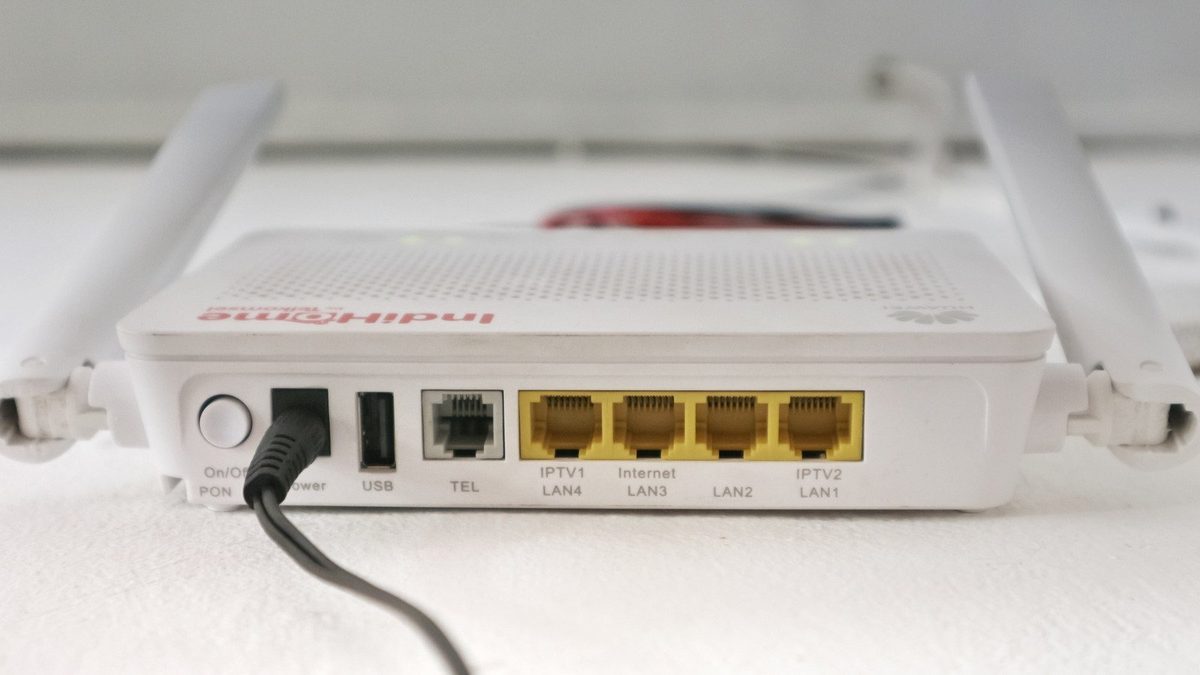
Kenapa WiFi Perlu Dibatasi
Semakin banyak perangkat terhubung, semakin terbagi bandwidth yang tersedia sehingga kecepatan per perangkat menurun drastis. Satu orang yang streaming video 4K atau download file besar bisa menyedot sebagian besar bandwidth dan membuat pengguna lain lemot. Inilah alasan pembatasan itu penting, terutama pada paket dengan kecepatan terbatas.
Selain soal kecepatan, membatasi pengguna juga soal keamanan. Perangkat asing yang terhubung tanpa izin bisa mengintip aktivitas jaringan atau menyalahgunakan koneksi untuk hal negatif yang tercatat atas nama pemilik. Mengontrol siapa saja yang terhubung adalah hak dan tanggung jawab pemilik jaringan.
Jumlah Ideal Pengguna per Kecepatan
Sebagai patokan, paket 10 Mbps ideal untuk 1 sampai 3 perangkat, 20 Mbps untuk 3 sampai 5 perangkat, 30 Mbps untuk 5 sampai 7 perangkat, dan 50 Mbps untuk 10 sampai 12 perangkat. Paket 100 Mbps bisa menangani 12 sampai 18 perangkat dengan nyaman untuk pemakaian normal.
Angka ini adalah panduan kasar karena kebutuhan tiap perangkat berbeda, satu laptop untuk kerja tentu butuh lebih banyak daripada satu HP yang hanya untuk chatting. Jika jumlah perangkat melebihi batas ideal, saatnya membatasi atau upgrade paket ke kecepatan lebih tinggi agar semua pengguna nyaman.
Batasi via Pengaturan Modem
Cara paling resmi adalah lewat halaman admin modem. Hubungkan laptop ke WiFi, buka browser, lalu akses alamat IP router yang biasanya 192.168.1.1 atau 192.168.100.1. Login dengan username dan password admin, untuk modem IndiHome umumnya user dan user atau admin dengan password bawaan masing-masing merek.
Masuk ke menu Network atau Wireless Settings, cari opsi SSID Settings atau Maximum Clients, lalu tentukan jumlah maksimal perangkat yang boleh terhubung. Misalnya atur 5 jika hanya ingin 5 perangkat yang bisa online bersamaan. Klik Save atau Apply untuk menyimpan, dan restart router jika diminta agar pengaturan berlaku.
MAC Address Filtering
Untuk kontrol lebih spesifik per perangkat, gunakan fitur MAC Address Filtering yang ada di hampir semua router. Masuk ke halaman admin, buka menu Wireless lalu MAC Filter, aktifkan fiturnya, dan pilih mode whitelist atau blacklist. Mode whitelist hanya mengizinkan perangkat dalam daftar yang terhubung, sedangkan blacklist memblokir perangkat dalam daftar.
Masukkan MAC address perangkat yang ingin diatur, alamat ini bisa dilihat di pengaturan HP atau laptop masing-masing. Dengan fitur ini, orang yang tahu password WiFi pun tetap tidak bisa terhubung jika perangkatnya tidak terdaftar. Ini cara ampuh mengatasi tetangga yang suka membobol WiFi.
Batasi Kecepatan per Perangkat
Selain jumlah pengguna, kecepatan tiap perangkat juga bisa dibatasi lewat fitur bandwidth control di halaman admin router. Cari menu SSID dan Bandwidth Control atau sejenisnya, lalu atur bandwidth maksimal per perangkat misalnya 3 Mbps untuk pengguna biasa dan lebih besar untuk perangkat kerja.
Pembatasan kecepatan memastikan tidak ada satu perangkat yang memonopoli bandwidth untuk download besar. Pengguna prioritas seperti laptop kerja bisa diberi jatah lebih besar, sedangkan perangkat tamu dibatasi secukupnya. Pengaturan ini membuat pembagian internet lebih adil bagi semua.
Sembunyikan Nama WiFi (SSID)
Menyembunyikan SSID membuat nama WiFi tidak muncul di daftar jaringan perangkat lain, sehingga hanya orang yang tahu nama persisnya yang bisa terhubung. Aktifkan opsi Hide SSID atau sejenisnya di pengaturan wireless modem. Perangkat yang sudah pernah terhubung tetap bisa connect otomatis.
Metode ini bukan keamanan mutlak karena SSID tersembunyi masih bisa dideteksi aplikasi khusus, tetapi cukup efektif mengurangi pengguna iseng. Kombinasikan dengan password kuat WPA2 atau WPA3 agar perlindungan berlapis dan maksimal.
Batasi dengan Aplikasi NetCut
NetCut adalah aplikasi populer untuk memantau dan mengontrol perangkat di jaringan WiFi. Install NetCut di PC atau laptop yang terhubung ke jaringan yang sama, jalankan, dan tunggu 2 sampai 3 menit hingga daftar perangkat yang terhubung muncul. Dari sini terlihat siapa saja yang memakai WiFi.
Untuk memblokir perangkat, geser tombol pada perangkat tersebut atau gunakan fitur Cut Off, dan klik Resume untuk menghubungkan kembali. NetCut juga bisa dipakai untuk memutus semua perangkat sekaligus kecuali yang dikecualikan. Aplikasi ini praktis untuk tindakan cepat tanpa utak-atik pengaturan modem.
Pantau Perangkat yang Terhubung
Rutin memeriksa daftar perangkat yang terhubung adalah kebiasaan baik pemilik WiFi. Di halaman admin modem biasanya ada menu client list atau DHCP list yang menampilkan semua perangkat aktif beserta nama dan MAC address-nya. Kenali perangkat milik sendiri agar perangkat asing mudah terdeteksi.
Jika menemukan perangkat tidak dikenal, segera blokir lewat MAC filter dan ganti password WiFi dengan yang lebih kuat. Lakukan pemeriksaan ini minimal sebulan sekali atau setiap kali internet terasa lemot tanpa sebab yang jelas.
Gunakan Password yang Kuat
Pertahanan pertama WiFi adalah password yang kuat. Gunakan kombinasi huruf besar kecil, angka, dan simbol dengan panjang minimal 12 karakter. Hindari password mudah ditebak seperti nama, tanggal lahir, atau angka berurutan yang bisa dibobol dalam hitungan menit.
Ganti password secara berkala, terutama setelah ada tamu yang pernah diberi akses atau jika dicurigai ada pembobol. Jangan bagikan password ke sembarang orang dan pertimbangkan membuat jaringan tamu terpisah dengan pembatasan kecepatan untuk pengunjung.
Kapan Harus Upgrade Paket
Pembatasan ada batasnya, jika kebutuhan memang sudah melebihi kapasitas paket, upgrade adalah solusi tepat. Tanda-tandanya adalah internet tetap lemot meski pengguna sudah dibatasi, atau jumlah perangkat terus bertambah karena anggota keluarga makin banyak yang online.
Hubungi provider untuk menaikkan kecepatan paket, biasanya biayanya tidak jauh berbeda untuk lompatan yang signifikan. Pertimbangkan juga upgrade perangkat modem ke yang lebih modern jika modem lama sudah tidak mampu menangani banyak koneksi secara stabil.
Beda SSID 2.4 GHz dan 5 GHz
Router modern memancarkan dua pita frekuensi, yaitu 2.4 GHz yang jangkauannya luas tetapi kecepatannya lebih rendah, dan 5 GHz yang kecepatannya tinggi tetapi jangkauannya pendek. Pisahkan pengaturannya agar bisa membatasi pengguna per pita sesuai kebutuhan.
Arahkan perangkat prioritas seperti laptop kerja ke pita 5 GHz agar dapat kecepatan maksimal, sedangkan perangkat IoT dan tamu cukup di 2.4 GHz. Pengaturan terpisah ini memberi kontrol lebih granular atas siapa memakai jalur cepat dan siapa tidak.
Pertanyaan Umum
Bagaimana cara membatasi jumlah pengguna WiFi IndiHome?
Buka halaman admin modem di 192.168.1.1, login, masuk ke menu Network lalu SSID Settings, cari opsi Maximum Clients, tentukan jumlah maksimal perangkat, lalu klik Save. Pengaturan ini membatasi berapa perangkat yang bisa terhubung bersamaan.
Apa itu MAC address filtering pada WiFi?
Fitur router untuk mengizinkan atau memblokir perangkat berdasarkan alamat MAC-nya. Mode whitelist hanya mengizinkan perangkat terdaftar, sedangkan blacklist memblokir perangkat tertentu. Efektif mencegah pembobol meski mereka tahu password WiFi.
Bagaimana cara memblokir pengguna WiFi yang tidak dikenal?
Lihat daftar perangkat di halaman admin modem atau aplikasi NetCut, kenali MAC address perangkat asing, lalu blokir lewat MAC filter blacklist. Setelah itu ganti password WiFi dengan yang lebih kuat agar tidak dibobol lagi.
Apakah kecepatan WiFi bisa dibatasi per perangkat?
Bisa lewat fitur bandwidth control di halaman admin router. Atur bandwidth maksimal per perangkat misalnya 3 Mbps untuk pengguna biasa. Ini mencegah satu perangkat memonopoli bandwidth untuk download besar.
Berapa jumlah ideal pengguna untuk WiFi 20 Mbps?
Sekitar 3 sampai 5 perangkat untuk pemakaian normal. Patokan kasarnya adalah 10 Mbps untuk 1-3 perangkat, 30 Mbps untuk 5-7 perangkat, dan 50 Mbps untuk 10-12 perangkat. Sesuaikan dengan intensitas pemakaian masing-masing.
Apa aplikasi untuk membatasi pengguna WiFi?
NetCut populer untuk memantau dan memutus perangkat di jaringan, sedangkan P2Pover bisa mengatur bandwidth per pengguna. Keduanya diinstall di PC yang terhubung ke jaringan yang sama dan memberi kontrol cepat tanpa utak-atik modem.
Apakah menyembunyikan nama WiFi efektif?
Cukup efektif mengurangi pengguna iseng karena nama tidak muncul di daftar jaringan. Namun bukan keamanan mutlak karena masih bisa dideteksi aplikasi khusus. Kombinasikan dengan password kuat WPA2 atau WPA3 untuk perlindungan maksimal.
Kapan sebaiknya upgrade paket internet?
Jika internet tetap lemot meski pengguna sudah dibatasi, atau jumlah perangkat terus bertambah melampaui kapasitas paket. Hubungi provider untuk menaikkan kecepatan, dan pertimbangkan modem yang lebih modern jika perangkat lama kewalahan.