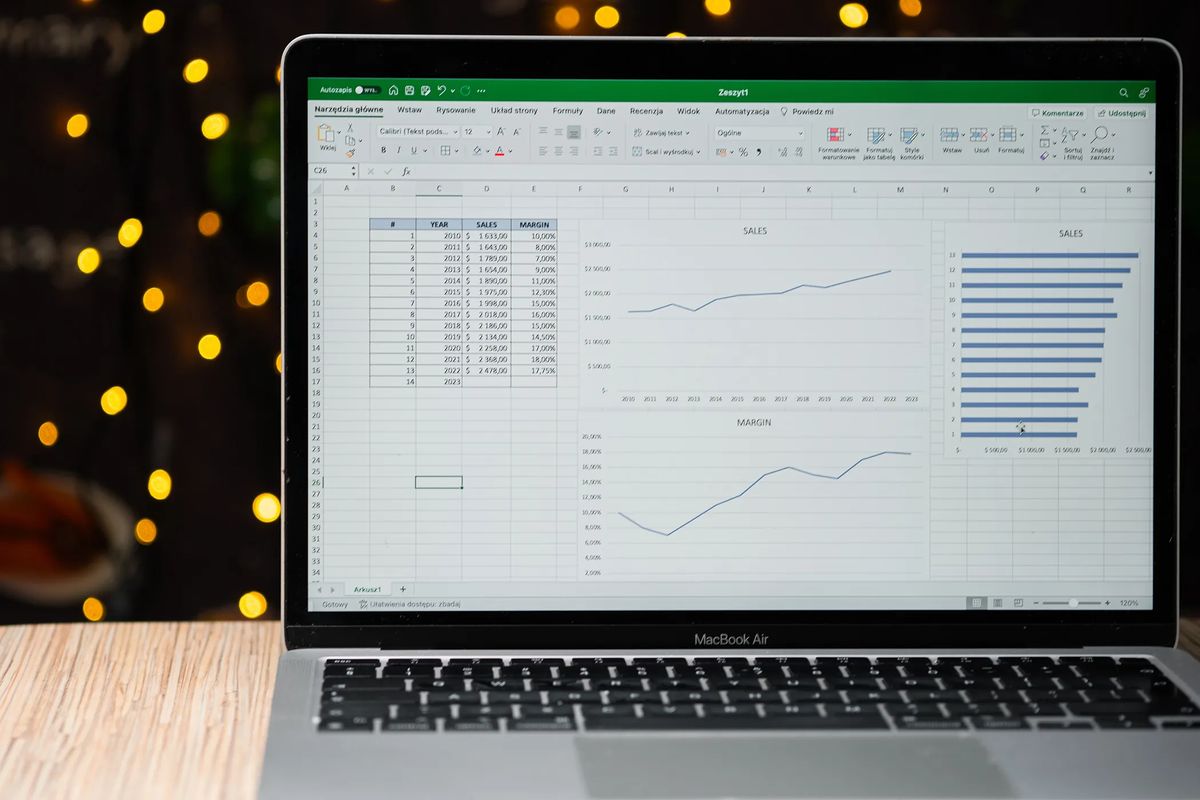
Mengenal Fungsi AVERAGE di Excel
Fungsi AVERAGE adalah fungsi statistik bawaan Excel untuk menghitung rata-rata aritmetika: jumlah seluruh nilai dibagi banyaknya nilai. Sintaksnya sederhana: =AVERAGE(angka1; [angka2]; ...). Argumen bisa berupa angka langsung, referensi sel, maupun rentang sel seperti A1:A10. Pada Excel versi bahasa Indonesia, pemisah antar argumen menggunakan titik koma (;), sedangkan versi Inggris memakai koma (,).
Contoh: jika sel A1 sampai A5 berisi 10, 20, 30, 40, 50, maka =AVERAGE(A1:A5) menghasilkan 30. Fungsi ini sangat sering dipakai untuk menghitung rata-rata nilai siswa, rata-rata penjualan bulanan, rata-rata biaya operasional, dan sebagainya.
Ada dua perilaku penting yang perlu dipahami. Pertama, AVERAGE mengabaikan sel kosong dan sel berisi teks — keduanya tidak dihitung sebagai nol dan tidak masuk ke pembagi. Kedua, sel yang berisi angka 0 ikut dihitung dan akan menurunkan hasil rata-rata. Perbedaan antara sel kosong dan sel bernilai nol ini sering menjadi sumber kebingungan, jadi pastikan data Anda konsisten.
Cara Menghitung Rata-Rata Data Baris dan Kolom
Untuk data vertikal (kolom), misalnya nilai di A1 sampai A7: klik sel kosong tempat hasil (misalnya A8), ketik =AVERAGE(A1:A7), lalu tekan Enter. Hasilnya langsung muncul.
Untuk data horizontal (baris), misalnya angka di C2 sampai G2: klik sel kosong, ketik =AVERAGE(C2:G2), tekan Enter. Prinsipnya sama, hanya rentangnya yang mendatar.
Anda juga bisa menghitung rata-rata sel yang tidak berdekatan: =AVERAGE(A5; B9; C4) — pisahkan tiap sel dengan titik koma. Cara tanpa mengetik rumus pun ada: pilih sel kosong, buka tab Rumus, klik panah di samping AutoSum (Σ), pilih Rata-rata, lalu tekan Enter. Excel akan otomatis menebak rentang data di sekitar sel tersebut; sesuaikan jika tebakannya kurang tepat.
Tips kerapian: format hasil menjadi 2 desimal lewat klik kanan > Format Cells > Number agar tampilan angka konsisten, misalnya 81,75 bukan 81,750000.
Rata-Rata dengan Syarat: AVERAGEIF dan AVERAGEIFS
Untuk kebutuhan yang lebih kompleks, Excel menyediakan AVERAGEIF (satu syarat) dan AVERAGEIFS (banyak syarat). Sintaks AVERAGEIF: =AVERAGEIF(range; kriteria; [average_range]). Contoh: =AVERAGEIF(B2:B100; "Lulus"; C2:C100) menghitung rata-rata nilai di kolom C hanya untuk baris yang berstatus “Lulus” di kolom B.
Sintaks AVERAGEIFS: =AVERAGEIFS(average_range; criteria_range1; criteria1; [criteria_range2; criteria2]; ...). Perhatikan urutannya berbeda: rentang yang dirata-rata ditulis paling depan. Contoh: =AVERAGEIFS(D2:D100; B2:B100; "Kelas A"; C2:C100; ">=75") menghitung rata-rata nilai siswa Kelas A yang nilainya minimal 75.
Kasus populer lainnya adalah rata-rata per siswa dari tabel nilai yang panjang. Pada Excel terbaru (Microsoft 365), cara termudah: =AVERAGE(FILTER(D3:D14; B3:B14=F3)) — FILTER mengambil semua nilai milik nama di F3, lalu AVERAGE menghitungnya. Pada Excel lama, gunakan rumus array =AVERAGE(IF($B$3:$B$14=F3; $D$3:$D$14)) dan tekan Ctrl+Shift+Enter. Pastikan penulisan nama konsisten agar tidak ada data yang terlewat.
Fungsi Terkait: SUM, COUNT, dan Pembulatan
AVERAGE sering dipakai bersama fungsi dasar lain. SUM (=SUM(A1:A10)) menjumlahkan nilai dalam rentang, sedangkan COUNT (=COUNT(A1:A10)) menghitung banyaknya sel berisi angka. Kombinasi ketiganya mencakup sebagian besar kebutuhan perhitungan dasar laporan.
Untuk membulatkan hasil rata-rata, gunakan ROUND: =ROUND(AVERAGE(A1:A10); 2) membulatkan ke 2 desimal. Perlu dibedakan dengan pemformatan tampilan (Format Cells > Number): pemformatan hanya mengubah apa yang terlihat, sedangkan ROUND mengubah nilai sebenarnya yang dipakai perhitungan lanjutan.
Jika data Anda sudah berbentuk tabel Excel resmi (Insert > Table), rumus menjadi lebih rapi dengan referensi terstruktur dan otomatis meluas saat data bertambah. Untuk dataset sangat besar, pertimbangkan PivotTable — Excel bisa langsung menampilkan rata-rata per kategori tanpa rumus manual.
Mengatasi Error dan Masalah Umum AVERAGE
Hasil 0 atau #DIV/0!: biasanya karena rentang yang dipilih kosong atau hanya berisi teks. Periksa kembali rentang sel dan pastikan ada angka di dalamnya.
Angka dianggap teks: data hasil copy-paste dari web atau sistem lain sering tersimpan sebagai teks (ditandai segitiga hijau di sudut sel). Solusinya: pilih sel, klik ikon peringatan, pilih “Convert to Number”, atau gunakan fitur Text to Columns.
Hasil tidak sesuai harapan karena sel 0: ingat, sel berisi 0 ikut dihitung sebagai pembagi. Jika 0 tersebut berarti “data belum diisi”, kosongkan selnya agar diabaikan AVERAGE.
Rumus array tidak jalan di Excel lama: rumus seperti =AVERAGE(IF(...)) harus dikonfirmasi dengan Ctrl+Shift+Enter, bukan Enter biasa — Excel akan menampilkan kurung kurawal { } di sekitar rumus sebagai tanda.
Pemisah argumen salah: jika Excel menolak rumus dengan koma, ganti menjadi titik koma sesuai pengaturan regional bahasa Indonesia. Dengan memahami lima masalah ini, hampir semua kendala perhitungan rata-rata bisa diatasi dalam hitungan menit.
Pertanyaan Umum
Apa rumus rata-rata di Excel?
Rumusnya =AVERAGE(angka1; [angka2]; ...). Contoh: =AVERAGE(A1:A10) menghitung rata-rata nilai di sel A1 sampai A10. Pada Excel berbahasa Indonesia, pemisah argumen memakai titik koma (;), bukan koma.
Apa bedanya AVERAGE dengan AVERAGEA?
AVERAGE hanya menghitung sel berisi angka dan mengabaikan teks serta sel kosong. AVERAGEA menghitung teks sebagai 0 dan nilai TRUE sebagai 1. Untuk rata-rata nilai biasa, gunakan AVERAGE.
Bagaimana cara menghitung rata-rata dengan syarat tertentu?
Gunakan AVERAGEIF untuk satu syarat: =AVERAGEIF(range; kriteria; [average_range]). Untuk beberapa syarat sekaligus, gunakan AVERAGEIFS: =AVERAGEIFS(average_range; criteria_range1; criteria1; ...).
Kenapa hasil AVERAGE saya 0 atau error?
Penyebab umum: sel berisi teks yang terlihat seperti angka (misalnya angka hasil copy dari web), atau rentang yang dipilih kosong. Ubah format sel menjadi Number dan pastikan data berupa angka asli, bukan teks.
Apakah sel kosong ikut dihitung dalam AVERAGE?
Tidak. AVERAGE mengabaikan sel kosong — sel kosong tidak dihitung sebagai nol dan tidak masuk pembagi. Namun sel berisi angka 0 ikut dihitung dan akan menurunkan rata-rata.
Bagaimana menghitung rata-rata nilai per siswa dari tabel panjang?
Pada Excel terbaru, gabungkan FILTER dengan AVERAGE, misalnya =AVERAGE(FILTER(D3:D14; B3:B14=F3)). Pada Excel lama, gunakan rumus array =AVERAGE(IF($B$3:$B$14=F3; $D$3:$D$14)) lalu tekan Ctrl+Shift+Enter.
Bisakah menghitung rata-rata tanpa mengetik rumus?
Bisa. Pilih sel kosong di bawah atau samping data, buka tab Rumus (Formulas), klik panah di samping AutoSum, lalu pilih Rata-rata (Average). Excel otomatis menebak rentang data di sekitarnya.
Bagaimana membulatkan hasil rata-rata ke 2 desimal?
Gunakan fungsi ROUND: =ROUND(AVERAGE(A1:A10); 2). Atau format tampilan sel lewat klik kanan > Format Cells > Number > tentukan 2 decimal places — ini hanya mengubah tampilan, bukan nilai aslinya.