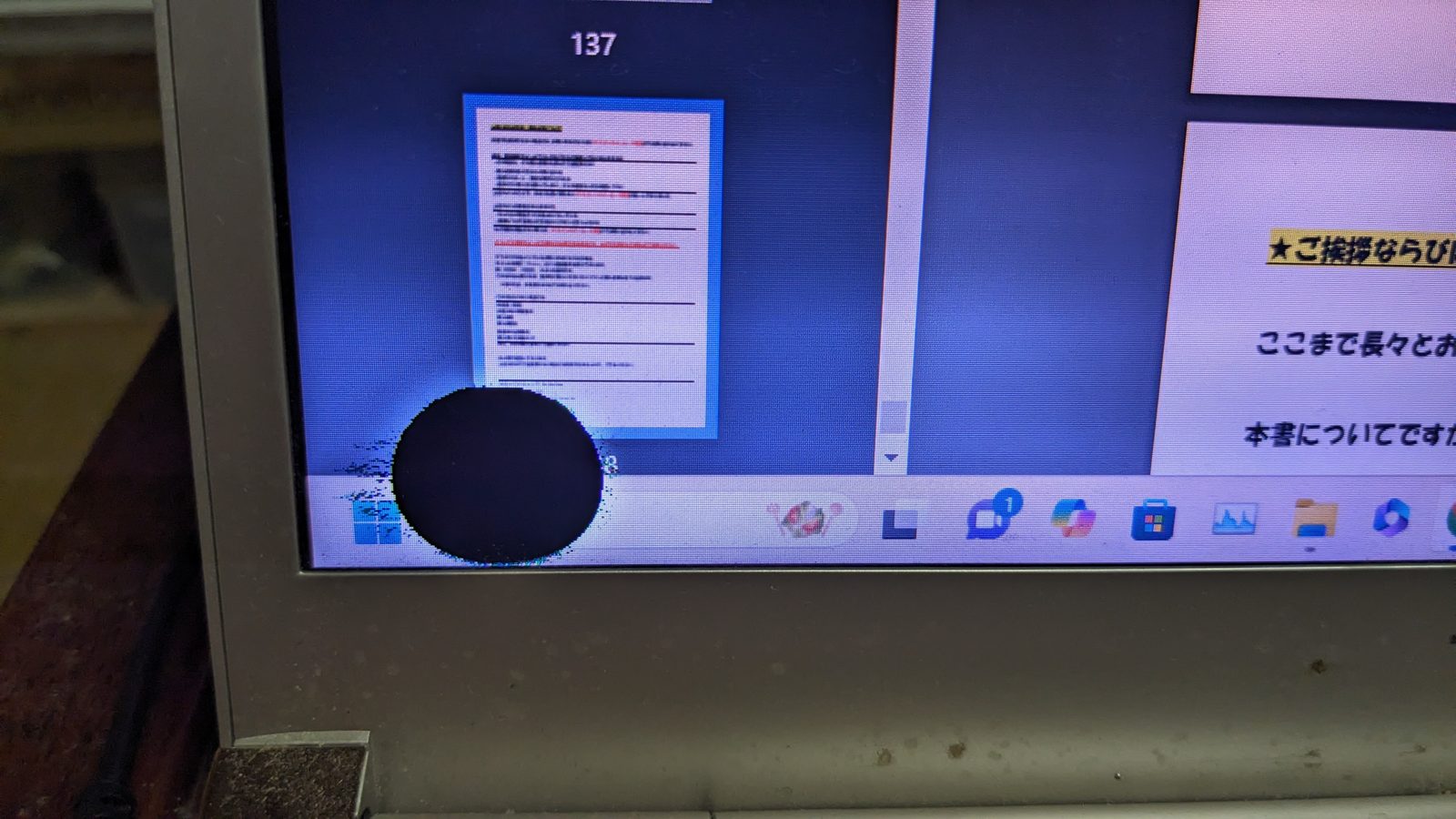
Penyebab Umum Layar Laptop Hitam
- Gangguan sistem operasi: Windows gagal boot, update gagal, atau file sistem corrupt.
- Driver GPU/display bermasalah: rusak atau tidak kompatibel, sering setelah update driver atau instalasi software berat.
- RAM kotor atau longgar: salah satu penyebab paling umum laptop menyala tapi tidak menampilkan apa pun.
- Kabel fleksibel (LCD flex) longgar: akibat layar sering dibuka-tutup; ciri: layar kadang hidup saat ditekan/digerakkan.
- Backlight mati: panel LCD rusak; sorot dengan senter — bila tampak bayangan, backlight yang mati.
- Virus, overheat, BIOS malfungsi, kerusakan VGA, atau gagal bangun dari sleep/hibernate.
1. Restart Paksa dan Reset Daya
- Force restart: tekan dan tahan tombol Power 10–15 detik sampai laptop mati, lalu nyalakan kembali.
- Lepas perangkat eksternal: cabut mouse, keyboard eksternal, USB drive, hard disk eksternal, HDMI/VGA, printer, dan dongle — untuk menghilangkan konflik display.
- Power reset: matikan laptop, cabut charger, lepas baterai bila bisa dilepas, tekan tombol Power selama 30 detik, pasang kembali, nyalakan.
- Cek backlight: tekan Fn + F5/F6 (brightness); sorot layar dengan senter untuk memastikan bukan backlight yang mati.
- Coba mode charger: hubungkan charger, tunggu 5–10 menit, nyalakan — baterai lemah/rusak juga bisa membuat display tidak tampil.
2. Diagnosis dengan Monitor Eksternal
Sambungkan laptop ke monitor atau TV eksternal menggunakan kabel HDMI/VGA:
- Jika tampilan muncul di monitor eksternal → layar laptop atau kabel fleksibelnya yang bermasalah.
- Jika tetap hitam → kemungkinan GPU atau motherboard yang bermasalah.
Cara ini membantu mengidentifikasi sumber kerusakan dengan cepat sebelum memutuskan langkah perbaikan.
3. Cek RAM dan Kabel Internal
- Bersihkan dan pasang ulang RAM: matikan laptop, cabut charger, buka cover belakang, keluarkan modul RAM, bersihkan pin dengan penghapus karet atau kain microfiber, pasang kembali hingga terdengar klik. Bila ada 2 slot, coba satu RAM saja lalu tukar posisi.
- Kabel LCD flex: jangan membuka sendiri bila tidak berpengalaman — bawa ke teknisi untuk mengecek dan mengganti bila rusak (biaya umumnya terjangkau).
- Kembalikan BIOS ke awal: masuk BIOS Setup (tekan F1/F2/F10 sesuai merek) → Exit → Load Setup Defaults.
Catatan: membuka casing laptop bisa membatalkan garansi resmi.
4. Perbaikan via Safe Mode dan Sistem
- Masuk Safe Mode: matikan-nyalakan 3 kali saat logo Windows muncul hingga Automatic Repair → Troubleshoot → Advanced Options → Startup Settings → Restart → pilih Safe Mode (angka 4).
- Perbaiki driver GPU: Windows + X → Device Manager → Display adapters → klik kanan GPU → Uninstall device → restart (driver default terinstal otomatis). Rollback driver bila masalah muncul setelah update.
- Matikan Fast Startup: Control Panel → Power Options → hilangkan centang Turn on fast startup.
- Perbaiki file sistem: buka CMD sebagai administrator, jalankan sfc /scannow lalu DISM /Online /Cleanup-Image /RestoreHealth.
- System Restore: kembalikan Windows ke titik sebelum masalah muncul (tidak menghapus file pribadi).
Pertanyaan Umum
Mengapa laptop menyala tapi layar hitam?
Penyebabnya beragam: crash sistem/driver, RAM kotor atau longgar, kabel fleksibel LCD longgar, backlight mati, hingga kerusakan GPU/motherboard.
Apakah restart paksa aman untuk laptop layar hitam?
Ya. Tahan tombol Power 10–15 detik sampai mati, lalu nyalakan kembali — efektif untuk crash sementara.
Bagaimana mengecek apakah backlight mati?
Sorot layar dengan senter; jika tampak bayangan tampilan, berarti backlight mati sedangkan mesin bekerja normal.
Bagaimana tahu masalahnya di layar atau di mesin?
Sambungkan laptop ke monitor/TV eksternal via HDMI/VGA. Jika tampil di monitor eksternal, layar laptop atau kabelnya yang bermasalah.
Apakah RAM bisa menyebabkan layar hitam?
Ya — RAM yang kotor atau longgar adalah salah satu penyebab paling umum laptop nyala tapi layar tidak menampilkan apa pun.
Bagaimana masuk Safe Mode saat layar hitam?
Matikan-nyalakan laptop 3 kali saat logo Windows muncul hingga muncul Preparing Automatic Repair → Advanced Options → Troubleshoot → Startup Settings → Restart → pilih Safe Mode.
Apakah layar hitam berarti laptop rusak parah?
Belum tentu. Seringkali hanya crash software, RAM longgar, atau driver bermasalah yang bisa diperbaiki sendiri.
Kapan harus ke tukang servis?
Bila semua langkah software gagal, tidak bisa masuk BIOS, kipas menyala kencang tanpa aktivitas, atau dicurigai kerusakan GPU/motherboard.