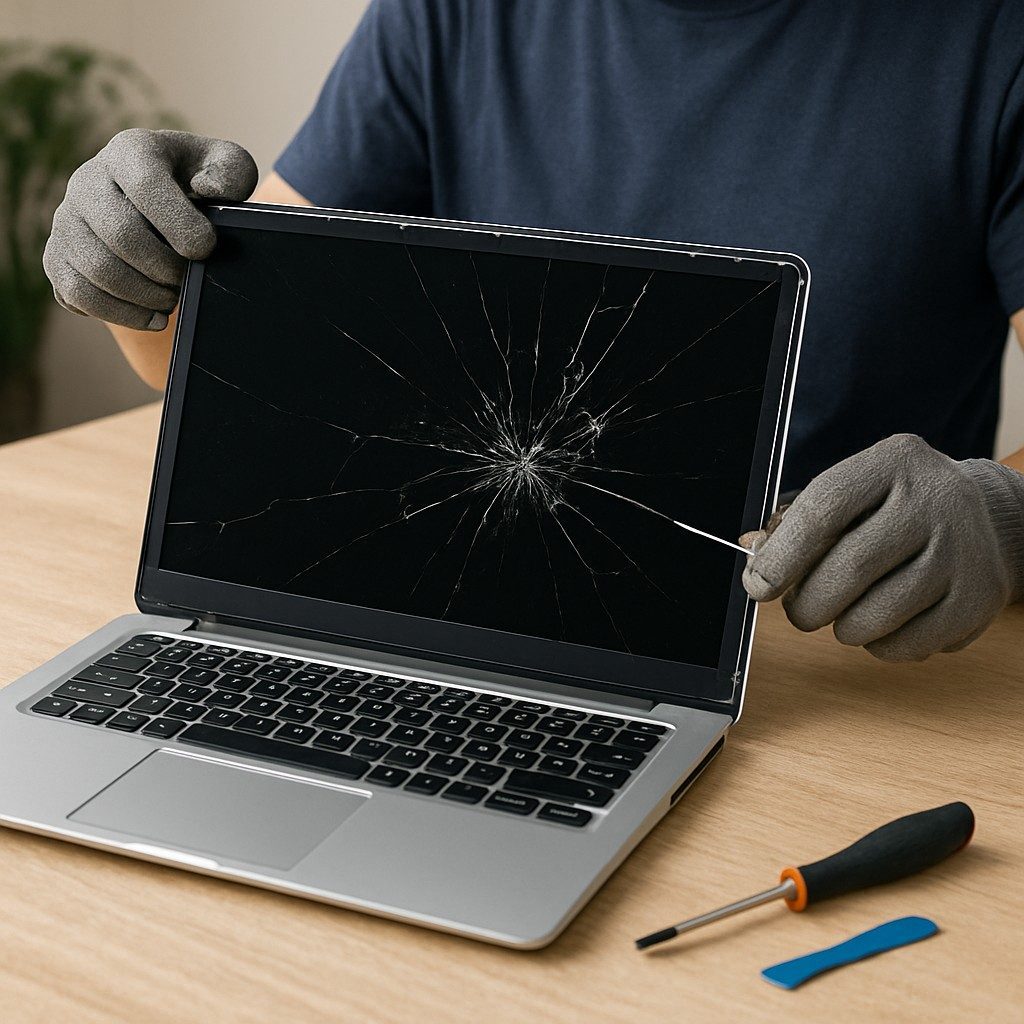
Masuk Safe Mode sebagai Basis Perbaikan
Safe Mode adalah mode diagnostik Windows yang hanya memuat driver dasar — jika layar menyala normal di sini, berarti hardware baik-baik saja dan masalah ada di driver atau software. Cara masuk saat layar hitam: lakukan interupsi booting 3 kali (tahan tombol power saat logo Windows muncul), pada upaya keempat akan muncul Automatic Repair.
Dari layar pemulihan pilih Troubleshoot > Advanced options > Startup Settings > Restart. Setelah restart, tekan angka 4 untuk Safe Mode (atau 5 untuk Safe Mode with Networking jika butuh internet). Layar akan tampil dengan resolusi rendah — itu normal.
Dari Safe Mode inilah semua perbaikan software dilakukan: uninstall driver bermasalah, rollback, System Restore, hingga scan virus. Anggap Safe Mode sebagai bengkel darurat Windows-mu.
Rollback dan Instal Ulang Driver Grafis
Penyebab tersering layar hitam adalah driver grafis. Di Safe Mode, tekan Windows + X, buka Device Manager, perluas Display adapters, klik kanan GPU-mu, pilih Properties, buka tab Driver, dan klik Roll Back Driver jika tersedia — ini mengembalikan driver ke versi sebelumnya yang stabil.
Jika rollback tidak tersedia, pilih Uninstall device (centang hapus software driver jika ada), lalu restart normal. Windows akan memasang driver dasar Microsoft secara otomatis — layar biasanya kembali tampil, meski resolusinya belum optimal.
Setelah tampil normal, download driver terbaru langsung dari situs resmi: NVIDIA GeForce Experience, AMD Adrenalin, atau Intel Driver & Support Assistant. Hindari driver pack bajakan atau situs tidak jelas — sering menjadi sumber masalah baru.
System Restore: Mundur ke Titik Aman
Jika masalah muncul setelah instalasi sesuatu (update Windows, software baru), System Restore adalah penyelamat. Di Safe Mode atau layar pemulihan: Troubleshoot > Advanced options > System Restore. Pilih titik restore tertanggal sebelum masalah muncul, ikuti wizard hingga selesai.
Kabar baiknya: System Restore tidak menghapus file pribadimu — hanya mengembalikan file sistem, registry, dan driver. Program yang diinstal setelah titik restore mungkin perlu diinstal ulang, tetapi dokumen dan fotomu aman.
Untuk ke depan, biasakan membuat titik restore manual sebelum update besar: cari Create a restore point di Start, klik Create, beri nama tanggalnya. Kebiasaan 30 detik ini menyelamatkanmu dari banyak masalah.
Perbaikan File Sistem dan Reset
Jika restore tidak tersedia atau tidak mempan, perbaiki file Windows yang corrupt. Buka Command Prompt sebagai administrator (di Safe Mode atau via Troubleshoot > Command Prompt), jalankan sfc /scannow dan tunggu hingga 100%. Lanjutkan dengan DISM /Online /Cleanup-Image /RestoreHealth untuk perbaikan citra sistem.
Opsi berikutnya: Startup Repair otomatis via Troubleshoot > Advanced options > Startup Repair — Windows mendiagnosis dan memperbaiki masalah booting sendiri. Jika masih gagal, pertimbangkan Reset This PC dengan opsi Keep my files: Pengaturan > Sistem > Pemulihan > Reset PC.
Reset menginstal ulang Windows tetapi mempertahankan file pribadi (aplikasi ikut terhapus dan perlu diinstal ulang). Ini adalah opsi software terakhir sebelum menyimpulkan masalah ada di hardware.
Pencegahan Jangka Panjang
Setelah normal kembali, cegah terulang. Pertama, atur update driver grafis manual alih-alih otomatis penuh — beri jeda 1-2 minggu setelah rilis untuk memastikan tidak ada bug massal. Kedua, jangan pernah mematikan paksa laptop saat Windows update berjalan; interupsi update adalah penyebab klasik file sistem corrupt.
Ketiga, jaga kesehatan penyimpanan: SSD yang mulai rusak menyebabkan file sistem corrupt berulang. Cek kesehatan SSD berkala dengan CrystalDiskInfo — jika status warning, segera backup dan ganti. Keempat, pasang UPS atau pastikan baterai sehat agar tidak mati mendadak saat proses penting.
Terakhir, buat jadwal backup otomatis (Windows Backup atau cloud) dan titik restore berkala. Layar hitam yang teratasi dalam 15 menit via restore jauh lebih baik daripada seharian instal ulang — persiapan adalah separuh solusi.
Pertanyaan Umum
Apa penyebab layar laptop hitam setelah update Windows?
Umumnya driver grafis yang tidak kompatibel dengan versi Windows baru, atau proses update yang terganggu. Solusinya: masuk Safe Mode, rollback driver ke versi sebelumnya, atau lakukan System Restore ke titik sebelum update.
Bagaimana masuk Safe Mode jika layar hitam?
Matikan-paksa laptop 3 kali berturut-turut saat booting (tahan power saat logo Windows muncul) — pada percobaan keempat Windows masuk ke Automatic Repair. Pilih Troubleshoot > Advanced options > Startup Settings > Restart, lalu tekan 4 untuk Safe Mode.
Apakah System Restore menghapus file pribadi?
Tidak. System Restore hanya mengembalikan file sistem, driver, dan pengaturan ke titik sebelumnya — dokumen, foto, dan file pribadimu aman. Ini menjadikannya opsi aman pertama sebelum reset Windows.
Kenapa layar hitam hanya saat membuka aplikasi tertentu?
Kemungkinan aplikasi tidak kompatibel dengan driver GPU atau memakai GPU yang salah. Coba update aplikasinya, jalankan dalam mode kompatibilitas, atau atur di Pengaturan > Sistem > Tampilan > Grafis agar aplikasi memakai GPU yang tepat.
Bagaimana cara rollback driver grafis?
Buka Device Manager > Display adapters > klik kanan GPU > Properties > tab Driver > Roll Back Driver. Opsi ini tersedia jika driver pernah diupdate — mengembalikan ke versi sebelumnya yang terbukti stabil.
Apakah layar hitam bisa disebabkan virus?
Bisa, meski jarang menjadi penyebab utama. Malware tertentu merusak file sistem atau driver. Jalankan pemindaian penuh dengan Windows Defender atau antivirus tepercaya dalam Safe Mode jika mencurigai infeksi.
Berapa biaya perbaikan layar laptop hitam di service?
Tergantung penyebab: ganti kabel fleksibel sekitar Rp150-400 ribu, ganti panel LCD Rp600 ribu-2 juta tergantung ukuran dan tipe, perbaikan motherboard bisa Rp500 ribu ke atas. Selalu minta diagnosis dan estimasi tertulis sebelum setuju.
Bagaimana mencegah layar hitam setelah update driver?
Buat titik System Restore manual sebelum update driver besar, download driver hanya dari situs resmi produsen GPU, dan hindari mematikan laptop saat instalasi driver berlangsung. Untuk laptop kerja kritis, tunda update driver 1-2 minggu menunggu ulasan stabilitas.