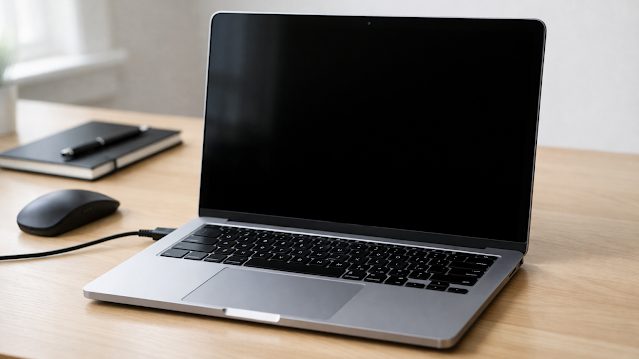
Kenali Gejalanya Dulu
Ciri kasus ini: lampu power menyala, terdengar suara kipas atau bunyi booting, tetapi layar tetap hitam. Sebelum mengutak-atik, lakukan cek 30 detik: (1) pastikan kecerahan layar tidak di nol — tekan Fn + tombol brightness (ikon matahari); (2) atur sudut layar buka-tutup pelan — jika gambar sesekali muncul lalu hilang, curigai kabel fleksibel;
(3) pastikan laptop tidak sekadar 'tidak bangun' dari sleep mode — tahan power 10 detik untuk mati total, lalu nyalakan ulang. Jika setelah ini layar tetap hitam, lanjut ke langkah perbaikan berurutan berikut — dari yang paling mudah dan aman.
Penyebab umumnya: driver grafis crash, Windows gagal booting, kabel fleksibel longgar, RAM bermasalah, update Windows gagal, virus, atau overheat.
Perbaikan Cepat Tanpa Restart
Langkah 1 — reset driver grafis: tekan Windows + Ctrl + Shift + B secara bersamaan. Anda akan mendengar bunyi 'bip' dan layar berkedip — driver grafis di-restart tanpa me-restart laptop. Ini sering langsung memulihkan tampilan jika penyebabnya driver crash.
Langkah 2 — perbaiki mode tampilan: tekan Windows + P beberapa kali (tunggu beberapa detik tiap tekan, coba panah atas/bawah + Enter). Bisa jadi Windows mengira Anda memakai monitor eksternal (mode 'Second screen only').
Langkah 3 — jalankan ulang Explorer: tekan Ctrl + Alt + Delete → Task Manager → File > Run new task → ketik explorer.exe → Enter. Jika desktop muncul, berarti hanya proses Windows Explorer yang macet.
Hard Reset dan Monitor Eksternal
Langkah 4 — hard reset: matikan paksa (tahan power 10–15 detik), cabut adaptor, lepaskan baterai jika bisa dilepas, tahan tombol power 20–30 detik untuk membuang sisa listrik statis, pasang kembali adaptor tanpa baterai, nyalakan. Ini memperbaiki error ringan BIOS/UEFI.
Langkah 5 — tes monitor eksternal: sambungkan laptop ke monitor/TV via HDMI atau VGA, nyalakan keduanya, pilih source yang sesuai. Jika Windows muncul normal di monitor eksternal → masalahnya di panel LCD atau kabel fleksibel (konsultasi teknisi; jangan bongkar sendiri jika awam). Jika monitor eksternal juga hitam → masalahnya di sistem/driver, lanjut ke Safe Mode.
Langkah 6 — reset BIOS: matikan laptop, nyalakan sambil tekan F2/F10/Del/Esc (tergantung merek) untuk masuk BIOS, pilih Load Setup Defaults, Save and Exit.
Safe Mode dan Driver
Langkah 7 — masuk Safe Mode: matikan paksa saat logo Windows muncul, ulangi 2–3 kali hingga masuk Automatic Repair → Troubleshoot > Advanced options > Startup Repair (coba dulu) atau Startup Settings > Restart > pilih Safe Mode.
Di Safe Mode: buka Device Manager → Display adapters → klik kanan driver grafis → Uninstall device (restart; Windows akan pasang driver default otomatis) atau Update driver. Jika masalah muncul setelah update driver, pilih Rollback driver. Unduh driver terbaru dari situs resmi NVIDIA/AMD/Intel jika perlu.
Sekalian: uninstall software yang baru diinstal sebelum masalah muncul, dan jalankan scan antivirus penuh — malware tertentu memang dirancang merusak sistem hingga layar hitam.
Pencegahan dan Langkah Terakhir
Pencegahan: nonaktifkan Fast Startup (Control Panel > Power Options > Choose what the power buttons do — hilangkan centang Turn on fast startup) karena fitur ini sering memicu blank screen; jaga ventilasi agar tidak overheat; update driver dan Windows secara berkala tetapi buat restore point dulu.
Jika semua langkah software gagal: (1) cek RAM — lepas, bersihkan pin dengan penghapus karet, pasang kembali dengan benar (hanya jika berani bongkar); (2) instal ulang Windows sebagai langkah terakhir sisi software;
(3) jika ada indikasi hardware (kabel fleksibel, panel LCD, motherboard) — bawa ke service center resmi. Jangan memaksakan bongkar jika tidak berpengalaman; kerusakan akibat bongkar sendiri bisa menghanguskan garansi.
Pertanyaan Umum
Apa penyebab laptop blank hitam tapi hidup?
Penyebab umum: driver grafis (VGA) bermasalah atau crash, Windows gagal booting/error, kabel fleksibel LCD longgar atau rusak, RAM bermasalah, update Windows yang gagal, virus/malware, overheat, atau sekadar kecerahan layar di nol / mode sleep yang tidak bangun sempurna.
Apa yang harus dilakukan pertama kali?
Coba shortcut reset driver grafis: tekan Windows + Ctrl + Shift + B — layar akan berkedip dan driver di-restart; sering langsung memulihkan tampilan. Jika tidak mempan, tekan Windows + P beberapa kali (mungkin Windows salah mode tampilan), dan cek tombol Fn + brightness untuk memastikan kecerahan tidak nol.
Bagaimana cara hard reset laptop?
Matikan paksa (tahan power 10–15 detik), cabut adaptor dan lepaskan baterai jika bisa dilepas, tahan tombol power 20–30 detik untuk membuang sisa listrik statis, pasang kembali adaptor (tanpa baterai dulu), lalu nyalakan. Ini memperbaiki error ringan BIOS/UEFI dan listrik statis.
Bagaimana cara masuk Safe Mode saat layar hitam?
Matikan paksa laptop, nyalakan, lalu matikan paksa lagi saat logo Windows muncul — ulangi 2–3 kali hingga masuk Automatic Repair. Pilih Troubleshoot > Advanced options > Startup Settings > Restart, lalu pilih Safe Mode. Dari Safe Mode, uninstall/update driver grafis atau hapus software yang baru diinstal.
Bagaimana tahu masalahnya di layar atau di Windows?
Sambungkan laptop ke monitor eksternal/TV via HDMI/VGA. Jika tampilan Windows muncul normal di monitor eksternal → Windows berjalan baik, masalahnya di panel LCD atau kabel fleksibel (bawa ke teknisi). Jika monitor eksternal juga hitam → masalahnya di sistem/driver.
Apa itu Windows + Ctrl + Shift + B?
Shortcut bawaan Windows untuk me-restart driver grafis tanpa me-restart laptop. Berguna ketika layar hitam karena driver crash — Anda akan mendengar bunyi 'bip' dan layar berkedip. Aman dicoba kapan saja.
Bagaimana jika Explorer.exe tidak berjalan?
Tekan Ctrl + Alt + Delete → Task Manager → File > Run new task → ketik explorer.exe → Enter. Jika desktop muncul, berarti hanya proses Explorer yang macet. Untuk permanen, nonaktifkan Fast Startup (Control Panel > Power Options) yang sering jadi pemicu.
Kapan harus instal ulang Windows atau ke servis?
Jika semua langkah software gagal (reset driver, safe mode, startup repair, scan virus) dan monitor eksternal juga hitam — coba instal ulang Windows sebagai langkah terakhir software. Jika ada indikasi hardware (RAM, kabel fleksibel, LCD) dan Anda tidak berpengalaman membongkar, bawa ke service center resmi.