Ukur Dulu, Tebak Belakangan
Kecepatan WiFi diukur dalam Mbps: kecepatan unduh (download), kecepatan unggah (upload), dan latensi/ping (respons jaringan, krusial untuk video call dan gaming). Alat gratis: Speedtest by Ookla, Fast.com, atau Google Speed Test.
- Tutup aplikasi lain di perangkat sebelum tes.
- Tes di beberapa titik: dekat router dan jauh dari router — bandingkan untuk tahu di mana sinyal mulai melemah.
- Ulangi di jam berbeda (pagi, siang, malam) — jaringan bisa sesak saat banyak orang online.
- Catat hasilnya: kalau paket 50 Mbps tapi dapat 20 Mbps, jelas ada yang perlu dibenahi.
Posisi & Lingkungan Router
- Tengah ruangan, agak tinggi, terbuka — jangan di sudut ruangan, di balik furnitur besar, atau dikurung di lemari.
- Jauh dari tembok/beton, barang metal, akuarium — semua melemahkan sinyal.
- Jauh dari microwave, telepon nirkabel, speaker Bluetooth — mengganggu sinyal terutama di frekuensi 2.4 GHz. Pindahkan dari dapur ke ruang tamu bila perlu.
- Rumah besar/bertingkat: pertimbangkan WiFi extender atau sistem mesh untuk menjangkau pojok yang lemah sinyal.
Frekuensi 5 GHz & Channel yang Sepi
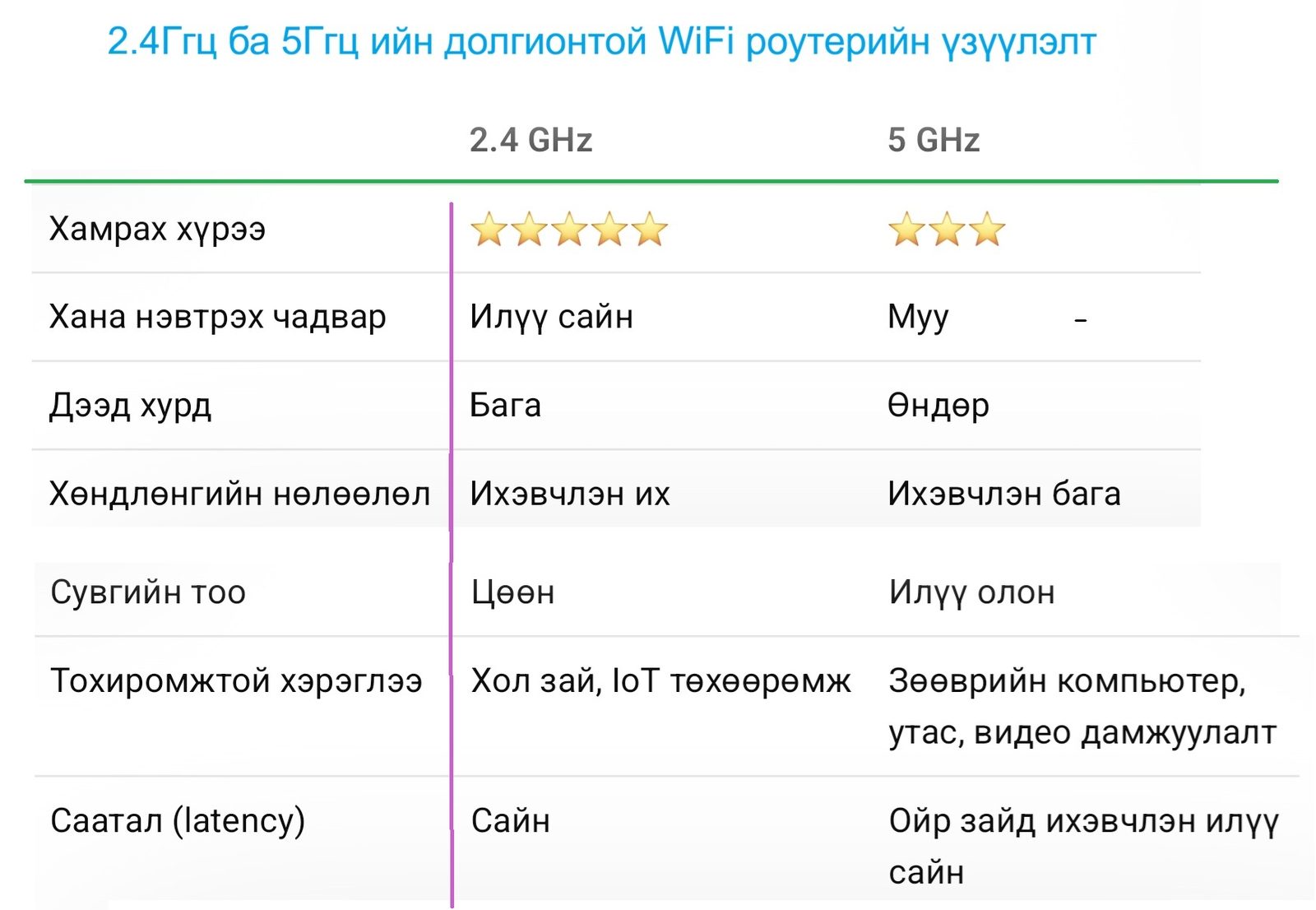
Router modern punya dua pilihan: 2.4 GHz (jangkauan luas, tapi lebih lambat dan gampang terganggu perangkat elektronik) dan 5 GHz (lebih cepat dan stabil, tapi jarak pendek). Bila dekat router dan perangkat mendukung, pilih jaringan 5 GHz — cocok untuk streaming 4K dan game berat.
Router bekerja seperti radio dengan saluran (channel): bila tetangga memakai channel yang sama, terjadi bentrokan. Masuk ke pengaturan router dan pilih channel yang sepi — untuk 2.4 GHz biasanya 1, 6, atau 11. Gunakan aplikasi seperti WiFi Analyzer untuk melihat channel mana yang kosong, lalu tes ulang kecepatannya.
Kelola Perangkat & Bandwidth
- Batasi perangkat yang terhubung: semakin banyak perangkat, bandwidth terbagi dan kecepatan per perangkat turun. Matikan koneksi WiFi pada perangkat yang tidak digunakan.
- Atur QoS (Quality of Service): beri prioritas pada aplikasi penting seperti video conference/Zoom agar perangkat lain tidak mengganggu — fitur ini ada di pengaturan router.
- Gunakan kabel Ethernet untuk perangkat yang butuh kecepatan tinggi dan stabil: PC gaming, smart TV, atau server rumah — bebas interferensi.
- Pantau siapa saja yang terhubung via pengaturan router; batasi kuota per perangkat bila perlu.
Rawat Perangkat Keras
- Perbarui firmware router secara teratur via aplikasi atau halaman admin router — memperbaiki bug, masalah keamanan, dan meningkatkan performa.
- Restart router berkala: router yang menyala terus-menerus mengalami penurunan performa; restart membersihkan memori dan gangguan sementara.
- Upgrade router bila sudah tua: router baru mendukung WiFi 6, MU-MIMO, dan beamforming — meningkatkan kecepatan dan jangkauan. Sesuaikan dengan kecepatan paket dan kebutuhan rumah.
- Nonaktifkan fitur "Smart Connect" pada router lama bila justru membuat perangkat terhubung ke kanal yang tidak optimal.
Pertanyaan Umum
Berapa Mbps yang cukup untuk rumah?
25 Mbps sudah cukup untuk streaming HD. Untuk rumah yang ramai dengan banyak perangkat aktif, 100 Mbps lebih pas. Gaming online nyaman dengan latensi di bawah 20 ms.
Apakah DNS bisa menambah kecepatan Mbps?
DNS tidak menambah kecepatan internet secara langsung, tapi bisa membuat browsing terasa lebih cepat karena resolusi nama domain lebih sigap. Pilihan DNS bergantung pada kondisi jaringan dan aktivitas.
Kenapa kecepatan wifi berbeda dari paket yang dibayar?
Penyebabnya bisa gangguan sinyal (microwave, dinding beton), router usang, terlalu banyak perangkat, channel WiFi bentrok dengan tetangga, atau memang dari sisi ISP. Uji dengan speedtest.net, lalu bandingkan dekat router vs jauh dari router.
2.4 GHz atau 5 GHz yang lebih cepat?
5 GHz lebih cepat dan stabil, cocok untuk streaming 4K dan gaming — tapi jangkauannya pendek. 2.4 GHz jangkauannya luas tapi lebih lambat dan rentan gangguan. Pilih 5 GHz bila dekat router.
Apakah restart router benar-benar membantu?
Ya. Router yang menyala terus-menerus bisa mengalami penurunan performa; restart membersihkan memori dan mengatasi gangguan sementara.
Kapan harus menghubungi ISP?
Bila semua langkah sudah dicoba tapi kecepatan masih jauh di bawah paket (misalnya hasil di bawah 5 Mbps) — siapkan hasil speedtest sebagai bukti. Kalau layanan tidak sesuai janji, Anda boleh meminta kompensasi.
Apakah router lama perlu diganti?
Router jadul bisa menjadi bottleneck meski paket internet besar. Router modern mendukung WiFi 6, MU-MIMO, dan beamforming yang meningkatkan kecepatan dan jangkauan.
Apakah menambah Mbps berarti menambah paket ISP?
Tidak selalu. Seringkali kecepatan penuh paket tidak tersalur karena masalah di rumah (posisi router, firmware, channel, perangkat berlebih). Optimalkan dulu yang ada; naikkan paket hanya bila kebutuhan benar-benar melampaui kapasitas.