Kenali Dulu: Tanda-Tanda Serangan Ransomware
Ransomware memiliki ciri yang cukup jelas. File-file Anda — dokumen Word, Excel, PDF, foto, dan video — tiba-tiba tidak bisa dibuka dan ekstensinya berubah menjadi aneh seperti .locked, .cry, .zepto, atau .crypted. Di folder yang sama biasanya muncul file catatan ancaman bernama README.txt, HELP_DECRYPT.html, atau sejenisnya yang berisi tuntutan tebusan, umumnya dalam bentuk kripto.
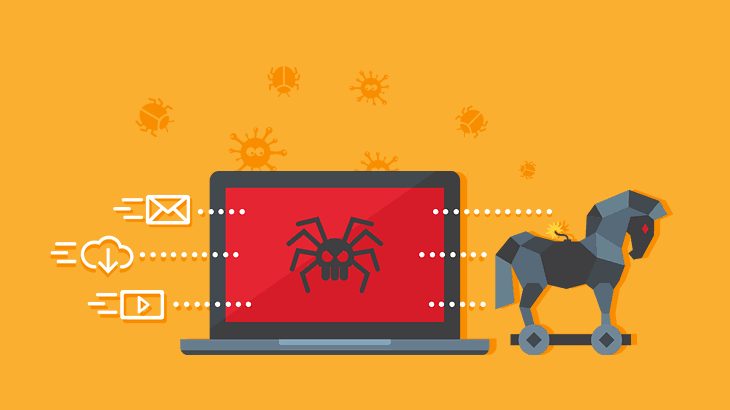
Pada kasus yang lebih parah, layar komputer terkunci total sehingga Anda tidak bisa masuk ke Windows sama sekali. Ransomware menyebar melalui beberapa jalur utama: lampiran email phishing yang tampak meyakinkan, software bajakan atau crack, iklan berbahaya di situs mencurigakan, serta celah keamanan sistem operasi yang belum diperbarui. Memahami jalur masuk ini penting agar Anda bisa menutupnya setelah pemulihan.
Langkah pertama setelah menyadari serangan adalah isolasi perangkat: cabut kabel Ethernet dan matikan Wi-Fi agar malware tidak menyebar ke komputer lain dalam jaringan yang sama. Dokumentasikan barang bukti — foto catatan tebusan, catat ekstensi file yang berubah, dan simpan satu-dua sampel file terenkripsi. Bukti ini berguna untuk identifikasi varian dan pelaporan ke pihak berwajib. Jangan buru-buru memformat drive sebelum mencoba opsi pemulihan di bawah.
Identifikasi Jenis Ransomware yang Menyerang
Setiap tool dekripsi hanya bekerja untuk varian ransomware tertentu, jadi identifikasi yang tepat adalah kunci. Cara termudah: kunjungi situs No More Ransom (nomoreransom.org) dan gunakan fitur Crypto Sheriff. Unggah dua contoh file terenkripsi beserta informasi dari catatan tebusan, lalu klik pencarian — sistem akan mencocokkan dengan database dan memberi tahu jenis ransomware serta apakah decryptor gratis tersedia.
Alternatif lain adalah layanan ID Ransomware, yang mengenali lebih dari seribu sampel malware dari file terenkripsi atau alamat email pelaku yang tercantum di catatan tebusan. Hasil identifikasi biasanya berupa nama strain seperti STOP/Djvu, GandCrab, REvil/Sodinokibi, Phobos, atau WannaCry. Catat nama ini baik-baik karena akan menjadi kata kunci pencarian decryptor.
Perlu diketahui bahwa decryptor gratis tersedia untuk banyak varian lama dan sebagian varian populer — misalnya bagian dari keluarga STOP/Djvu, GandCrab, TeslaCrypt, Shade, dan Avaddon. Namun untuk varian yang benar-benar baru, biasanya belum ada tool publik karena peneliti butuh waktu menemukan kelemahan enkripsinya. Jika varian Anda belum terdaftar, jangan putus asa: simpan file terenkripsi dan cek berkala, karena kunci dekripsi sering dirilis setelah operasi penegak hukum menyita server pelaku.
Gunakan Decryptor Gratis Resmi
Jika identifikasi menemukan decryptor yang cocok, unduh tool tersebut hanya dari situs resmi — nomoreransom.org, situs vendor antivirus seperti Emsisoft atau Kaspersky. Jangan pernah mengunduh decryptor dari forum acak atau link yang dibagikan orang tak dikenal, karena tool palsu justru bisa menyuntikkan malware baru atau merusak file permanen.
Cara umum penggunaan decryptor: instal di komputer yang bersih (atau setelah ransomware dibersihkan), jalankan aplikasinya, lalu pilih folder berisi file terenkripsi melalui tombol seperti 'Select Directory'. Beberapa tool meminta satu contoh file asli yang belum terenkripsi (misalnya foto yang sama yang Anda miliki cadangannya) sebagai pembanding. Klik Decrypt dan tunggu hingga proses selesai — tool akan memberi notifikasi file mana yang berhasil dipulihkan.
Sebelum menjalankan dekripsi, buat salinan cadangan seluruh file terenkripsi ke hard disk eksternal. Ini penting sebagai jaring pengaman jika proses dekripsi gagal di tengah jalan atau merusak file. Jika satu decryptor tidak berhasil, jangan menyerah — coba tool lain yang mendukung varian tersebut, misalnya beralih dari STOP Decryptor ke Emsisoft Decryptor yang cara kerjanya mirip. Setiap varian bisa memiliki beberapa implementasi tool dari vendor berbeda.
Pulihkan dari Backup, Shadow Copy, dan System Restore
Cara paling andal mengembalikan file adalah dari backup. Jika Anda rutin mencadangkan data ke Google Drive, OneDrive, atau hard disk eksternal, inilah saatnya memulihkan. Pastikan dulu ransomware sudah dibersihkan total dari sistem (pindai dengan Malwarebytes, Kaspersky Virus Removal Tool, atau Microsoft Defender Offline dalam Safe Mode) sebelum menghubungkan kembali media backup, agar backup tidak ikut terinfeksi.
Jika tidak punya backup, periksa Volume Shadow Copy Windows. Sistem operasi otomatis membuat snapshot file saat membuat restore point atau backup terjadwal, dan banyak ransomware gagal menghapusnya — terutama jika dijalankan tanpa hak administrator penuh. Buka Command Prompt sebagai Administrator dan jalankan perintah vssadmin list shadows; jika ada entri yang muncul, snapshot selamat dan bisa dipulihkan dengan tool seperti ShadowExplorer.
Opsi lain adalah System Restore: buka Control Panel, pilih Recovery, lalu Open System Restore, dan pilih titik pemulihan dari sebelum serangan terjadi. Perlu dicatat System Restore terutama mengembalikan file sistem dan pengaturan Windows — file pribadi tidak selalu ikut pulih, tetapi layak dicoba. Aktifkan juga fitur File History di Windows untuk perlindungan ke depan, dan tampilkan hidden folders (File Explorer Options > View > Show hidden files) karena sebagian ransomware hanya menyembunyikan file alih-alih mengenkripsinya.
Bersihkan Sistem dan Cegah Serangan Berikutnya
Setelah file dipulihkan (atau jika pemulihan tidak memungkinkan), bersihkan sistem secara menyeluruh. Jalankan pemindaian antivirus tepercaya dalam Safe Mode with Networking — masuk dengan me-restart lalu menekan F8 atau Shift+Restart. Hapus semua ancaman yang terdeteksi, perbaiki file hosts yang mungkin dimodifikasi ransomware (di C:\Windows\System32\drivers\etc\hosts, hapus baris yang tidak diawali #), dan pastikan tidak ada proses asing yang berjalan saat startup.
Jika sistem sudah rusak parah dan semua cara gagal, instal ulang Windows adalah pilihan terakhir. Cadangkan dulu file penting yang masih bisa diselamatkan, lalu format drive secara menyeluruh saat instalasi agar tidak ada sisa malware. Setelah instalasi bersih, segera perbarui sistem dan instal antivirus sebelum menghubungkan backup.
Untuk pencegahan jangka panjang, terapkan strategi backup 3-2-1: tiga salinan data, di dua media berbeda, satu di antaranya offline atau di cloud. Selalu perbarui Windows dan aplikasi, gunakan antivirus bereputasi, waspadai lampiran email tak dikenal, hindari software bajakan, dan aktifkan Controlled Folder Access di Windows Security. Ingat: dengan backup yang baik, ransomware kehilangan seluruh daya tawarnya — Anda cukup membersihkan sistem dan memulihkan data tanpa membayar sepeser pun.
Pertanyaan Umum
Apa itu ransomware dan bagaimana cara kerjanya?
Ransomware adalah jenis malware yang mengenkripsi file korban — dokumen, foto, dan data lain — lalu menuntut uang tebusan agar file bisa dibuka kembali. File yang terkunci biasanya berubah ekstensi (misalnya .locked atau .crypted) dan disertai catatan ancaman seperti README.txt. Serangan ini menyebar lewat lampiran email phishing, software bajakan, dan celah keamanan yang belum ditambal.
Apakah membayar tebusan menjamin file kembali?
Tidak. Para pakar keamanan siber tidak menyarankan membayar tebusan karena penjahat tidak selalu memberikan kunci dekripsi setelah dibayar, dan uang tebusan justru mendanai serangan yang lebih canggih. Selalu coba jalur gratis terlebih dahulu: identifikasi varian ransomware, cari decryptor resmi, pulihkan dari backup, atau gunakan shadow copy Windows.
Apa itu No More Ransom?
No More Ransom (nomoreransom.org) adalah inisiatif bersama Europol, Kepolisian Belanda, Kaspersky, dan McAfee untuk membantu korban ransomware tanpa membayar. Situs ini menyediakan fitur Crypto Sheriff untuk mengidentifikasi jenis ransomware dari file terenkripsi, plus lebih dari 100 tool dekripsi gratis untuk berbagai varian seperti GandCrab, REvil, dan STOP/Djvu.
Bagaimana cara mengetahui jenis ransomware yang menyerang?
Unggah contoh file terenkripsi dan catatan tebusan ke layanan identifikasi seperti Crypto Sheriff di nomoreransom.org atau ID Ransomware. Layanan ini mencocokkan sampel dengan database ribuan varian dan memberi tahu nama strain-nya serta apakah decryptor gratis tersedia. Identifikasi yang tepat sangat penting karena setiap decryptor hanya bekerja untuk varian tertentu.
Apakah System Restore bisa mengembalikan file yang terenkripsi?
System Restore mengembalikan kondisi sistem Windows ke titik pemulihan (restore point) sebelumnya, tetapi tidak selalu memulihkan file pribadi yang terenkripsi. Namun ada baiknya mencoba: buka Control Panel > Recovery > Open System Restore. Selain itu, periksa Volume Shadow Copy dengan perintah 'vssadmin list shadows' — sebagian ransomware gagal menghapus snapshot ini sehingga versi file lama masih bisa dipulihkan.
Apa yang harus dilakukan segera setelah sadar terkena ransomware?
Segera isolasi perangkat: cabut kabel jaringan dan matikan Wi-Fi agar ransomware tidak menyebar ke perangkat lain. Jangan langsung mematikan komputer jika masih ada barang bukti forensik yang dibutuhkan. Foto atau simpan catatan tebusan, lalu pindai dengan antivirus tepercaya dalam Safe Mode sebelum mencoba pemulihan file.
Apakah file yang terenkripsi ransomware varian baru bisa dipulihkan?
Untuk varian baru yang belum ada decryptor-nya, peluang pemulihan langsung kecil — butuh waktu bagi peneliti keamanan untuk menemukan kelemahan enkripsinya atau bagi penegak hukum menyita kunci dari pelaku. Simpan salinan file terenkripsi di media eksternal dan pantau berkala situs No More Ransom; banyak kunci dirilis berbulan-bulan setelah serangan terjadi.
Bagaimana mencegah serangan ransomware di masa depan?
Terapkan strategi 3-2-1: tiga salinan data, di dua media berbeda, satu di antaranya offline atau di cloud. Selalu perbarui sistem operasi dan software, gunakan antivirus bereputasi, jangan buka lampiran email mencurigakan, hindari software bajakan, dan aktifkan proteksi folder di Windows Security. Backup rutin adalah pertahanan terbaik karena membuat tebusan menjadi tidak relevan.