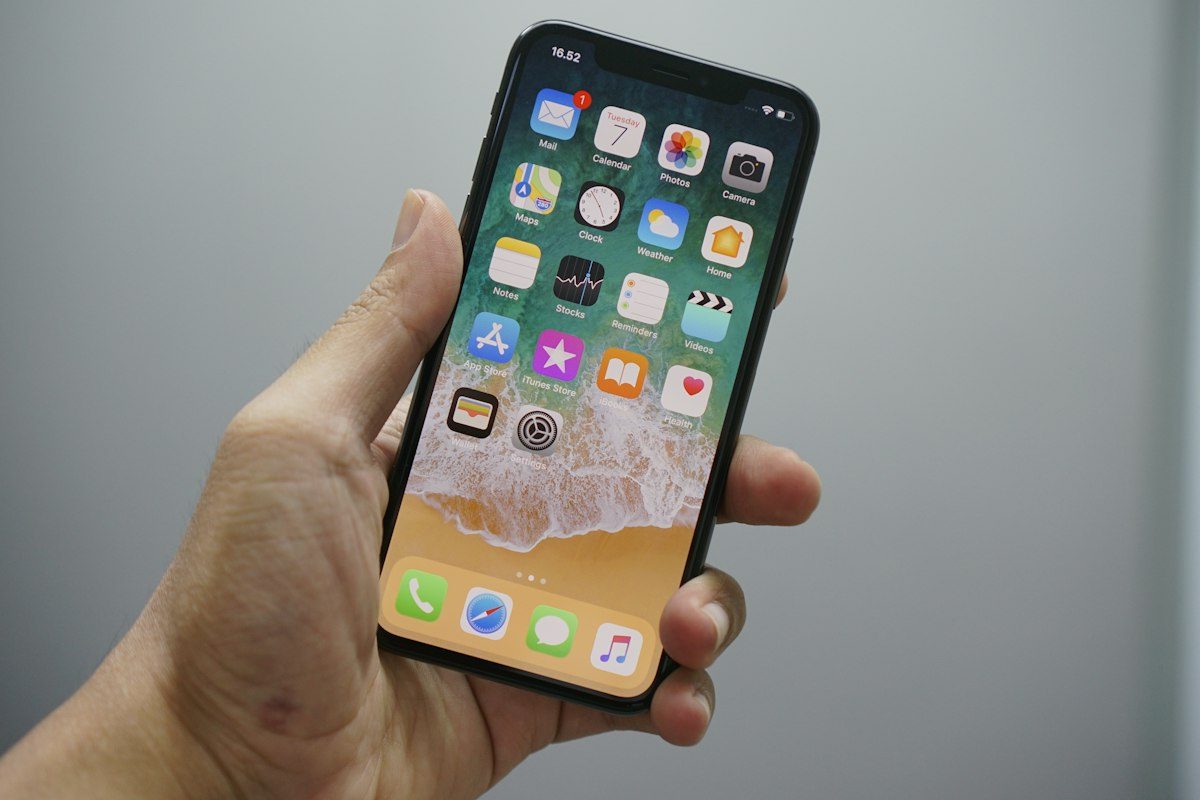
Persiapan Sebelum Memindahkan Data Iphone Ke Laptop
Siapkan: (1) iPhone dengan daya baterai cukup (atau sambil di-charge); (2) kabel data original/MFi — kabel abal-abal sering hanya bisa charging tanpa transfer data; (3) laptop dengan ruang penyimpanan cukup; (4) Apple ID dan password yang masih diingat.
Untuk transfer data/foto: pastikan iPhone tidak terkunci (unlock) dan ketuk 'Percayai Komputer Ini' saat notifikasi muncul. Untuk urusan iCloud: pastikan kamu tahu email Apple ID dan passwordnya — tanpa itu, banyak opsi terkunci oleh Activation Lock.
Backup dulu selalu langkah paling aman: aktifkan iCloud Backup atau backup via komputer sebelum memindahkan/menghapus apa pun.
Cara Pindah Data & Foto iPhone ke Laptop
Metode 1 — Kabel (paling stabil):
- Sambungkan iPhone ke laptop dengan kabel data, buka kunci iPhone, ketuk 'Percayai'.
- Di Windows: buka aplikasi Apple Devices (pengganti iTunes) atau File Explorer → Apple iPhone → folder DCIM untuk foto/video.
- Di Mac: buka Finder → pilih iPhone di sidebar → tab file/foto untuk sinkronisasi.
- Copy-paste atau drag file ke folder laptop. Untuk data aplikasi, gunakan fitur backup di Apple Devices/Finder.
Metode 2 — Tanpa kabel (nirkabel): aktifkan iCloud Photos di iPhone (Pengaturan → Apple ID → iCloud → Foto), lalu buka iCloud.com di laptop dan unduh. Atau pakai AirDrop untuk iPhone ke Mac.
Untuk video berukuran besar, kabel jauh lebih cepat dan tidak memakan kuota iCloud.
Cara Reset iCloud / Keluar dari Apple ID
Reset/keluar iCloud diperlukan saat ganti HP, jual iPhone, atau lupa sandi. Langkah resmi:
- Buka Pengaturan → [nama kamu] → Keluar (paling bawah).
- Masukkan password Apple ID untuk mematikan Find My iPhone.
- Pilih data yang ingin disimpan salinannya di iPhone (kontak, kalender) atau tidak.
- Ketuk Keluar dua kali untuk konfirmasi.
Lupa password? Gunakan iforgot.apple.com untuk reset via email/nomor tepercaya. Prosesnya butuh verifikasi identitas dan bisa memakan waktu berjam-jam hingga berhari-hari untuk keamanan.
Peringatan: jangan reset iPhone orang lain tanpa izin — Activation Lock akan mengunci perangkat ke Apple ID pemiliknya dan tidak bisa dibuka tanpa kredensial asli.
Cara Cek Keaslian iPhone
Sebelum beli iPhone bekas, verifikasi keasliannya:
- Cek IMEI: ketik *#06# di telepon, atau lihat di Pengaturan → Umum → Mengenai.
- Cocokkan IMEI di bodi, dus, dan pengaturan — ketiganya harus sama.
- Cek status di situs resmi Apple (check coverage) dengan nomor seri untuk melihat garansi dan status.
- Pastikan Find My iPhone sudah dimatikan dan penjual sudah keluar dari Apple ID-nya.
- Cek kesehatan baterai di Pengaturan → Baterai → Kesehatan Baterai.
Hindari iPhone dengan harga terlalu murah dari pasaran, segel terbuka, atau penjual menolak menunjukkan IMEI — itu ciri umum barang refurbish abal-abal atau hasil kejahatan.
Masalah Umum dan Solusinya
iPhone tidak terdeteksi laptop: ganti kabel/port USB, pastikan iTunes/Apple Devices versi terbaru, restart kedua perangkat, dan ketuk 'Percayai' di iPhone.
Foto tidak muncul semua: jika iCloud Photos aktif dengan 'Optimalkan Penyimpanan', file asli ada di cloud — unduh via iCloud.com.
Lupa password Apple ID: reset di iforgot.apple.com; siapkan akses ke email/nomor tepercaya. Jangan gunakan 'jasa buka iCloud' — mayoritas penipuan atau ilegal.
Ruang iCloud penuh: upgrade paket atau pindahkan foto/video ke laptop lalu hapus dari iCloud untuk membebaskan ruang.
Migrasi Total ke iPhone Baru: Checklist Lengkap
Pindah ke iPhone baru? Ikuti urutan ini agar tidak ada yang tertinggal:
- 1. Backup penuh iPhone lama (iCloud atau komputer).
- 2. Di iPhone baru: pilih 'Transfer dari iPhone' (Quick Start) — tempelkan kedua HP berdekatan; atau 'Pulihkan dari backup'.
- 3. Tunggu hingga selesai (bisa 30–90 menit) — jangan putus koneksi.
- 4. Verifikasi: foto, kontak, chat WA (via backup WA), aplikasi bank (login ulang + verifikasi).
- 5. Matikan & reset iPhone lama HANYA setelah semua terverifikasi: Pengaturan → Umum → Transfer/Reset → Hapus Semua (keluar iCloud dulu).
- 6. Cabut nomor dari iMessage bila pindah ke Android: matikan iMessage/FaceTime dulu.
Untuk WhatsApp: backup chat di iPhone lama (Pengaturan WA → Chat → Cadangan) sebelum pindah, lalu pulihkan di HP baru dengan nomor yang sama.
Keamanan Apple ID: Benteng Terakhirmu
Apple ID = kunci seluruh ekosistem Apple-mu. Amankan serius:
- Aktifkan verifikasi dua faktor (otomatis di iOS baru) — jangan matikan.
- Gunakan password unik & panjang; simpan di password manager, bukan catatan HP.
- Waspadai phising 'Apple ID terkunci' via SMS/email — Apple tidak pernah meminta password via link.
- Cek perangkat terhubung berkala: Pengaturan → Apple ID → lihat daftar perangkat; hapus yang asing.
- Aktifkan Find My iPhone selalu — untuk lacak, kunci, dan hapus jarak jauh bila hilang.
- Siapkan kontak pemulihan (recovery contact) untuk jaga-jaga lupa akses.
Jika Apple ID diretas: segera ganti password dari perangkat tepercaya, keluarkan sesi asing, dan cek pembelian & langganan mencurigakan.
Ekosistem Apple: Maksimalkan Perangkatmu
iPhone bekerja terbaik dalam ekosistem:
- iCloud+: Private Relay (privasi browsing), Hide My Email (email sekali pakai untuk daftar layanan) — kurangi spam & pelacakan.
- AirDrop: kirim file antar perangkat Apple tanpa kabel/internet — tercepat untuk foto/video besar.
- Handoff & Universal Clipboard: copy di iPhone → paste di Mac — mulus untuk kerja.
- Find My network: lacak iPhone meski mati/offline (didukung perangkat baru) via jaringan perangkat Apple sekitar.
- Family Sharing: berbagi langganan, penyimpanan iCloud, & pembelian hingga 6 anggota — hemat.
Keamanan lanjutan:
- Aktifkan Lockdown Mode bila menjadi target spesifik (jurnalis, aktivis).
- Gunakan passkey di mana tersedia — lebih aman dari password & anti-phising.
- Review izin aplikasi berkala: Pengaturan → Privasi — cabut akses lokasi/foto penuh yang tak perlu.
iCloud Storage Penuh? Strategi Mengelolanya
Paket gratis 5 GB cepat penuh. Strategi:
- Audit: Pengaturan → Apple ID → iCloud → Kelola Penyimpanan — lihat apa yang paling besar (biasanya Foto & Backup).
- Foto: pindahkan ke laptop/eksternal lalu hapus dari iCloud (atau pakai Optimize Storage).
- Backup lama: hapus backup perangkat lama yang tak dipakai.
- Chat WA: backup WA bisa puluhan GB — atur tanpa video atau matikan bila tak perlu.
- Upgrade vs berhemat: paket 50 GB murah/bulan — bandingkan dengan waktu yang habis bersih-bersih manual tiap minggu.
Aturan: jangan biarkan penuh 100% — backup & sinkronisasi gagal diam-diam, dan kamu baru tahu saat butuh.
Checklist Jual/Beli iPhone Bekas
Sebelum menjual:
- ☐ Backup penuh (iCloud/komputer).
- ☐ Keluar iCloud + iMessage + FaceTime.
- ☐ Hapus semua (reset pabrik) — verifikasi Hello screen muncul.
- ☐ Cabut dari daftar perangkat Apple ID.
- ☐ Keluarkan SIM.
Sebelum membeli bekas:
- ☐ IMEI cocok bodi = dus = pengaturan.
- ☐ Find My mati & bukan bypass (restart → tidak minta Apple ID asing).
- ☐ Tes semua: kamera, speaker, mic, tombol, Face ID/Touch ID, charging.
- ☐ Battery health >85% ideal.
- ☐ Cek nomor seri di situs Apple (status garansi).
- ☐ Nota + identitas penjual jelas.
Studi Kasus: Fotografer & 2 TB Foto
Rian, fotografer wedding, menghasilkan 200 GB/bulan foto. iCloud 2 TB-nya penuh dalam 10 bulan. Solusinya:
- Arsip bertingkat: proyek aktif di iCloud → proyek selesai >3 bulan pindah ke SSD eksternal → proyek >1 tahun ke HDD arsip.
- 3-2-1 backup: 3 salinan, 2 media berbeda, 1 offsite (cloud).
- Smart album: tandai bintang foto terbaik — yang diarsip permanen hanya yang terbaik.
- Hapus duplikat & gagal: tiap akhir proyek — 30% file biasanya sampah.
Hasil: iCloud tidak pernah penuh lagi, dan file penting tidak pernah hilang (pernah SSD rusak — selamat karena ada backup).
Pelajaran: data tanpa backup = data yang akan hilang. Sistem arsip > kapasitas besar.
Glosarium Apple
- Apple ID: akun master seluruh layanan Apple.
- iCloud: layanan cloud Apple (backup, foto, dokumen).
- Activation Lock: kunci anti-maling — iPhone terkunci ke Apple ID pemilik.
- Find My: layanan lacak & kunci jarak jauh.
- AirDrop: transfer nirkabel antar perangkat Apple.
- Finder: pengelola file Mac (pengganti iTunes untuk sinkronisasi).
- Apple Devices: aplikasi Windows pengganti iTunes.
- 2FA: verifikasi dua faktor — wajib aktif.
- IMEI: identitas unik perangkat — cek di *#06#.
- MFi: sertifikasi resmi aksesori Apple.
Checklist Keamanan Apple ID Tahunan
Lakukan setahun sekali (jadwalkan ulang tahunmu agar ingat):
- 1. Password: ganti dengan frasa unik 16+ karakter — jangan dipakai di layanan lain.
- 2. 2FA: pastikan aktif + nomor tepercaya masih aktif. Tambahkan kontak pemulihan.
- 3. Perangkat: buka daftar perangkat Apple ID — hapus yang tidak dikenal / sudah dijual.
- 4. Email pemulihan: pastikan masih bisa diakses — ini jalan terakhir jika terkunci.
- 5. Pertanyaan keamanan: jika masih ada, ganti jawabannya dengan yang tidak bisa ditebak dari media sosialmu.
- 6. Langganan: cek semua langganan aktif — batalkan yang tidak dipakai.
- 7. Backup: pastikan iCloud Backup aktif + cukup ruang. Lakukan backup manual 1×.
- 8. Find My: test lacak 1 perangkat — pastikan berfungsi sebelum darurat.
8 langkah, 30 menit, setahun sekali — jadwalkan sekarang.
Tanda Apple ID Dibajak & Responsnya
Waspadai:
- Email reset password yang tidak kamu minta — jangan klik, langsung ganti password via pengaturan resmi.
- Perangkat asing di daftar Apple ID — keluarkan SEGERA + ganti password.
- Pembelian tidak dikenal — laporkan ke Apple + cek mutasi pembayaran.
- Kode 2FA masuk padahal tidak login — jangan berikan ke siapapun, ganti password.
Respons cepat = kerusakan minimal. Simpan iforgot.apple.com di bookmark.
Pertanyaan Umum
Bagaimana cara memindahkan foto iPhone ke laptop Windows?
Sambungkan dengan kabel, ketuk 'Percayai', lalu buka File Explorer → Apple iPhone → DCIM dan copy file. Atau instal aplikasi Apple Devices resmi untuk sinkronisasi penuh. Untuk transfer rutin, pertimbangkan sinkronisasi otomatis via iCloud agar foto baru langsung tercadangkan tanpa colok kabel. Backup otomatis memastikan data terbarumu selalu aman tanpa perlu diingat-ingat.
Kenapa iPhone tidak terdeteksi di laptop?
Biasanya karena kabel tidak mendukung data, belum mengetuk 'Percayai', atau driver belum terinstal. Ganti kabel/port, update aplikasi Apple Devices, restart kedua perangkat. Kabel data yang rusak adalah penyebab tersering — coba kabel lain sebelum menyimpulkan ada masalah pada iPhone atau laptop. Kabel original memang lebih mahal tapi jauh lebih awet dan aman untuk perangkat.
Bagaimana cara keluar dari iCloud jika lupa password?
Reset dulu passwordnya di iforgot.apple.com dengan verifikasi email/nomor tepercaya, baru lakukan Keluar di Pengaturan. Tanpa password yang benar, Find My tidak bisa dimatikan. Proses pemulihan akun membutuhkan akses email atau nomor tepercaya — pastikan data pemulihan selalu diperbarui. Siapkan juga nomor telepon pemulihan sebagai lapisan keamanan tambahan akunmu.
Apakah reset iCloud menghapus data di iPhone?
Keluar dari iCloud memberi opsi menyimpan salinan data (kontak, kalender) di perangkat. Data di cloud tetap aman dan bisa diakses lagi setelah login kembali. Backup penuh sebelum reset adalah langkah wajib — sekali terhapus tanpa backup, data tidak bisa dikembalikan lagi. Tanpa backup, foto kenangan yang hilang tidak akan pernah bisa dikembalikan.
Bagaimana cek iPhone asli atau palsu?
Cocokkan IMEI (*#06#) di bodi, dus, dan pengaturan; cek nomor seri di situs resmi Apple; pastikan Find My sudah mati dan penjual keluar dari Apple ID. Pengecekan IMEI sebaiknya dilakukan sebelum transaksi — cocokkan nomor di bodi, dus, dan menu pengaturan. IMEI yang terdaftar resmi juga memudahkan klaim garansi jika ada kerusakan.
Apakah foto yang dihapus di iPhone ikut terhapus di iCloud?
Ya, jika iCloud Photos aktif — penghapusan tersinkron. Pindahkan dulu foto penting ke laptop sebelum menghapus dari iPhone. Pengaturan sinkronisasi bisa diubah per album — pisahkan foto penting yang wajib tercadangkan dari yang tidak. Sinkronisasi selektif menghemat ruang iCloud untuk hal yang benar-benar penting.
Berapa lama backup iPhone ke laptop?
Tergantung jumlah data — puluhan GB bisa 30–60 menit via kabel. Pastikan kedua perangkat tidak kehabisan daya selama proses. Backup pertama memang paling lama — backup berikutnya hanya menyalin perubahan sehingga jauh lebih cepat. Backup terjadwal di malam hari tidak mengganggu aktivitasmu di siang hari.
Apakah aman memakai aplikasi pihak ketiga untuk transfer?
Pilih yang bereputasi dan unduh dari situs resminya. Hindari aplikasi bajakan — berisiko malware dan pencurian data Apple ID. Pilih aplikasi dengan reputasi baik dan ulasan banyak — hindari aplikasi yang meminta akses berlebihan di luar fungsinya. Baca izin akses aplikasi dengan teliti sebelum memberikan persetujuan.