Kenapa Scan dari Galeri Diperlukan?
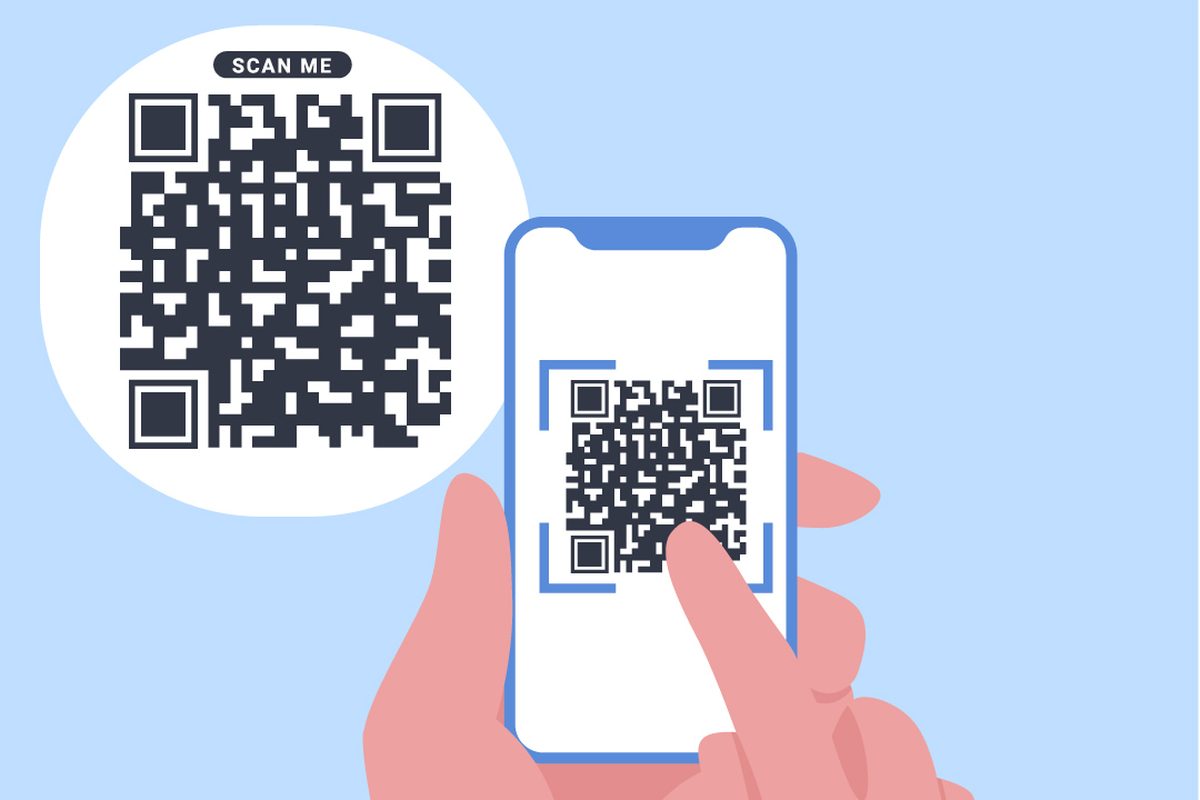
Sering kali kode QR atau barcode justru tersimpan sebagai gambar: tangkapan layar dari chat, poster yang difoto, atau struk yang dipotret. Kamera tidak bisa memindai gambar yang ada di dalam HP yang sama, karena kamera menghadap ke luar. Karena itu, diperlukan cara memindai dari berkas gambar, bukan dari objek fisik.
Solusinya adalah Google Lens, yang bisa membaca kode dari gambar yang sudah tersimpan. Lens mengenali kode QR dan barcode dua dimensi, serta barcode produk satu dimensi, lalu menampilkan informasi yang terkandung di dalamnya. Untuk kode QR, informasi itu biasanya tautan situs, kontak, atau teks. Untuk barcode produk, Lens menampilkan informasi produk dari berbagai penjual.
Cara ini juga berguna saat kode terlalu kecil atau terlalu jauh untuk dipindai langsung, karena gambar bisa diperbesar dan dipotong sebelum dipindai.
Scan dari Galeri Lewat Google Lens
Buka aplikasi Google di HP, lalu ketuk ikon Lens di bilah pencarian. Jika ikon Lens tidak terlihat, unduh aplikasi Google Lens dari Play Store atau App Store. Setelah Lens terbuka, ketuk ikon galeri atau gambar di sudut layar untuk membuka galeri, lalu pilih gambar yang berisi barcode atau kode QR.
Lens akan menganalisis gambar dan menandai kode yang ditemukan dengan titik-titik atau bingkai. Ketuk kode yang ditandai untuk melihat hasilnya: pratinjau tautan, informasi kontak, atau informasi produk. Jika kode berisi tautan, ketuk tautan untuk membukanya di browser setelah memeriksa alamatnya.
Jika gambar berisi beberapa kode, ketuk satu per satu. Lens mungkin menampilkan hasil yang berbeda untuk setiap kode, jadi pastikan kode yang dipilih adalah yang dimaksud, bukan kode lain yang kebetulan ada di gambar yang sama.
Scan dari Galeri Lewat Google Foto
Jika gambar tersimpan di Google Foto, buka aplikasi Google Foto, pilih gambar yang berisi kode, lalu ketuk ikon Lens. Lens akan memindai gambar yang sedang dibuka dan menampilkan hasilnya dengan cara yang sama seperti di aplikasi Google. Cara ini praktis karena tidak perlu berpindah aplikasi untuk mencari gambar.
Untuk iPhone, unduh Google Foto dari App Store dan berikan akses ke rol kamera, lalu buka gambar dan ketuk ikon Lens. Untuk Android, Google Foto biasanya sudah terinstal dan terhubung dengan Lens. Pastikan aplikasi sudah diperbarui agar fitur Lens tersedia.
Jika Lens tidak muncul di Google Foto, perbarui aplikasi Google Foto dan aplikasi Google ke versi terbaru, lalu coba lagi. Sebagian perangkat lama mungkin perlu membuka Lens lewat aplikasi Google secara langsung.
Scan Barcode Produk dari Galeri
Untuk barcode produk, prinsipnya sama: buka gambar barcode di Lens, lalu ketuk barcode yang ditandai. Lens akan mencari informasi produk yang cocok, termasuk nama produk, harga dari berbagai penjual, dan ulasan. Informasi ini berguna untuk membandingkan harga atau memastikan keaslian produk.
Perlu diingat, hasil pencarian barcode produk bergantung pada basis data yang tersedia. Barcode produk lokal atau produk yang sangat baru mungkin tidak ditemukan, dan Lens mungkin hanya menampilkan hasil yang mirip. Jika hasil tidak ditemukan, coba potong gambar lebih rapat ke area barcode agar Lens fokus pada kode itu saja.
Untuk kebutuhan inventaris atau toko, aplikasi pemindai barcode khusus dengan impor galeri bisa lebih akurat, karena dirancang untuk membaca banyak barcode secara berurutan dan mengekspor hasilnya. Untuk kebutuhan sesekali, Lens sudah cukup.
Jika Barcode Tidak Terbaca
Jika Lens tidak menemukan kode, periksa kualitas gambar: apakah barcode terpotong, buram, atau terlalu kecil. Potong gambar sehingga barcode mengisi sebagian besar bingkai, perbesar jika perlu, dan pastikan kontras antara garis barcode dan latar cukup jelas. Foto ulang dengan pencahayaan yang lebih baik jika gambar aslinya terlalu gelap atau memantul.
Coba juga membuka gambar di aplikasi pemindai khusus yang mendukung impor dari galeri, karena algoritma pembacaannya bisa berbeda. Sebagian kode yang rusak atau terlipat memang tidak bisa dibaca dari foto, dan dalam kasus itu, minta pengirim mengirimkan tautan atau nomor produk secara langsung.
Hindari memindai kode dari sumber yang tidak dikenal tanpa memeriksa pratinjau. Kode QR bisa berisi tautan phishing yang mengarahkan ke situs palsu. Periksa alamat tautan sebelum membukanya, dan jangan memasukkan kata sandi atau mengunduh berkas dari tautan yang mencurigakan.
Tips Keamanan Saat Memindai Kode
Selalu periksa pratinjau tautan sebelum mengetuknya. Tautan yang memendek atau domain yang mirip dengan situs terkenal tetapi ejaannya sedikit berbeda patut dicurigai. Jika tautan meminta login, periksa apakah situsnya benar-benar situs resmi yang dimaksud, bukan tiruan.
Untuk kode QR pembayaran, periksa nama penerima dan nominal sebelum mengonfirmasi. Kode QR yang ditempel di atas kode asli di tempat umum bisa mengarahkan pembayaran ke rekening pelaku. Jika ragu, tanyakan kepada petugas atau pemilik usaha.
Untuk kode yang berisi kontak atau teks, salin informasi yang dibutuhkan dan verifikasi lewat jalur lain jika informasi itu penting, misalnya nomor rekening atau alamat. Kode QR memudahkan, tetapi tidak menjamin kebenaran isinya.
Kesimpulan
Cara scan barcode di galeri: buka Google Lens, ketuk ikon galeri, pilih gambar yang berisi kode, lalu ketuk kode yang ditandai untuk melihat tautan atau informasi produk. Cara yang sama berlaku lewat Google Foto dengan mengetuk ikon Lens pada gambar. Jika kode tidak terbaca, potong gambar lebih rapat, perbaiki pencahayaan, atau coba aplikasi pemindai khusus, dan selalu periksa pratinjau tautan sebelum membukanya.
Pertanyaan Umum
Bagaimana cara scan barcode dari galeri?
Buka Google Lens, ketuk ikon galeri, pilih gambar yang berisi barcode atau QR, lalu ketuk hasil yang tampil.
Apakah Google Lens bisa scan barcode produk?
Ya, Lens menampilkan informasi produk, harga, dan ulasan dari berbagai penjual untuk barcode produk.
Apakah cara ini berlaku untuk QR code dan barcode?
Ya, keduanya bisa dipindai dari galeri, tetapi QR code biasanya langsung menampilkan tautan, sedangkan barcode produk menampilkan informasi produk.
Bagaimana jika barcode di foto buram?
Perbesar dan potong gambar ke area barcode, pastikan pencahayaan cukup, dan coba foto ulang dengan fokus yang lebih tajam.
Apakah perlu aplikasi tambahan untuk scan dari galeri?
Tidak, jika Google Lens atau Google Foto sudah terinstal. Aplikasi pemindai khusus hanya diperlukan jika Lens tidak tersedia.
Apakah aman memindai QR code dari galeri?
Periksa pratinjau tautan sebelum membukanya. Jangan membuka tautan dari sumber tidak dikenal yang meminta login atau mengunduh berkas.
Di mana hasil scan barcode tersimpan?
Hasil scan tidak tersimpan otomatis sebagai berkas; salin tautan atau informasi yang dibutuhkan, atau simpan lewat opsi bagikan.
Bisakah scan barcode dari galeri di iPhone?
Ya, lewat aplikasi Google atau Google Foto dengan Google Lens, atau lewat aplikasi pemindai yang mendukung impor dari galeri.