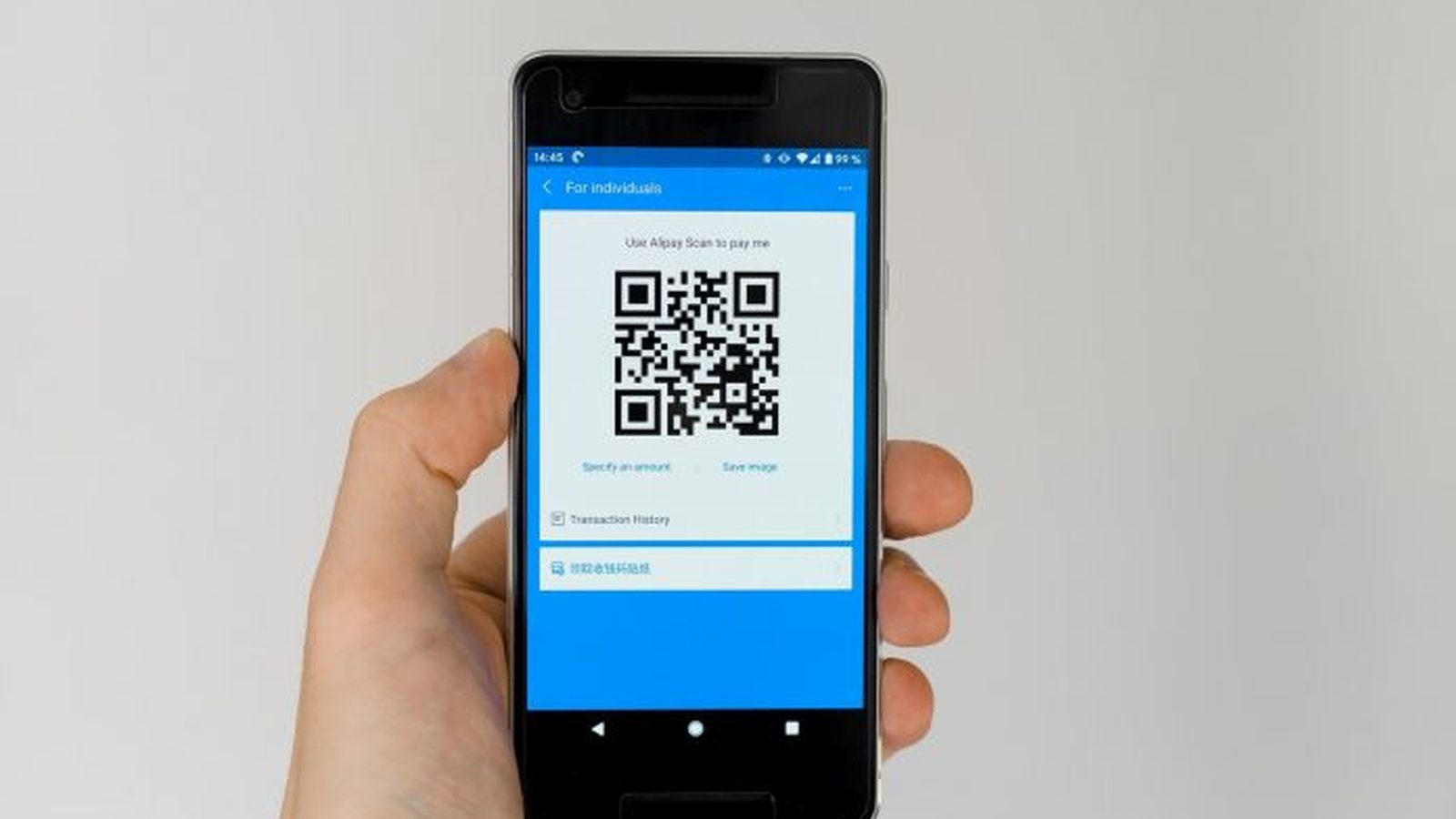
Mengenal Fitur Barcode WiFi di HP Oppo
Barcode WiFi sebenarnya adalah kode QR (Quick Response) yang menyimpan informasi jaringan nirkabel: nama jaringan (SSID), jenis pengamanan, dan kata sandi. Ketika kode ini dipindai, HP Oppo otomatis membaca seluruh informasi tersebut dan langsung menghubungkan perangkat ke jaringan tanpa pengguna perlu mengetik kata sandi secara manual.
Fitur berbagi dan memindai QR WiFi sudah menjadi standar di HP Oppo yang menjalankan ColorOS 7 (Android 10) atau versi lebih baru, mencakup seri populer seperti Oppo A15, A54, A74, Reno 4, Reno 5, hingga seri terbaru. Pada menu Wi-Fi terdapat ikon pindai berbentuk kotak bergaris di sudut kanan atas yang membuka pemindai khusus.
Selain lewat menu Pengaturan, sebagian model Oppo juga mengintegrasikan pemindaian QR ke dalam aplikasi kamera bawaan dan aplikasi Pemindai (Scanner) khas ColorOS. Artinya pengguna punya beberapa pintu masuk untuk fungsi yang sama, sehingga jika satu cara tidak bekerja, cara lain bisa dicoba.
Dari sisi keamanan, QR WiFi terbilang aman karena datanya terenkripsi dalam format standar yang hanya bisa dibaca aplikasi pemindai. Namun prinsip kehati-hatian tetap berlaku: pindai hanya barcode dari sumber yang dipercaya, karena memindai QR WiFi dari orang tak dikenal berpotensi menghubungkan perangkat ke jaringan palsu.
Syarat Sebelum Scan Barcode WiFi di Oppo
Sebelum mulai memindai, pastikan beberapa syarat berikut terpenuhi agar proses berjalan mulus dalam sekali coba.
- HP Oppo dengan ColorOS 7 ke atas. Cek di Pengaturan > Tentang Ponsel > Versi ColorOS. Jika masih di bawah ColorOS 7, pertimbangkan pembaruan sistem atau siapkan aplikasi pemindai pihak ketiga.
- Kamera berfungsi normal dan lensa bersih. Lensa yang berdebu atau berminyak adalah penyebab paling umum barcode gagal terbaca. Lap lensa dengan kain mikrofiber sebelum memindai.
- Izin kamera diberikan. Saat pertama membuka pemindai, sistem meminta izin akses kamera. Pilih Izinkan agar pemindai bisa bekerja.
- Barcode WiFi terlihat jelas. Pastikan kode QR tidak rusak, tidak terlalu kecil, dan ditampilkan dengan kecerahan layar cukup jika berasal dari HP lain.
- Koneksi WiFi pemilik aktif. Barcode yang dipindai harus berasal dari jaringan yang memang aktif dan dapat dijangkau dari posisi Anda.
Menyiapkan hal-hal di atas hanya butuh waktu satu menit, tetapi menghemat banyak waktu dibanding mengulang pemindaian berkali-kali karena kendala teknis sepele.
Langkah-Langkah Scan Barcode WiFi di HP Oppo
Berikut cara utama memindai barcode WiFi menggunakan fitur bawaan HP Oppo, tanpa perlu mengunduh aplikasi tambahan.
- Buka menu Pengaturan. Ketuk ikon gerigi di layar utama atau laci aplikasi untuk membuka Settings.
- Pilih menu Wi-Fi. Pastikan sakelar Wi-Fi dalam posisi aktif agar daftar jaringan dan opsi pindai muncul.
- Ketuk ikon pindai QR. Di sudut kanan atas layar Wi-Fi terdapat ikon berbentuk kotak bergaris. Ketuk ikon tersebut untuk membuka halaman pemindai.
- Arahkan kamera ke barcode WiFi. Posisikan kode QR tepat di tengah bingkai pemindai. Jaga jarak sekitar 15-30 cm dan tahan HP dengan stabil.
- Tunggu hingga jaringan terdeteksi. Dalam beberapa detik sistem membaca SSID dan kata sandi dari barcode, lalu menampilkan nama jaringan yang ditemukan.
- Ketuk Hubungkan. Tekan tombol Hubungkan ke jaringan ini atau Connect. HP Oppo akan langsung tersambung tanpa meminta kata sandi.
- Verifikasi koneksi. Ikon WiFi muncul di bilah status dan nama jaringan tertera sebagai Terhubung. Coba buka peramban untuk memastikan internet berjalan.
Cara alternatif lewat kamera bawaan: buka aplikasi Kamera, arahkan ke barcode WiFi, dan tunggu hingga muncul pop-up berisi nama jaringan. Ketuk pop-up tersebut lalu pilih Hubungkan. Jika kamera bawaan tidak merespons, buka aplikasi Pemindai bawaan ColorOS dan lakukan hal yang sama.
Cara Menampilkan Barcode WiFi Sendiri di HP Oppo
Selain memindai, HP Oppo juga bisa membuat dan menampilkan barcode WiFi dari jaringan yang sedang terhubung. Fitur ini berguna saat ada tamu atau anggota keluarga yang ingin ikut tersambung tanpa Anda harus menyebutkan kata sandi.
- Buka Pengaturan lalu masuk ke menu Wi-Fi.
- Ketuk nama jaringan yang sedang terhubung (bertanda Terhubung).
- Pilih opsi Bagikan atau ketuk ikon QR/barcode di samping nama jaringan.
- Lakukan verifikasi keamanan dengan PIN, pola, atau sidik jari.
- Barcode WiFi muncul di layar beserta kata sandinya. Minta perangkat lain memindai kode tersebut.
Perlu diingat bahwa setelah verifikasi, kata sandi WiFi ikut ditampilkan di bawah barcode pada sebagian besar model Oppo. Karena itu, jangan menampilkan layar ini di depan orang yang tidak Anda percaya, dan segera tutup setelah selesai dibagikan.
Jika ikon bagikan tidak muncul, kemungkinan HP masih memakai ColorOS lama atau pembatasan dari administrator jaringan. Solusinya adalah memperbarui sistem ke versi terbaru melalui Pengaturan > Pembaruan Perangkat Lunak.
Alternatif Jika Fitur Bawaan Tidak Tersedia
Pemilik HP Oppo generasi lama atau ColorOS versi lama kadang tidak menemukan ikon pindai maupun opsi bagikan QR. Jangan khawatir, ada tiga alternatif yang sama praktisnya.
1. Google Lens
Unduh Google Lens gratis dari Play Store. Buka aplikasinya, arahkan kamera ke barcode WiFi, dan Lens akan mengenali informasi jaringan lalu menawarkan tombol untuk terhubung. Google Lens juga terintegrasi dengan Asisten Google di banyak perangkat.
2. Aplikasi QR & Barcode Scanner
Aplikasi pemindai pihak ketiga seperti QR & Barcode Scanner atau QR Code Scanner tersedia gratis di Play Store. Cara pakainya sederhana: buka aplikasi, arahkan kamera ke barcode, lalu pilih Hubungkan WiFi saat jaringan terdeteksi.
3. Situs pemindai via peramban
Situs seperti WebQR bisa memindai QR lewat kamera peramban tanpa instalasi aplikasi. Buka situsnya di Chrome, izinkan akses kamera, arahkan ke barcode, dan situs akan membaca isinya. Cara ini cocok sebagai cadangan saat penyimpanan HP penuh.
Untuk membuat barcode WiFi secara manual, aplikasi QR Code WiFi di Play Store memungkinkan Anda memasukkan SSID, kata sandi, dan tipe keamanan, lalu menghasilkan kode QR yang bisa disimpan di galeri dan dibagikan kapan saja.
Tips Keamanan Berbagi WiFi Lewat Barcode
Kemudahan berbagi WiFi lewat barcode tetap perlu diimbangi kewaspadaan. Berikut tips agar fitur ini tidak menjadi celah keamanan.
- Pindai hanya dari sumber tepercaya. Barcode di kafe, kantor, atau rumah teman umumnya aman. Hindari memindai QR WiFi dari selebaran atau stiker asing yang ditempel sembarangan di ruang publik.
- Periksa nama jaringan setelah terpindai. Pastikan SSID yang terdeteksi sesuai dengan jaringan yang dimaksud sebelum menekan Hubungkan.
- Jangan pamerkan barcode WiFi rumah. Karena kata sandi ikut tampil, memperlihatkannya ke banyak orang sama saja membagikan kata sandi.
- Gunakan kata sandi yang kuat. Barcode memudahkan berbagi, tetapi kata sandi yang kuat (kombinasi huruf, angka, simbol) tetap menjadi pertahanan utama jaringan Anda.
- Perbarui ColorOS secara berkala. Pembaruan sistem menutup celah keamanan dan memastikan fitur pindai QR bekerja optimal.
Dengan memahami cara scan barcode WiFi di HP Oppo sekaligus aspek keamanannya, Anda bisa menikmati koneksi internet bersama tanpa drama mengetik kata sandi berulang kali.
Berbagi WiFi via QR Code di HP Oppo
Selain memindai, HP Oppo juga bisa membuat QR Code WiFi untuk dibagikan ke tamu atau keluarga — praktis tanpa perlu mengeja password panjang.
- Buka Pengaturan > Wi-Fi.
- Pastikan terhubung ke jaringan yang ingin dibagikan, ketuk nama jaringan atau ikon gerigi di sampingnya.
- Pilih Bagikan / Share (ikon QR) — sistem menampilkan QR Code berisi SSID dan password.
- Tamu cukup memindai QR tersebut dengan kamera HP-nya untuk langsung terhubung.
Tips keamanan: jangan sembarangan membagikan QR WiFi ke orang tak dikenal — siapa pun yang memindai mendapat akses penuh ke jaringanmu. Untuk usaha (kafe/toko), pertimbangkan jaringan tamu (guest network) terpisah dari jaringan utama kasir. Bila QR tidak muncul, pastikan WiFi dalam keadaan terhubung (bukan sekadar tersimpan), dan perbarui ColorOS ke versi terbaru.
Pertanyaan Umum
Apakah semua HP Oppo bisa scan barcode WiFi?
Hampir semua HP Oppo dengan ColorOS 7 (Android 10) ke atas sudah memiliki fitur pindai QR WiFi bawaan, baik lewat menu Pengaturan maupun aplikasi kamera. Untuk HP Oppo lama dengan ColorOS versi lama, gunakan Google Lens atau aplikasi pemindai QR dari Play Store sebagai alternatif.
Di mana letak menu scan QR WiFi di HP Oppo?
Buka Pengaturan, pilih menu Wi-Fi, lalu ketuk ikon pindai berbentuk kotak bergaris di sudut kanan atas. Pada sebagian model, opsi ini juga tersedia di aplikasi kamera bawaan atau aplikasi Pemindai ColorOS.
Apakah scan barcode WiFi aman?
Aman. QR WiFi hanya berisi nama jaringan (SSID), jenis keamanan, dan kata sandi yang terenkripsi dalam format standar. Pindai hanya barcode dari sumber terpercaya, misalnya milik keluarga, kantor, atau tempat usaha resmi, untuk menghindari jaringan palsu.
Kenapa barcode WiFi tidak terbaca kamera Oppo saya?
Penyebab umumnya adalah kamera kotor atau buram, pencahayaan kurang, barcode terlalu kecil atau rusak, dan aplikasi kamera belum diberi izin. Bersihkan lensa, pastikan barcode terlihat jelas di tengah bingkai, lalu coba lagi atau gunakan aplikasi pemindai khusus.
Apakah perlu aplikasi tambahan untuk scan barcode WiFi di Oppo?
Tidak wajib. HP Oppo keluaran terbaru sudah bisa memindai langsung dari menu Wi-Fi atau kamera bawaan. Aplikasi tambahan seperti Google Lens atau QR & Barcode Scanner hanya diperlukan jika fitur bawaan tidak tersedia atau gagal membaca.
Bagaimana cara menampilkan barcode WiFi sendiri di HP Oppo?
Buka Pengaturan, pilih Wi-Fi, ketuk nama jaringan yang sedang terhubung, lalu pilih opsi Bagikan atau ikon QR. Verifikasi dengan PIN, pola, atau sidik jari, maka barcode WiFi beserta kata sandinya akan tampil dan siap dipindai perangkat lain.
Apakah kata sandi WiFi terlihat saat barcode ditampilkan?
Ya, pada sebagian besar HP Oppo kata sandi WiFi ikut ditampilkan di bawah barcode setelah verifikasi keamanan. Jangan tampilkan barcode ini di depan orang yang tidak dipercaya karena mereka bisa mencatat kata sandinya.
Apakah cara ini berlaku untuk HP merek lain?
Ya, prinsipnya sama untuk semua HP Android modern. Letak menunya mungkin sedikit berbeda mengikuti antarmuka masing-masing merek, tetapi alur umumnya tetap: Pengaturan, Wi-Fi, lalu pindai atau bagikan QR.