Persiapan Sebelum Scan
Tiga hal harus beres sebelum mulai: (1) printer menyala dan terhubung ke laptop/komputer — via kabel USB atau WiFi (pastikan satu jaringan); (2) driver/aplikasi printer terinstal sesuai tipe — Epson Scan untuk Epson, aplikasi HP untuk HP DeskJet, atau Windows Fax and Scan / Windows Scan bawaan Windows untuk Canon dan umum; (3) dokumen siap — rata, tidak lecek, tidak ada staples (staples menggores kaca scanner!).
Posisi dokumen: buka penutup scanner, letakkan dokumen MENGHADAP KACA (sisi yang dipindai menghadap bawah), rapatkan ke sudut panduan (biasanya ada tanda panah/sudut di kaca), tutup penutupnya rapat — cahaya luar yang bocor membuat hasil belang.
Untuk dokumen banyak halaman: jika printer punya ADF (Automatic Document Feeder — baki penarik otomatis di atas), susun rapi menghadap atas/sesuai petunjuk dan gunakan mode feeder — jauh lebih cepat daripada satu per satu di kaca. Untuk KTP/ijazah/kertas tebal: selalu pakai kaca flatbed.
Periksa driver: di Windows buka Settings → Devices → Printers & scanners — pastikan printernya terdaftar dan (untuk scan) terdeteksi dukungan scannernya. Jika tidak muncul: instal ulang driver dari situs resmi merek (gratis), atau tambah manual via 'Add a printer or scanner'.
Bersihkan kaca scanner berkala dengan kain microfiber kering — debu dan noda di kaca muncul sebagai garis/titik di semua hasil scan. Kaca bersih = separuh kualitas.
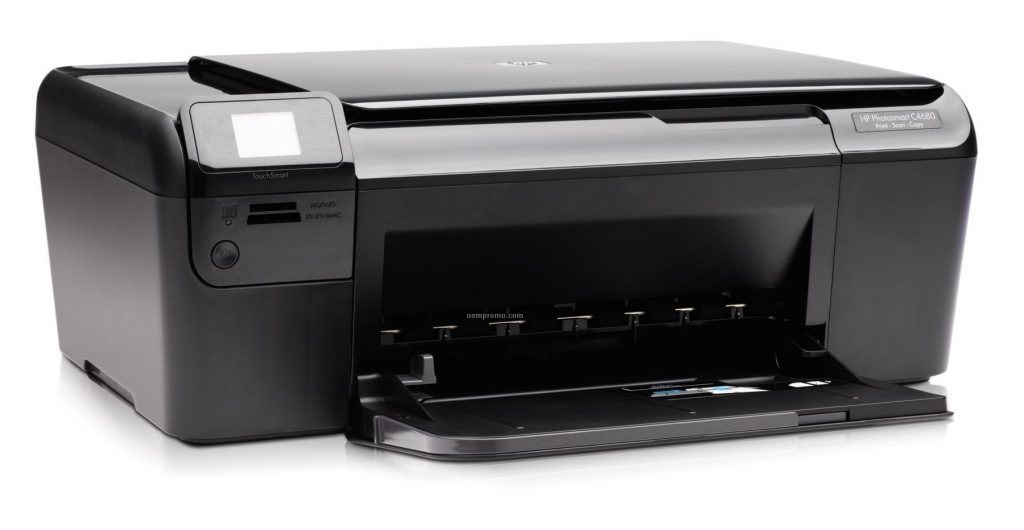
Kenali printernya: tidak semua printer bisa scan — hanya multifungsi (all-in-one) dengan unit scanner. Cek: ada kaca scanner di bawah penutup atas? Ada logo 'scan' di panel? Jika hanya printer murni (print only), tidak bisa scan — gunakan aplikasi scan HP (CamScanner, Adobe Scan) sebagai alternatif.
Koneksi WiFi vs USB: USB paling andal untuk scan (tidak ada masalah jaringan); WiFi praktis tetapi pastikan sinyal kuat dan satu SSID. Jika scan via WiFi sering gagal di tengah jalan, beralihlah ke USB untuk dokumen penting.
Scan di Printer Epson
Berlaku umum untuk Epson L3110, L360, L4150, dan sejenisnya — langkahnya sama:
1. Letakkan dokumen/foto di kaca scanner menghadap ke bawah.
2. Buka aplikasi 'Epson Scan' di komputer (unduh dari situs resmi Epson jika belum ada). Tunggu beberapa detik hingga sistem menyiapkan scanner.
3. Pilih mode: 'Full Auto Mode' untuk otomatis praktis, atau mode manual untuk kontrol penuh.
4. Atur: jenis dokumen/foto, ukuran kertas, resolusi (300 dpi standar dokumen; 600 dpi untuk arsip berkualitas), format file (PDF untuk dokumen, JPEG untuk foto), dan nama file.
5. Klik 'Preview' dulu untuk melihat area pindai — sesuaikan bingkai seleksi agar pas dengan dokumen (menghemat ukuran file dan rapi).
6. Klik 'Scan', tunggu hingga selesai. Hasil tersimpan di folder yang ditentukan (default: My Documents/Documents).
Tips Epson: untuk scan KTP bolak-balik, pindai dua sisi lalu gabungkan; untuk dokumen teks yang akan diedit, gunakan resolusi 300 dpi + format PDF — cukup tajam untuk dibaca dan di-OCR, tidak terlalu besar.
Mode scan Epson: Full Auto Mode (otomatis semua — cocok pemula), Home Mode (pilihan dasar), Office Mode (dokumen teks cepat + ADF), Professional Mode (kontrol penuh warna/resolusi). Untuk dokumen resmi: Office/Professional 300 dpi. Untuk foto: Professional 600 dpi.
Scan bolak-balik otomatis: jika Epson-mu mendukung duplex ADF, aktifkan 'Double-sided' — kedua sisi terpindai sekaligus. Jika tidak, pindai manual dua sisi lalu gabungkan PDF-nya (aplikasi PDF atau fitur Epson Scan).
Scan di Printer Canon
Untuk Canon MP237, E470, dan seri multifungsi lain — dua jalur:
Jalur Windows Fax and Scan (tanpa instal aplikasi tambahan): (1) koneksikan printer ke komputer; (2) buka 'Windows Fax and Scan' (cari di Start); (3) klik 'New Scan' di kiri atas; (4) pilih printer Canon-mu di daftar; (5) atur Profile ke 'Document', pilih warna (hitam-putih untuk teks, warna untuk dokumen berwarna), tipe file (PDF/JPG), dan resolusi (300 dpi); (6) klik 'Preview', sesuaikan area; (7) hilangkan centang 'Preview or scan images as separate files' jika ingin mengatur halaman; (8) klik 'Scan'. Hasil tersimpan di Documents → Scanned Documents.
Jalur aplikasi Windows Scan (Windows 10/11): instal 'Windows Scan' dari Microsoft Store jika belum ada; buka, pilih scanner Canon di daftar 'Scanner'; pilih Source (Flatbed untuk kaca, Feeder untuk ADF); pilih File type (JPEG/PNG/TIFF); atur resolusi; klik Scan.
Untuk Canon E470 via WiFi: pastikan printer dan komputer di SSID WiFi yang SAMA; tambahkan via Settings → Devices → Printers & scanners → Add. Jika tidak ditemukan otomatis, pilih 'The printer that I want isn't listed' dan ikuti panduan manual.
Tips Canon: MP237 adalah printer lama — pastikan driver versi terbaru dari situs Canon agar kompatibel dengan Windows 10/11. Jika scan via tombol fisik printer tidak jalan, selalu inisiasi dari komputer (lebih andal).
MP Navigator / IJ Scan Utility: printer Canon modern memakai aplikasi 'IJ Scan Utility' (unduh dari situs Canon) — lebih canggih dari Windows Fax and Scan: auto scan, OCR, gabung PDF, kirim ke email. Instal ini untuk pengalaman terbaik.
Scan langsung ke HP: banyak Canon WiFi mendukung aplikasi Canon PRINT — scan dari printer langsung ke HP via WiFi, simpan sebagai PDF/JPG, bagikan via WhatsApp/email. Praktis untuk satu-dua lembar tanpa menyalakan komputer.
Scan di Printer HP
Untuk HP DeskJet 2135, 2676, dan seri multifungsi lain:
1. Nyalakan printer; pastikan terhubung via USB atau WiFi.
2. Letakkan dokumen di kaca scanner (atau ADF jika ada).
3. Di komputer: buka Start → Devices and Printers → klik kanan printer HP → pilih 'HP Scan' (atau buka aplikasi HP Smart — disarankan untuk printer modern).
4. Atur: format output (JPG 300 dpi standar; PDF untuk dokumen multi-halaman), hilangkan centang 'Separate Files' jika ingin satu file; atur ukuran, warna, kecerahan.
5. Centang 'Show viewer after scan' untuk preview; klik 'Scan'.
6. Setelah selesai: preview muncul — atur rotasi, crop, pencahayaan; klik 'Save'. File tersimpan di Documents → Scanned Document (atau folder pilihanmu).
Aplikasi HP Smart (disarankan): tersedia di Windows/macOS/HP — bisa scan langsung dari HP-mu juga via WiFi: buka HP Smart → pilih printer → 'Scan' → atur → simpan/bagikan (bisa langsung kirim email atau simpan ke cloud). Praktis untuk scan cepat tanpa buka laptop.
Tips HP: untuk hasil teks tajam gunakan mode 'Document' hitam-putih 300 dpi (ukuran kecil, tajam); untuk foto/ijazah berwarna gunakan 600 dpi warna. Jangan gunakan draft/economode untuk dokumen resmi.
HP Smart fitur lanjutan: OCR otomatis (PDF bisa dicari teksnya), scan multi-halaman ke satu PDF, simpan langsung ke Google Drive/Dropbox/OneDrive, dan kirim via email dari aplikasi. Manfaatkan untuk arsip digital yang rapi.
Masalah umum HP: 'printer offline' padahal menyala — restart spooler print (services.msc → Print Spooler → restart) atau hapus-tambah ulang printer. Untuk DeskJet 2135 (tanpa WiFi), selalu gunakan USB dan pastikan kabel tidak longgar.
Resolusi, Format, dan Hasil Tajam
Resolusi (dpi): 150 dpi — cukup untuk arsip baca cepat (file kecil); 300 dpi — STANDAR dokumen resmi (tajam, ukuran wajar, bisa OCR); 600 dpi — arsip berkualitas/foto (file besar); 1200+ dpi — hanya untuk foto yang akan dicetak ulang. Untuk KTP, KK, ijazah, lamaran: 300 dpi adalah jawaban 90% kasus.
Format: PDF — untuk dokumen multi-halaman dan resmi (satu file rapi); JPG/JPEG — untuk foto dan scan satu halaman yang akan dikirim via chat; PNG — kualitas tanpa kompresi (file besar); TIFF — arsip profesional. Untuk melamar kerja via email: PDF 300 dpi hitam-putih = profesional dan ringan.
Warna: dokumen teks → hitam-putih/grayscale (lebih tajam, file kecil); dokumen berwarna (ijazah, sertifikat, KTP) → warna. Jangan scan KTP hitam-putih untuk keperluan resmi yang butuh warna.
Hasil miring/belang: pastikan dokumen rapat di sudut panduan dan penutup tertutup rapat; gunakan fitur 'deskew' (pelurus otomatis) di aplikasi jika ada; untuk noda garis vertikal — bersihkan kaca scanner.
OCR (teks bisa disalin): aplikasi seperti Epson Scan/HP Smart/NAPS2 punya opsi OCR — hasilkan PDF yang teksnya bisa diseleksi/disalin. Berguna untuk digitalisasi arsip. Akurasi tergantung kerapian dokumen dan resolusi (minimal 300 dpi).
Ukuran file: jika hasil terlalu besar untuk email/lamaran (batas umum 1-2 MB per file), turunkan ke 200 dpi grayscale atau kompres PDF via aplikasi. Jangan kirim file 25 MB untuk satu lembar KTP.
Standar instansi Indonesia: umumnya meminta scan berwarna 300 dpi format PDF/JPG untuk KTP, KK, ijazah (CPNS, lamaran, bank). Ikuti petunjuk spesifik instansi — ada yang membatasi ukuran file (misal maks 1 MB) atau meminta format tertentu. Scan 300 dpi warna satu halaman KTP biasanya 300-800 KB — aman.
Arsip jangka panjang: simpan master 600 dpi (untuk dokumen vital: ijazah, sertifikat tanah, akta) dan versi 300 dpi untuk pemakaian sehari-hari. Beri nama konsisten: JENIS_Nama_Tahun.pdf. Backup di dua tempat (komputer + cloud). Dokumen digital yang rapi menghemat jam pencarian di masa depan.
Pertanyaan Umum
Aplikasi apa untuk scan di printer Epson?
Gunakan 'Epson Scan' — unduh gratis dari situs resmi Epson sesuai tipemu. Buka aplikasi, pilih Full Auto Mode atau manual, atur resolusi/format, klik Preview lalu Scan. Hasil tersimpan di Documents. Untuk Epson L3110/L360/L4150 langkahnya sama. Alternatif universal: Windows Fax and Scan atau aplikasi Windows Scan.
Bagaimana scan di printer Canon MP237?
Koneksikan ke komputer, buka 'Windows Fax and Scan' → New Scan → pilih printer Canon → atur Document, warna, tipe file, resolusi 300 dpi → Preview → Scan. Hasil di Documents → Scanned Documents. Atau gunakan aplikasi 'Windows Scan' dari Microsoft Store dengan Source Flatbed/Feeder.
Bagaimana scan di printer HP DeskJet?
Start → Devices and Printers → klik kanan printer HP → HP Scan (atau aplikasi HP Smart) → atur format (PDF/JPG), 300 dpi → Scan → atur preview (rotasi/crop) → Save. HP Smart juga bisa scan langsung dari HP via WiFi — praktis tanpa laptop.
Resolusi berapa yang bagus untuk scan dokumen?
300 dpi adalah standar: tajam untuk dibaca dan di-OCR, ukuran file wajar. 150 dpi untuk arsip cepat (file kecil); 600 dpi untuk arsip berkualitas/foto. Untuk KTP, ijazah, lamaran kerja: 300 dpi dalam 90% kasus sudah tepat.
Format apa: PDF atau JPG?
PDF untuk dokumen resmi/multi-halaman (satu file rapi, profesional untuk email lamaran); JPG untuk foto atau satu halaman yang dikirim via chat; PNG untuk kualitas tanpa kompresi. Untuk melamar kerja: PDF 300 dpi hitam-putih = ringan dan profesional.
Mengapa hasil scan ada garis?
Debu/noda di kaca scanner — bersihkan dengan kain microfiber kering. Jika garis vertikal konsisten, kemungkinan kotoran di jalur lampu scanner. Untuk ADF, bersihkan juga rol penariknya. Kaca bersih = separuh kualitas hasil.
Bisakah scan banyak halaman sekaligus?
Bisa jika printer punya ADF (baki penarik otomatis): susun dokumen rapi, pilih Source 'Feeder', format PDF — semua halaman jadi satu file. Tanpa ADF: pindai satu per satu di kaca lalu gabungkan PDF-nya via aplikasi.
Di mana file hasil scan tersimpan?
Default: Documents → Scanned Documents (Windows Fax and Scan) atau My Documents (Epson Scan). Ubah lokasi di pengaturan aplikasi sebelum scan, dan beri nama file yang jelas (misal KTP_Nama_2026.pdf) agar mudah dicari.