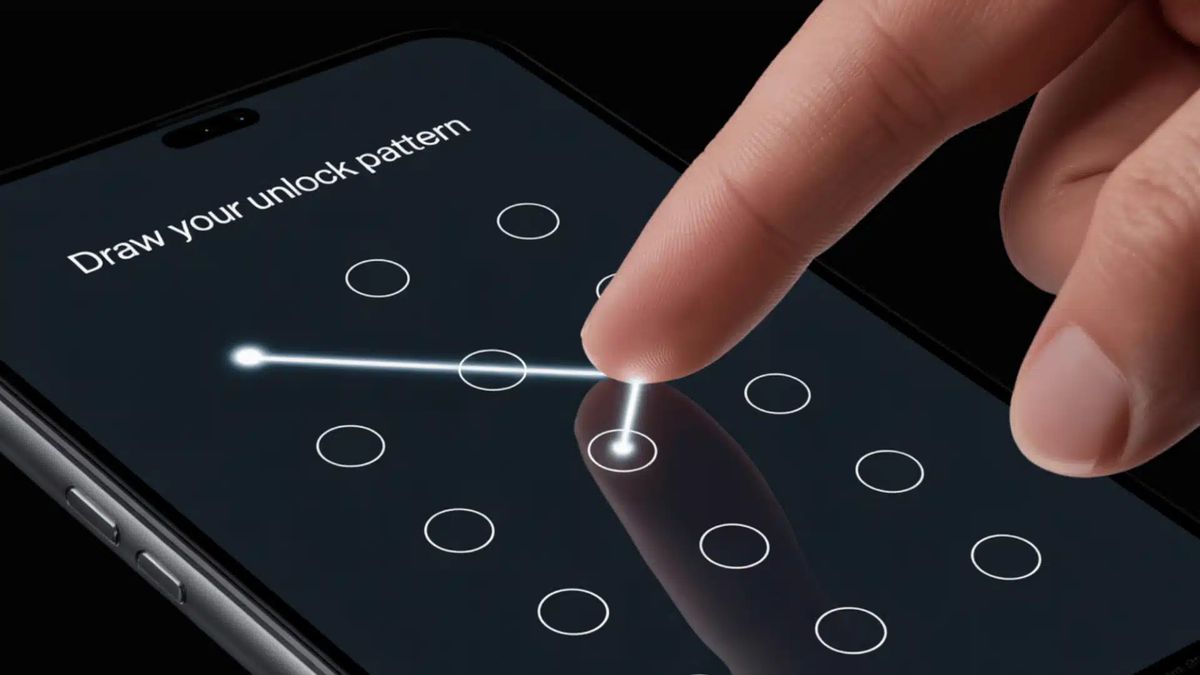
Kenapa Pola Bisa Terlupakan dan Apa Risikonya
Pola kunci layar terlupakan biasanya karena baru diganti dan belum hafal, terlalu rumit, atau HP lama tidak dipakai. Sistem keamanan Android memang dirancang ketat: tidak ada cara resmi membuka kunci layar tanpa kredensial yang benar, demi melindungi data bila HP hilang atau dicuri.
Konsekuensi terbesarnya adalah data. Sebagian besar metode membuka HP yang lupa pola berujung pada factory reset yang menghapus seluruh isi memori internal. Karena itu urutan pengerjaan penting: selalu coba metode yang mempertahankan data terlebih dahulu, dan jadikan reset sebagai pilihan terakhir.
Satu hal yang perlu dipahami sejak awal: klaim aplikasi atau jasa yang bisa membuka pola tanpa reset dan tanpa kredensial patut dicurigai, apalagi jika meminta akses mencurigakan atau bayaran di muka. Utamakan metode resmi dari Google dan produsen HP.
Pola yang baik sebaiknya memakai minimal 4 titik dengan alur tidak mudah ditebak, menghindari huruf sederhana seperti L atau Z yang umum dipakai. Namun pola serumit apa pun tidak berguna jika kamu sendiri lupa, jadi keseimbangan antara keamanan dan daya ingat adalah kuncinya. Pertimbangkan beralih ke PIN numerik atau sidik jari yang lebih mudah diingat tubuh.
Selain pola, Android modern menawarkan PIN 6 digit, kata sandi alfanumerik, dan biometrik. Kombinasi sidik jari untuk sehari-hari plus PIN kuat sebagai cadangan adalah setup paling seimbang antara nyaman dan aman saat ini.
Metode 1: Fitur Lupa Pola dan Akun Google
Pada HP Android versi lama (sekitar Android 4.4 KitKat ke bawah), ada fitur Lupa Pola yang muncul setelah kamu salah menggambar pola lima kali. Ketuk opsi tersebut, lalu pilih masuk dengan akun Google yang terdaftar di HP. Setelah verifikasi berhasil, kamu bisa membuat pola baru tanpa kehilangan data.
Alternatif di layar yang sama adalah menjawab pertanyaan keamanan yang dulu pernah kamu buat saat mengatur kunci. Jika kedua opsi ini tidak muncul, berarti versi Android-mu terlalu baru dan fitur ini sudah dihapus Google demi keamanan.
Untuk Android modern, pengganti fitur ini adalah verifikasi lewat akun Google saat proses reset atau lewat layanan Find My Device. Jadi pastikan kamu selalu ingat email dan kata sandi akun Google yang terpasang di HP, karena itu menjadi kunci pemulihan utama.
Google menghapus fitur buka kunci via akun Google di layar kunci sejak Android 5.0 Lollipop demi keamanan. Artinya trik klasik memasukkan akun Google setelah lima kali salah hanya bekerja di HP sangat lama. Untuk HP modern, jalur pemulihan resmi bergeser ke Find My Device dan factory reset.
Jika HP-mu masih Android 4.4 atau lebih lama, manfaatkan fitur Lupa Pola selagi ada dan segera perbarui sistem jika memungkinkan. HP dengan sistem terlalu lawas juga rentan keamanan, jadi ada alasan ganda untuk upgrade.
Metode 2: PIN Cadangan dan Smart Lock
Saat pertama membuat pola, sebagian HP meminta kamu membuat PIN atau kata sandi cadangan. Jika kamu mengaturnya dulu, inilah momennya berguna: masukkan PIN cadangan untuk membuka HP, lalu segera ganti pola dengan yang baru dan mudah diingat.
Jika HP mendukung Smart Lock, coba penuhi kondisi tepercayanya. Misalnya bawa HP ke lokasi rumah yang terdaftar sebagai tempat tepercaya, sambungkan ke WiFi yang dikenal, atau dekatkan smartwatch yang terdaftar. Dalam kondisi tepercaya, HP bisa terbuka tanpa pola.
Metode ini hanya bekerja jika fitur-fiturnya sudah diaktifkan sebelum HP terkunci. Itu sebabnya pengaturan pencegahan sejak awal jauh lebih berharga daripada mencari solusi setelah kejadian.
Beberapa HP juga mendukung buka kunci biometrik seperti sidik jari atau face unlock sebagai pelengkap pola. Jika biometrik masih terdaftar dan berfungsi, kamu bisa masuk memakai sidik jari lalu mengganti pola dari menu Pengaturan tanpa perlu reset. Ini alasan penting untuk selalu mendaftarkan sidik jari sebagai metode cadangan.
Metode 3: Find My Device dari Google
Google Find My Device bisa diakses dari browser perangkat lain di android.com/find. Login dengan akun Google yang sama dengan HP terkunci, pastikan HP dalam keadaan online, lalu pilih perangkatmu dari daftar.
Gunakan opsi Secure Device untuk mengunci HP dari jarak jauh sekaligus mengatur kata sandi baru. Setelah itu, buka HP dengan kata sandi baru tersebut. Metode ini berpeluang membuka HP tanpa menghapus data, tergantung merek dan versi Android.
Jika opsi penguncian tidak tersedia atau gagal, tersisa opsi Erase Device yang melakukan factory reset jarak jauh. Ini menghapus seluruh data, jadi hanya gunakan bila HP hilang atau semua cara lain sudah dicoba. Catat bahwa setelah reset jarak jauh pun, FRP tetap meminta login akun Google semula.
Saat memakai Find My Device, pastikan HP terkunci dalam keadaan online dan GPS aktif agar terdeteksi. Jika HP offline, perintah penguncian akan antre dan dieksekusi begitu HP tersambung internet. Kesabaran kadang membuahkan hasil: tunggu beberapa jam sebelum menyimpulkan metode ini gagal total.
Find My Device membutuhkan lokasi dan koneksi aktif. Jika HP mati atau offline lama, pertimbangkan menunggu hingga HP menyala kembali sebelum beralih ke factory reset yang destruktif. Keputusan terburu-buru sering disesali kemudian.
Metode Terakhir: Factory Reset dan Pencegahannya
Factory reset lewat recovery mode adalah jalan terakhir yang hampir pasti berhasil membuka HP, dengan harga seluruh data internal hilang. Matikan HP, tekan Power + Volume Atas hingga masuk recovery mode, pilih Wipe Data/Factory Reset, konfirmasi, lalu reboot. Kombinasi tombol bisa berbeda tiap merek.
Setelah reset, siapkan akun Google yang terakhir login di HP untuk melewati verifikasi FRP. Tanpa itu, HP tetap tidak bisa dipakai. Inilah alasan kamu harus selalu ingat kredensial akun Google.
Agar tidak terulang: gunakan pola yang punya makna pribadi tetapi tidak mudah ditebak orang, aktifkan Smart Lock dan daftarkan kondisi tepercaya, catat pola di password manager, rutin backup ke Google Drive, dan daftarkan akun Google serta akun merek HP sejak perangkat pertama dinyalakan. Lima menit persiapan mengalahkan berjam-jam kepanikan.
Untuk pengguna tingkat lanjut yang pernah mengaktifkan USB Debugging sebelum terkunci, ada metode ADB untuk menghapus file kunci pola lewat PC. Namun metode ini teknis, tidak bekerja di semua versi Android, dan salah perintah bisa merusak sistem. Bagi kebanyakan orang, jalur resmi Google tetap yang paling aman.
Metode ADB hanya relevan untuk HP yang USB Debugging-nya sudah aktif sebelum terkunci, kondisi yang jarang pada pengguna biasa. Jangan mengaktifkan opsi developer hanya demi trik ini karena justru membuka celah keamanan baru.
Pertanyaan Umum
Apakah pola HP yang lupa bisa dibuka tanpa reset?
Pada Android versi lama, ya: lewat opsi Lupa Pola dengan login akun Google setelah beberapa kali salah. Pada Android modern, opsi tanpa reset sangat terbatas; Find My Device kadang bisa mengatur ulang kunci tanpa menghapus data, tetapi factory reset sering menjadi satu-satunya jalan.
Apa itu fitur Lupa Pola?
Fitur yang muncul setelah beberapa kali salah menggambar pola, biasanya di Android 4.4 ke bawah. Kamu bisa masuk dengan akun Google atau menjawab pertanyaan keamanan untuk membuat pola baru tanpa menghapus data.
Apakah Find My Device menghapus pola?
Find My Device punya opsi penguncian jarak jauh yang bisa menimpa kunci layar dengan kata sandi baru. Opsi hapus perangkat justru melakukan factory reset dan menghilangkan semua data.
Apa itu PIN cadangan?
Saat membuat pola kunci, sebagian HP meminta kamu membuat PIN atau kata sandi cadangan. Jika lupa pola, PIN cadangan ini bisa dipakai untuk membuka HP. Sayangnya tidak semua orang mengaturnya.
Apakah aplikasi Dr.Fone bisa membuka pola?
Dr.Fone Unlock adalah software PC pihak ketiga yang diklaim bisa menghapus kunci layar. Ada versi trial gratis, tetapi efektivitasnya bervariasi per merek dan versi Android, dan penggunaannya berisiko. Metode resmi tetap lebih disarankan.
Kenapa HP meminta akun Google setelah reset?
Itu fitur FRP (Factory Reset Protection) untuk mencegah HP curian dipakai orang lain. Kamu harus login dengan akun Google yang terakhir terdaftar di HP tersebut.
Apakah data bisa diselamatkan sebelum reset?
Jika HP terkunci total, umumnya tidak. Itulah pentingnya backup rutin ke Google Drive atau cloud. Data yang sudah tersinkron sebelum terkunci tetap bisa diakses dari perangkat lain.
Bagaimana mencegah lupa pola?
Gunakan pola yang bermakna bagimu tetapi tidak mudah ditebak, aktifkan Smart Lock, catat pola di password manager, dan daftarkan akun Google serta akun merek HP sejak awal.