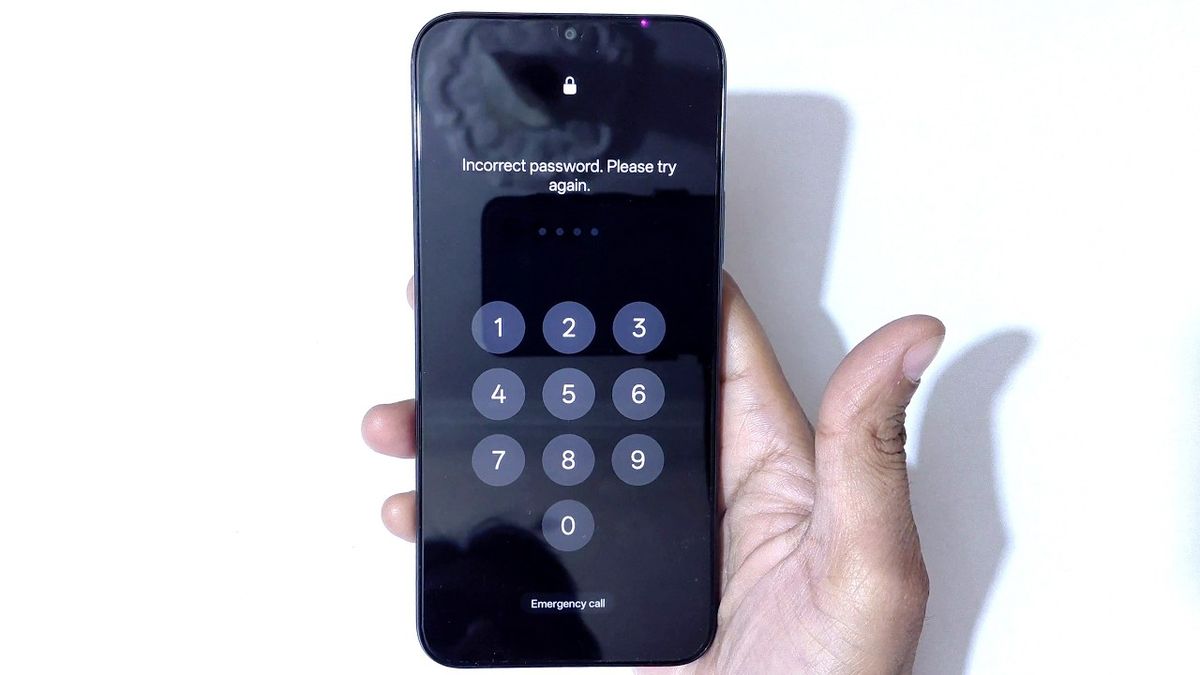
Kapan Recovery Mode Menjadi Pilihan
Recovery mode adalah menu darurat bawaan Android yang bisa diakses lewat kombinasi tombol fisik tanpa perlu membuka kunci layar. Ia menjadi pilihan ketika fitur Lupa Pola tidak tersedia, Find My Device gagal, dan kamu sudah pasrah kehilangan data demi bisa memakai HP kembali.
Prinsipnya sederhana: karena kamu tidak bisa masuk ke menu Pengaturan, reset dilakukan dari luar sistem lewat menu ini. Hampir semua HP Android mendukungnya, hanya kombinasi tombol dan tampilan menunya yang berbeda-beda.
Sebelum mulai, pahami konsekuensinya dengan jernih. Wipe data menghapus seluruh isi memori internal secara permanen. Jika ada foto atau dokumen yang belum dicadangkan, inilah saat terakhir menimbang: apakah datanya lebih berharga daripada HP-nya? Jika ya, pertimbangkan jasa service profesional sebelum mereset sendiri.
Recovery mode berbeda dengan safe mode. Safe mode menjalankan sistem normal tanpa aplikasi pihak ketiga, sedangkan recovery mode adalah lingkungan terpisah untuk perawatan sistem seperti wipe data dan instal pembaruan. Keduanya diakses lewat tombol fisik, tetapi fungsinya berbeda jauh, jadi pastikan kamu masuk ke menu yang benar.
Bedakan juga recovery mode bawaan pabrik dengan custom recovery seperti TWRP. Custom recovery hanya ada di HP yang sudah dioprek dan tidak relevan untuk pengguna umum. Artikel ini hanya membahas recovery bawaan yang resmi.
Kombinasi Tombol Recovery Mode per Merek
Samsung: matikan HP, tekan dan tahan Volume Atas + Power hingga logo Samsung muncul lalu lepaskan. Pada seri lama bertombol Home fisik, tambahkan tombol Home dalam kombinasi. Navigasikan dengan tombol volume ke Wipe Data/Factory Reset.
Xiaomi/Redmi/POCO: matikan HP, tekan dan tahan Volume Atas + Power hingga logo Mi muncul. Pilih Wipe Data, lalu konfirmasi Wipe All Data. MIUI akan meminta konfirmasi tambahan sebelum mengeksekusi.
Oppo dan Realme: matikan HP, tekan dan tahan Volume Bawah + Power hingga masuk ke recovery (ColorOS/Realme UI memakai kombinasi ini, bukan volume atas). Pilih bahasa Inggris, lalu Wipe Data.
Vivo: matikan HP, tekan dan tahan Volume Atas + Power hingga logo Vivo muncul. Pilih Recovery Mode bila ada submenu, lalu pilih Clear Data dan konfirmasi Clear All Data. Pastikan baterai di atas 50 persen agar proses tidak terputus.
Jika kombinasi tombol tidak berhasil, variasinya bisa dicoba: tahan lebih lama hingga 15 detik, atau coba Volume Bawah + Power untuk merek yang memakai skema itu. Beberapa HP perlu disambungkan ke charger atau PC agar bisa masuk recovery. Cari panduan spesifik dengan kata kunci merek dan tipe HP jika masih gagal.
Beberapa HP terbaru memakai skema tombol berbeda karena desain tanpa tombol fisik berlebih. Jika semua kombinasi gagal, tahan tombol power 30 detik untuk force restart lalu segera tahan kombinasi recovery begitu layar mati.
Langkah Wipe Data yang Benar
Setelah berhasil masuk recovery mode, gunakan tombol volume untuk navigasi dan tombol power untuk memilih. Pilih menu Wipe Data atau Factory Reset, baca peringatan yang tampil, lalu konfirmasi. Proses penghapusan berjalan beberapa menit; layar akan menampilkan progresnya.
Selama proses berlangsung, jangan menekan tombol apa pun dan jangan sampai baterai habis. Gangguan daya di tengah wipe berisiko merusak partisi sistem hingga HP bootloop atau mati total. Karena itu colokkan charger bila baterai di bawah setengah.
Setelah selesai, pilih Reboot System Now. HP akan menyala dengan proses booting pertama yang lebih lama dari biasanya, bisa 5 sampai 10 menit. Ini normal karena sistem sedang membangun ulang data awal.
Selain Wipe Data, menu recovery biasanya punya opsi Wipe Cache Partition yang menghapus file sementara tanpa menyentuh data pribadi. Opsi ini berguna jika HP sekadar lemot atau error ringan. Namun untuk kasus lupa pola, hanya Wipe Data/Factory Reset yang menghapus kunci layar.
Catat bahwa di sebagian HP, menu wipe meminta konfirmasi ketik YES. Baca instruksi di layar dengan teliti karena salah pilih bisa memformat partisi yang tidak diinginkan. Fokus dan jangan terburu-buru di tahap ini.
Verifikasi FRP Setelah Reset
HP yang selesai direset tidak langsung bisa dipakai. Android akan menampilkan layar verifikasi yang meminta login akun Google yang terakhir terdaftar di perangkat tersebut. Inilah FRP (Factory Reset Protection), fitur anti maling bawaan Android.
Masukkan email dan kata sandi akun Google yang benar, pastikan HP terhubung ke internet untuk verifikasi. Jika kamu lupa kata sandinya, pulihkan dulu lewat halaman pemulihan akun Google dari perangkat lain memakai nomor HP atau email pemulihan yang terdaftar.
FRP tidak bisa dilewati dengan trik, dan memang dirancang begitu. Jika kamu membeli HP bekas dan penjualnya tidak menghapus akunnya, satu-satunya jalan benar adalah meminta penjual menghapus akun tersebut atau melakukan reset ulang di hadapannya. Jangan percaya jasa bypass FRP tidak resmi yang beredar.
Untuk memulihkan akun Google yang lupa, siapkan informasi verifikasi: nomor HP pemulihan, email pemulihan, atau jawaban pertanyaan keamanan. Proses pemulihan bisa memakan waktu 24-72 jam jika Google perlu verifikasi tambahan. Selama menunggu, jangan melakukan reset berulang karena bisa memperpanjang masa tunggu.
Jika membeli HP bekas, selalu minta penjual logout dari akun Google dan lakukan factory reset di depanmu. Ini mencegah drama FRP di kemudian hari dan memastikan perangkat benar-benar bersih dari data pemilik lama.
Setelah Berhasil dan Kapan ke Service Center
Setelah lolos verifikasi, HP kembali seperti baru. Login dengan akun Google-mu, pulihkan cadangan dari Google Drive bila ada, instal ulang aplikasi penting, dan segera atur kunci layar baru yang mudah kamu ingat. Aktifkan Smart Lock dan catat pola di password manager agar kejadian tidak terulang.
Ada situasi di mana sebaiknya berhenti dan bawa ke service center resmi: HP tidak bisa masuk recovery mode sama sekali, stuck di logo setelah wipe, kamu lupa total akun Google beserta email pemulihannya, atau ada data sangat penting yang ingin diselamatkan. Teknisi resmi punya peralatan dan prosedur yang tidak dimiliki pengguna umum.
Bawa bukti kepemilikan seperti nota pembelian, dus, atau kartu garansi. Service center resmi wajib memverifikasi kepemilikan sebelum membantu membuka perangkat terkunci, ini justru melindungimu jika HP-mu hilang dan ditemukan orang lain.
Biaya service center resmi bervariasi: jasa buka kunci software biasanya jauh lebih murah daripada ganti hardware. Minta estimasi tertulis sebelum setuju, dan tanyakan apakah data bisa dipertahankan. Service center resmi juga menjamin keaslian sparepart bila ternyata ada kerusakan hardware yang perlu diganti.
Pertanyaan Umum
Bagaimana cara masuk recovery mode Samsung?
Matikan HP, lalu tekan dan tahan Volume Atas + Power hingga logo Samsung muncul. Pada seri lama dengan tombol Home fisik, kombinasinya Volume Atas + Home + Power. Di menu recovery, pilih Wipe Data/Factory Reset.
Bagaimana cara masuk recovery mode Xiaomi?
Matikan HP, tekan dan tahan Volume Atas + Power hingga logo Mi muncul lalu lepaskan. Pilih Wipe Data, konfirmasi, dan tunggu proses selesai. Pastikan baterai di atas 50 persen sebelum memulai.
Apakah semua data hilang setelah wipe data?
Ya, seluruh data di memori internal terhapus: foto, video, chat, dan aplikasi yang belum dicadangkan. Data di kartu SD dan yang sudah tersinkron ke cloud tetap aman.
Kenapa setelah reset HP minta akun Google?
Itu FRP (Factory Reset Protection), fitur keamanan Android pencegah pencurian. Kamu wajib login dengan akun Google yang terakhir dipakai di HP tersebut sebelum bisa menggunakannya kembali.
Bagaimana jika lupa akun Google setelah reset?
Coba pulihkan lewat halaman pemulihan akun Google dari perangkat lain menggunakan nomor HP atau email pemulihan. Jika tidak berhasil juga, bawa HP ke service center resmi dengan bukti kepemilikan.
Berapa lama proses factory reset?
Umumnya 5 sampai 15 menit tergantung kapasitas penyimpanan dan jumlah data. Jangan matikan HP di tengah proses karena bisa menyebabkan kerusakan sistem.
Apakah garansi hilang setelah factory reset?
Tidak. Factory reset lewat recovery mode bawaan adalah fitur resmi dan tidak membatalkan garansi. Yang membatalkan garansi biasanya adalah rooting atau flashing ROM tidak resmi.
Kapan harus bawa ke service center?
Jika HP tidak bisa masuk recovery mode, stuck di logo setelah reset, kamu lupa akun Google dan email pemulihannya, atau butuh menyelamatkan data penting. Bawa nota pembelian sebagai bukti kepemilikan.