Mengapa Kecerahan Layar Penting
Kecerahan layar yang tidak sesuai adalah penyebab umum mata lelah, berair, dan sakit kepala setelah lama menatap komputer. Layar terlalu terang di ruangan gelap memaksa pupil bekerja keras, sedangkan layar terlalu redup membuat mata tegang karena harus fokus berlebihan. Menemukan titik seimbang adalah kunci kenyamanan.
Aturan praktisnya: putih layar seharusnya tidak terasa jauh lebih terang dibanding cahaya ruangan di sekitarnya. Untuk ruangan kantor normal, brightness 30-50 persen umumnya ideal. Di malam hari dengan lampu mati, turunkan ke 10-30 persen agar mata rileks.
Selain kenyamanan, meredupkan layar juga menghemat baterai laptop secara signifikan. Layar adalah komponen paling boros daya, sehingga menurunkan brightness adalah cara tercepat memperpanjang daya tahan baterai saat tidak ada colokan.
Kabar baiknya, semua sistem operasi modern menyediakan banyak jalan menuju pengaturan yang sama. Anda bisa memilih cara tercepat sesuai kebiasaan: tombol keyboard untuk yang suka praktis, atau menu pengaturan untuk yang ingin presisi.
Cahaya biru dari layar menekan produksi melatonin sehingga mengganggu kualitas tidur. Meredupkan layar dan mengaktifkan night light 1-2 jam sebelum tidur membantu tubuh bersiap istirahat. Kebiasaan ini sangat membantu pekerja yang lembur hingga malam.
Istirahat mata berkala sama pentingnya dengan pengaturan brightness. Terapkan aturan 20-20-20 dan sering berkedip karena menatap layar mengurangi frekuensi kedipan. Tetes mata buatan bisa membantu jika mata sering kering.
Tips tambahan: sesuaikan kecerahan secara berkala mengikuti perubahan cahaya ruangan sepanjang hari. Penggunaan sensor cahaya otomatis dapat membantu, namun penyesuaian manual memberi kontrol lebih presisi sesuai preferensi pribadi Anda.
Cara Tercepat: Tombol Keyboard
Cara paling cepat meredupkan layar adalah lewat tombol fungsi di keyboard. Sebagian besar laptop memiliki tombol brightness dengan ikon matahari, biasanya di F5/F6, F7/F8, atau tombol panah. Tekan Fn bersama tombol ikon matahari kecil untuk meredupkan, dan ikon matahari besar untuk mencerahkan.
Keunggulan metode ini adalah bisa dilakukan kapan saja, bahkan saat aplikasi berjalan full-screen seperti game atau menonton film. Tidak perlu keluar aplikasi atau membuka menu apa pun, cukup satu kombinasi tombol.
Pada beberapa laptop, tombol fungsi bekerja langsung tanpa perlu menekan Fn, tergantung pengaturan BIOS. Jika tombol tidak merespons, coba dengan dan tanpa Fn. Pastikan juga driver keyboard dan utilitas bawaan merek laptop terinstal.
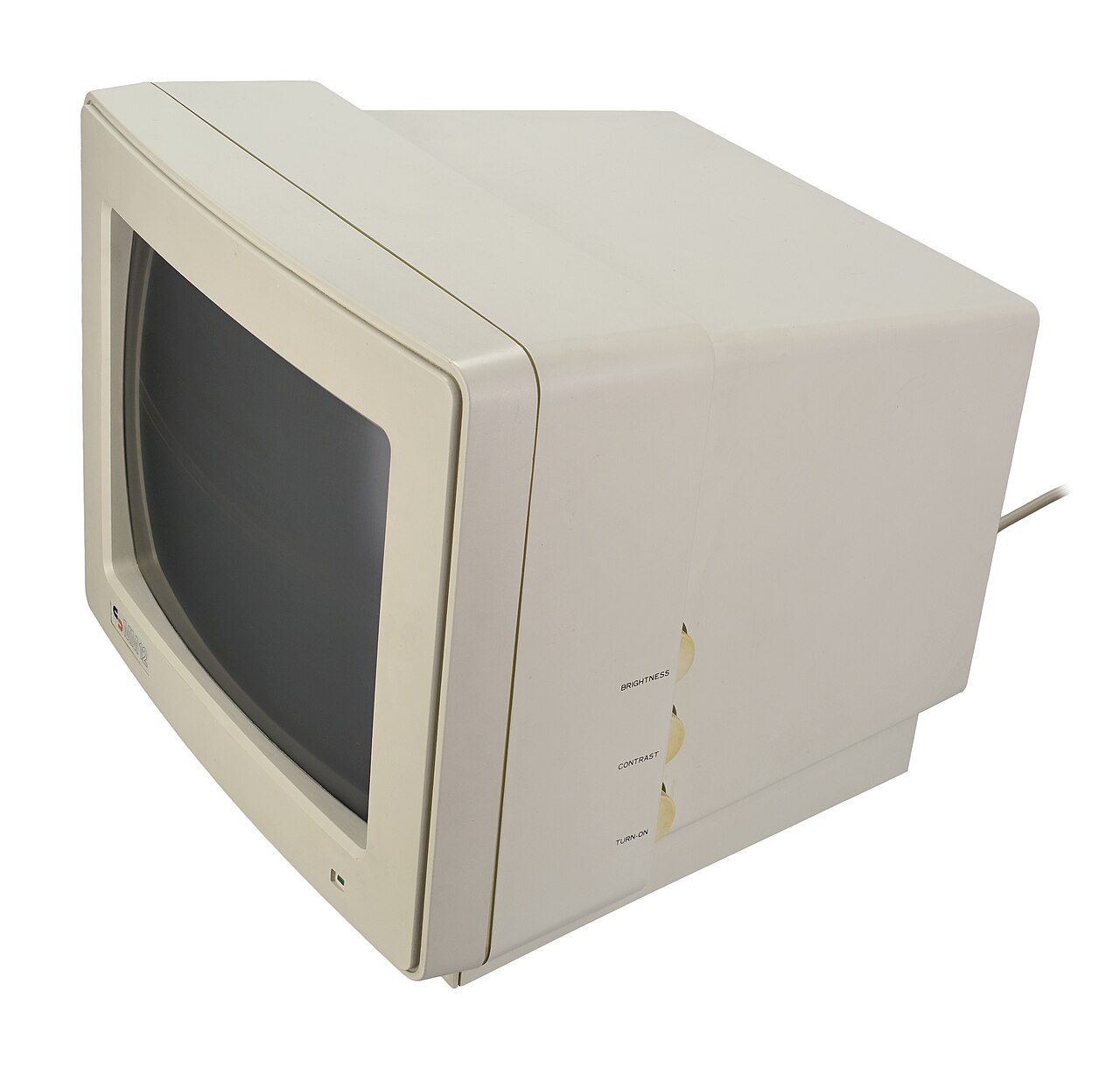
Untuk keyboard eksternal pada PC desktop, tombol brightness umumnya tidak tersedia karena kecerahan dikontrol monitor itu sendiri. Gunakan tombol fisik di monitor untuk membuka menu OSD dan atur brightness dari sana.
Sebagian laptop gaming memiliki software bawaan untuk mengatur brightness per profil, misalnya mode hemat daya otomatis meredupkan layar. Jelajahi aplikasi bawaan merek laptop Anda karena sering ada fitur tersembunyi yang berguna.
Jika tombol brightness tidak berfungsi sama sekali, instal ulang driver display dari situs resmi merek laptop. Driver generik Windows kadang tidak mendukung tombol fungsi khusus. Restart setelah instalasi agar perubahan berlaku penuh.
Tips tambahan: sesuaikan kecerahan secara berkala mengikuti perubahan cahaya ruangan sepanjang hari. Penggunaan sensor cahaya otomatis dapat membantu, namun penyesuaian manual memberi kontrol lebih presisi sesuai preferensi pribadi Anda.
Quick Settings Windows 10 dan 11
Di Windows 11, klik ikon Quick Settings di pojok kanan bawah taskbar atau tekan Win + A. Panel akan muncul dengan slider brightness berikon matahari; geser ke kiri untuk meredupkan dan ke kanan untuk mencerahkan. Perubahan langsung terlihat dan tersimpan otomatis.
Di Windows 10, klik Action Center di pojok kanan bawah, lalu geser slider brightness yang tersedia. Fungsinya identik dengan Quick Settings di Windows 11, hanya tampilannya yang sedikit berbeda. Metode ini cocok untuk penyesuaian cepat saat cahaya ruangan berubah.
Quick Settings juga menampilkan kontrol lain seperti volume, WiFi, dan Bluetooth dalam satu panel, sehingga Anda tidak perlu membuka banyak jendela. Ini adalah cara favorit banyak pengguna karena hanya butuh dua klik.
Jika slider brightness tidak muncul di panel, kemungkinan Anda menggunakan monitor eksternal atau driver display bermasalah. Periksa Device Manager dan perbarui driver grafis, atau atur kecerahan lewat tombol fisik monitor.
Untuk multi-monitor, atur kecerahan tiap monitor agar seimbang. Perbedaan brightness mencolok antar monitor membuat mata lelah karena terus beradaptasi. Samakan tingkat kecerahan dan suhu warna semua monitor yang dipakai bersamaan.
Jika Anda sering berpindah ruangan dengan pencahayaan berbeda, biasakan cek brightness setiap kali pindah. Butuh beberapa hari hingga menjadi kebiasaan, tetapi mata akan berterima kasih. Anggap seperti mengatur kaca spion: kecil tetapi berdampak besar pada kenyamanan.
Tips tambahan: sesuaikan kecerahan secara berkala mengikuti perubahan cahaya ruangan sepanjang hari. Penggunaan sensor cahaya otomatis dapat membantu, namun penyesuaian manual memberi kontrol lebih presisi sesuai preferensi pribadi Anda.
Display Settings dan Mobility Center
Untuk pengaturan lebih lengkap, klik kanan di area kosong desktop dan pilih Display settings. Di bagian Brightness and color, geser slider Change brightness sesuai kebutuhan. Di menu ini tersedia juga opsi Change brightness automatically when lighting changes untuk penyesuaian otomatis berbasis sensor cahaya.
Alternatif lain adalah Windows Mobility Center: tekan Windows + X lalu pilih Mobility Center. Di sana ada slider Display brightness yang bisa digeser. Mobility Center juga menampilkan status baterai dan pengaturan daya dalam satu jendela.
Di menu Display settings, aktifkan juga opsi Lower brightness when using battery saver agar layar otomatis meredup saat baterai menipis. Kombinasi pengaturan manual dan otomatis ini menjaga kenyamanan sekaligus efisiensi daya.
Untuk PC desktop dengan monitor eksternal, menu Display settings tetap berguna untuk night light dan skala tampilan, tetapi brightness diatur lewat tombol fisik monitor. Konsultasikan buku manual monitor karena letak menu OSD berbeda tiap merek.
Simpan profil kecerahan berbeda untuk siang dan malam jika software mendukung. Sebagian aplikasi pihak ketiga memungkinkan penjadwalan otomatis: terang di jam kerja, redup di malam hari. Otomatisasi menghilangkan kebutuhan mengatur manual setiap hari.
Night Light, Dark Mode, dan Mac
Jika brightness sudah di level terendah tetapi layar masih terasa terang, kombinasikan dengan Night Light. Buka Settings lalu System lalu Display dan aktifkan Night Light untuk mengurangi cahaya biru sehingga tampilan lebih hangat dan terasa redup. Sangat cocok untuk kerja malam hari.
Aktifkan juga dark mode lewat Settings lalu Personalization lalu Colors. Mode gelap mengubah latar aplikasi menjadi hitam sehingga total cahaya yang dipancarkan layar berkurang drastis. Kombinasi brightness rendah, night light, dan dark mode adalah paket paling nyaman untuk mata di malam hari.
Untuk pengguna Mac, buka menu Apple lalu System Settings dan pilih Displays. Geser slider brightness atau centang Automatically adjust brightness agar Mac menyesuaikan sendiri berdasarkan cahaya sekitar. MacBook juga memiliki tombol brightness di keyboard.
Terakhir, biasakan aturan 20-20-20: setiap 20 menit, alihkan pandangan ke objek sejauh 20 kaki selama 20 detik. Pengaturan layar yang tepat plus kebiasaan istirahat mata menjaga kesehatan penglihatan untuk jangka panjang.
Kalibrasi warna monitor juga memengaruhi kenyamanan: suhu warna 6500K untuk siang hari dan 3400K untuk malam hari adalah patokan umum. Pengaturan ini tersedia di menu display lanjutan dan bisa dikombinasikan dengan night light.
Posisi monitor juga berpengaruh: hindari cahaya jendela langsung mengenai layar karena memaksa Anda menaikkan brightness. Posisikan monitor tegak lurus jendela dan gunakan tirai. Lingkungan yang tepat mengurangi kebutuhan brightness tinggi.
Pertanyaan Umum
Bagaimana cara meredupkan layar lewat keyboard?
Sebagian besar laptop memiliki tombol fungsi khusus brightness, biasanya F5/F6 atau F7/F8 dengan ikon matahari. Tekan Fn bersama tombol tersebut untuk menurunkan atau menaikkan kecerahan. Cara ini paling cepat, bahkan saat aplikasi berjalan full-screen seperti game atau film.
Bagaimana cara meredupkan layar di Windows 11?
Klik ikon Quick Settings di pojok kanan bawah taskbar atau tekan Win + A, lalu geser slider brightness ke kiri. Alternatifnya buka Settings lalu System lalu Display dan geser slider di bagian Brightness and color. Pengaturan tersimpan otomatis.
Bagaimana cara meredupkan layar di Windows 10?
Klik Action Center di pojok kanan bawah, lalu geser slider brightness. Atau buka Settings, pilih System, pilih Display, dan geser slider kecerahan. Bisa juga lewat Mobility Center dengan menekan Windows + X.
Bagaimana jika slider brightness tidak muncul?
Jika slider tidak tersedia, kemungkinan Anda memakai monitor eksternal yang kecerahannya diatur lewat tombol fisik di monitor. Atau driver display belum terinstal dengan benar; perbarui driver grafis lewat Device Manager. Pada PC desktop, pengaturan Windows memang tidak mengontrol brightness monitor eksternal.
Apakah night light sama dengan meredupkan layar?
Berbeda. Night light mengurangi cahaya biru sehingga tampilan lebih hangat, sedangkan brightness mengatur intensitas cahaya. Keduanya bisa dikombinasikan: turunkan brightness dan aktifkan night light di malam hari untuk kenyamanan mata maksimal.
Berapa tingkat kecerahan ideal untuk mata?
Untuk ruangan normal, brightness 30-50 persen sudah cukup. Di malam hari dengan lampu mati, turunkan ke 10-30 persen. Patokannya: putih layar tidak terasa menyilaukan dibanding cahaya ruangan, dan mata tidak lelah setelah menatap satu jam.
Bagaimana cara meredupkan layar otomatis?
Aktifkan fitur change brightness automatically when lighting changes di Settings lalu System lalu Display jika laptop memiliki sensor cahaya. Ada juga opsi lower brightness when using battery saver agar layar otomatis redup saat baterai sedikit.
Bagaimana cara meredupkan layar di Mac?
Buka menu Apple, pilih System Preferences atau System Settings, klik Displays, lalu geser slider brightness. Centang automatically adjust brightness agar Mac menyesuaikan sendiri. Di MacBook juga tersedia tombol brightness di keyboard atau Touch Bar.